


Wix Bookings: crear un servicio online
En este artículo
- Paso 1 | Selecciona una plataforma para alojar tu servicio virtual
- Paso 2 | Crea el servicio en Wix Bookings
- Paso 3 | Conecta un método de pago online
- Paso 4 | Informa a tus clientes cómo deben conectarse a tu servicio
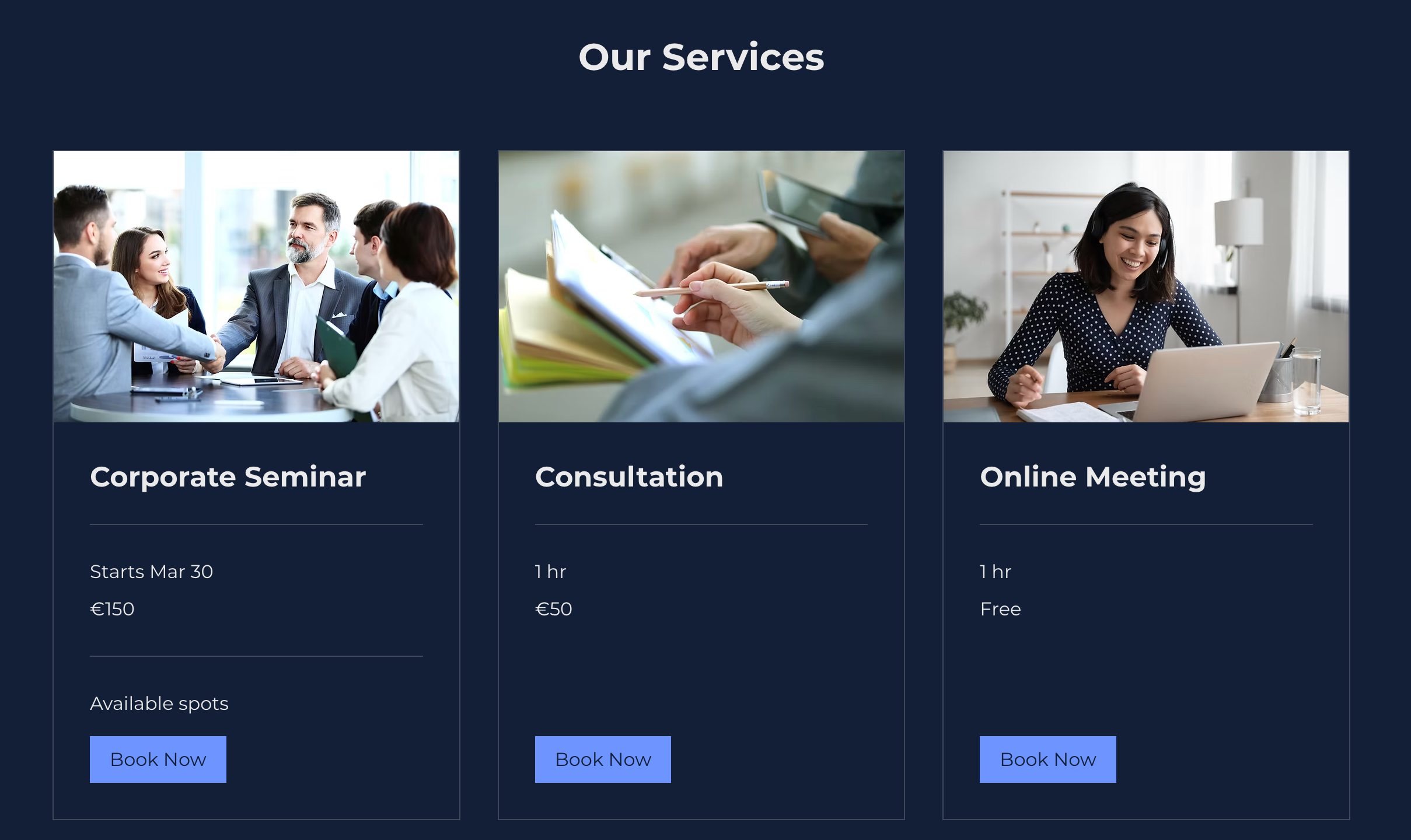
Ofrece servicios online para que los clientes puedan reservar sesiones y asistir a estas desde cualquier lugar. Después de elegir una plataforma de video, puedes crear tu servicio, conectar un método de pago y compartir con los clientes instrucciones claras para unirse.
Importante:
Para usar las videoconferencias, debes
hacer Upgrade a tu sitio con un plan que admita pagos.
Paso 1 | Selecciona una plataforma para alojar tu servicio virtual
Elige una plataforma según el tipo de sesión que ofrezcas. Algunos servicios funcionan mejor con videollamadas individuales, mientras que otros necesitan herramientas para grupos más grandes o para la transmisión en vivo.
Plataformas para citas
Para servicios personalizados, como consultas y sesiones de coaching, usa una plataforma de videoconferencia como
Zoom o
Google Meet que te permita reunirte directamente con los clientes. Algunas plataformas también te permiten compartir tu pantalla, lo que puede resultar útil para presentaciones, diapositivas o documentos.
Plataformas para sesiones de clases y cursos
Para las sesiones grupales, elige una plataforma según cómo quieres que se unan los participantes:
- Permitir que los clientes te vean en vivo: usa una plataforma de transmisión en vivo, como la transmisión en vivo de Wix Video, si los participantes solo necesitan verte y escucharte.
- Interactuar con varios participantes: usa una plataforma de reuniones grupales si deseas que los participantes se unan a la conversación, hagan preguntas o activen su micrófono durante la sesión (por ejemplo, Google Meet, Zoom, Cisco Webex, o GoToMeeting).
Notas:
- Los beneficios, las horas de llamada y los límites de participantes para las videoconferencias dependen del proveedor que uses (Google Meet, Zoom, GoToMeeting, etc.) y Wix no los controla.
- Obtén más información sobre cómo configurar y administrar varios enlaces de videoconferencia.
- Es posible que desees usar la app Wix Archivos compartidos para compartir el material del curso y permitir que los alumnos suban su trabajo para tus servicios online.
Paso 2 | Crea el servicio en Wix Bookings
Una vez que hayas decidido qué tipo de sesión online quieres ofrecer, crea el servicio en el panel de control de Wix Bookings para que los clientes puedan reservarlo.
Elige entre
citas,
clases o
cursos. Para dejar claro que el servicio se realiza online, considera añadir 'online' al nombre o subtítulo del servicio, por ejemplo, "Clase de yoga online". En la pestaña
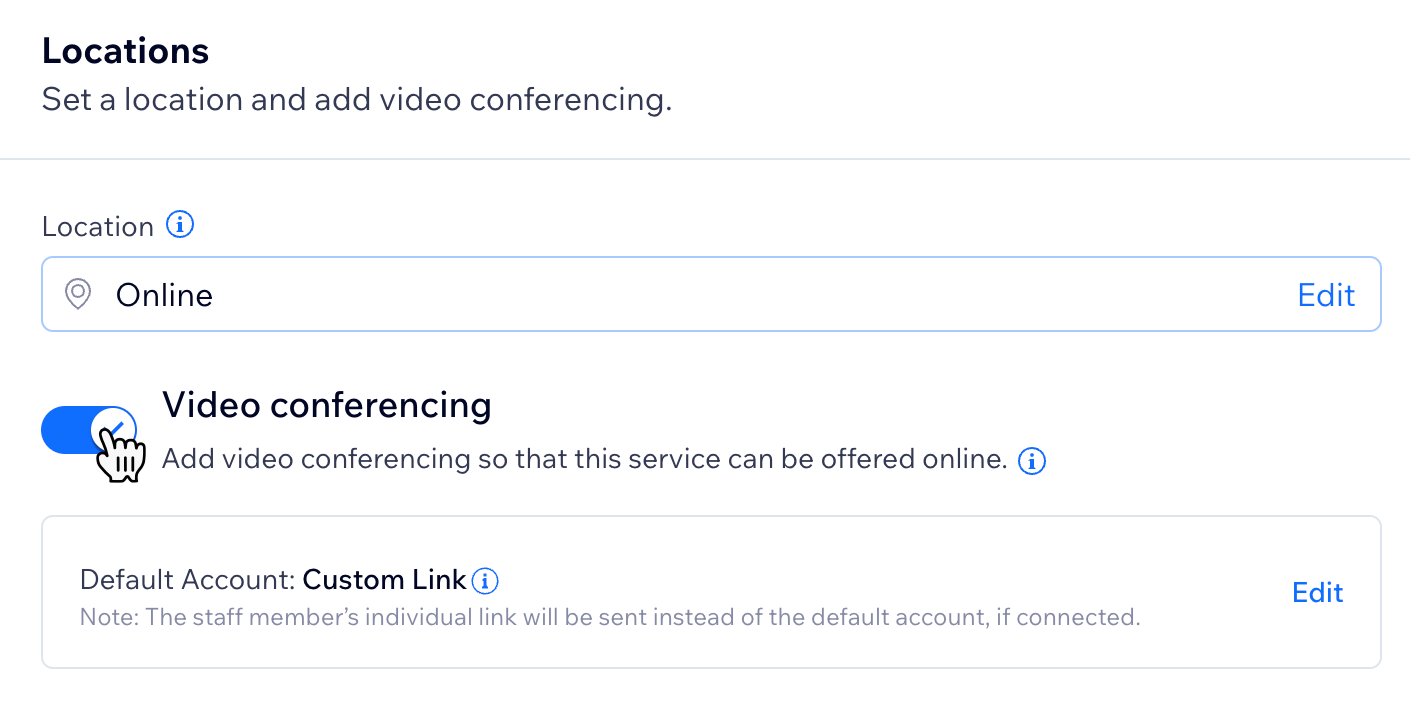
Ubicaciones, selecciona una ubicación personalizada e ingresa una descripción, como "Online". Luego, activa la palanca junto a
Videoconferencia y continúa con la configuración del servicio.
Nota:
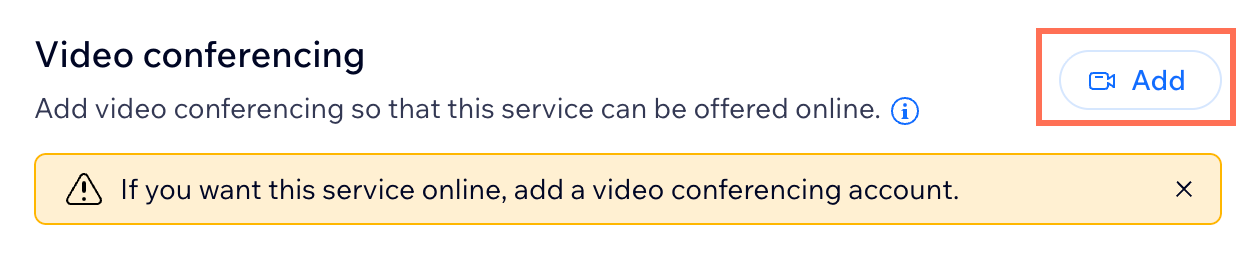
Si es la primera vez que agregas videoconferencias a un servicio, haz clic en
Agregar junto a
Videoconferencias. Luego, elige entre
Google Meet, Zoom o Enlace personalizado.
Paso 3 | Conecta un método de pago online
Si deseas cobrar a los clientes cuando reservan, asegúrate de que tu sitio tenga conectado un método de pago online. Esto te permite cobrar el pago por adelantado en lugar de pedirles a los clientes que paguen en persona. Puedes configurar esta opción desde la sección
Aceptar pagos del panel de control de tu sitio eligiendo el método de pago que deseas conectar:
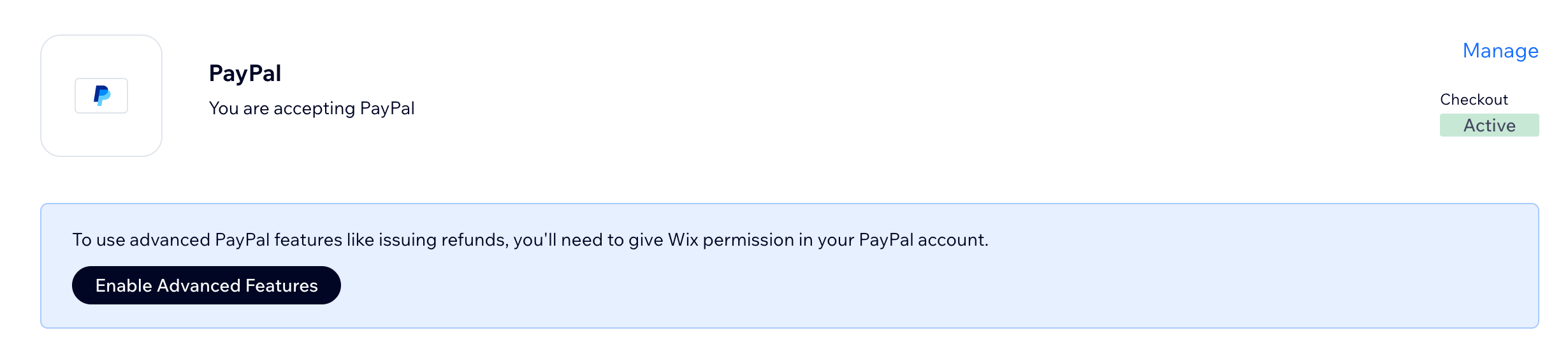
- Una billetera virtual o una tarjeta de crédito: conecta un proveedor como Wix Payments, PayPal o Square para que los clientes puedan pagar online cuando reserven.
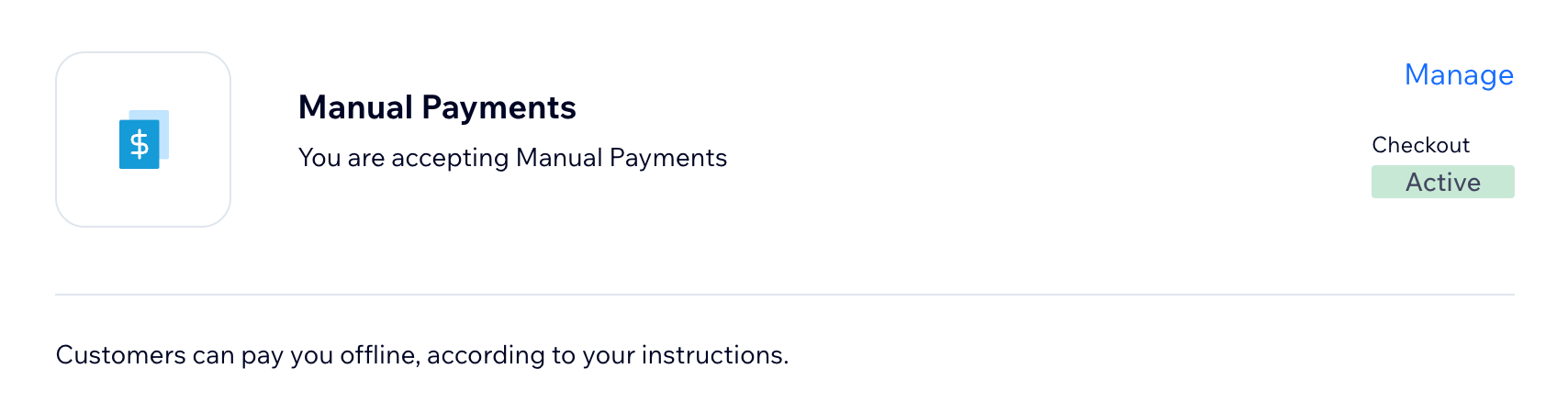
- Pago manual: permite que los clientes paguen fuera de Wix usando el método que elijas, como transferencia bancaria, cheque o app de pagos. Puedes agregar instrucciones para que los clientes sepan cómo completar el pago.
Paso 4 | Informa a tus clientes cómo deben conectarse a tu servicio
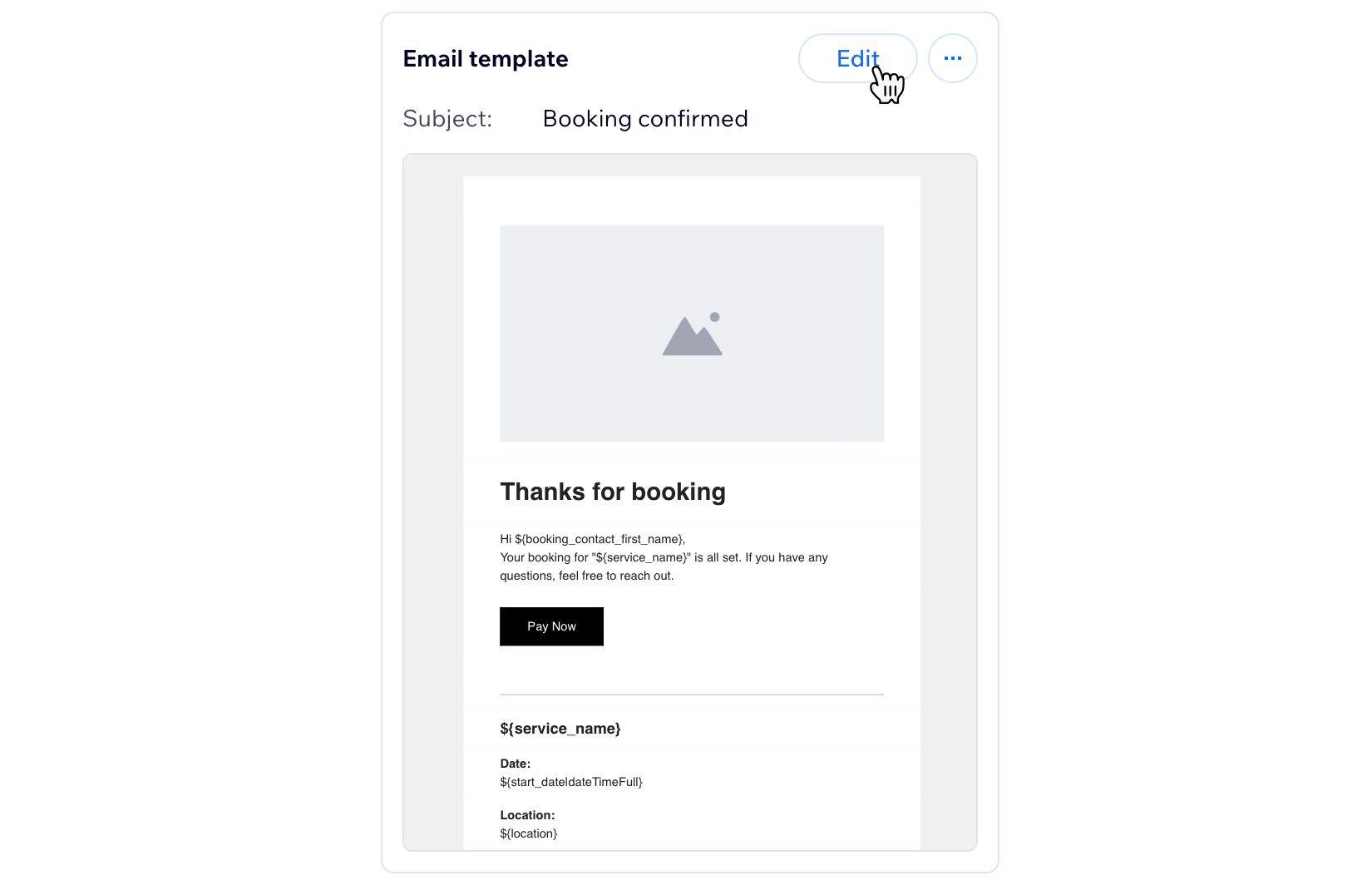
Los clientes necesitan instrucciones claras sobre cómo unirse a tu servicio online. Si agregas un enlace de videoconferencia al configurar el servicio, Wix lo incluye automáticamente en el email de confirmación que se envía después de la reserva. También puedes personalizar el email para agregar cualquier detalle adicional que los clientes necesiten antes de que comience la sesión.
Para personalizar el email de confirmación:
- Ve a Ajustes de reservas en el panel de control de tu sitio.
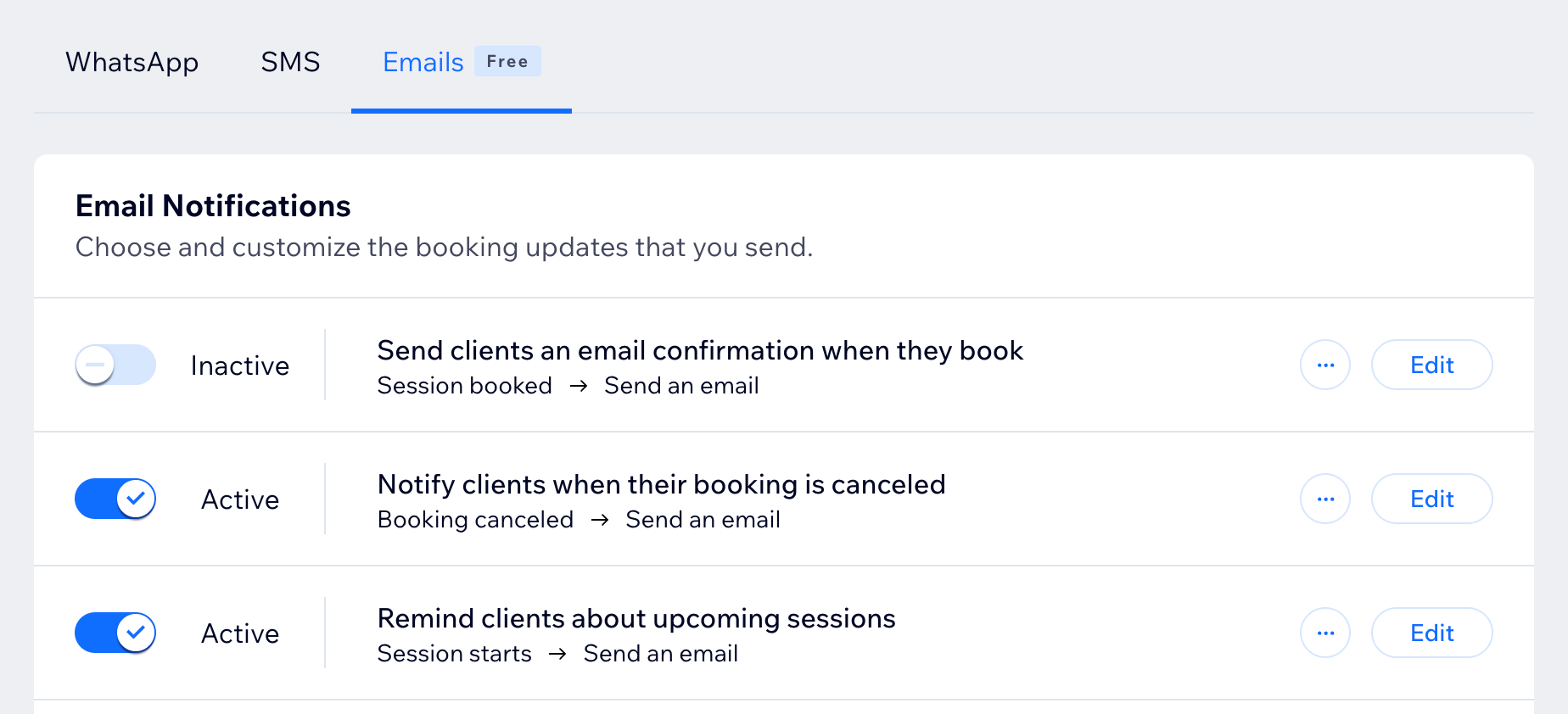
- Haz clic en Notificaciones que envías.
- Selecciona la pestaña Emails.
- Haz clic en Editar junto a Enviar a los clientes una confirmación por email cuando reservan.
- En el creador de automatizaciones, haz clic en la acción Enviar un email.
- En el panel lateral, haz clic en Editar junto a Plantilla de email.
- Personaliza el email según sea necesario (por ejemplo, agrega elementos de texto para obtener instrucciones adicionales, personaliza el diseño, cambia de tema, etc.).
- (Opcional) Haz clic en Vista previa y prueba para enviarte una vista previa del email.
- Haz clic en Publicar cambios cuando lo tengas todo listo.
Importante:
En
Unirse online, encontrarás campos dinámicos que se rellenan automáticamente cuando agregas un enlace de videoconferencia al configurar el servicio. Si editas estos campos manualmente, el enlace deja de funcionar. Recomendamos dejar el contenido personalizado existente sin cambios (por ejemplo, ${online_conference_url}).
Consejos:
- Para conocer más formas de administrar los emails de reservas, obtén más información sobre cómo administrar los emails salientes de los clientes.
- Para conocer más detalles sobre cómo editar el contenido y el diseño de los emails, obtén más información sobre cómo personalizar los emails automatizados.
Preguntas frecuentes
Haz clic en una de las siguientes preguntas para obtener más información sobre cómo crear un servicio online.
¿Cuál es la diferencia entre Google Meet, Zoom y un enlace personalizado?
¿Puedo desactivar el email de confirmación?
¿Los clientes reciben automáticamente el enlace de la videoconferencia?