


Wix Bookings: cancelar y reembolsar sesiones
En este artículo
- Cancelar una cita
- Cancelar una sesión de clase o curso individual
- Cancelar sesiones de clase recurrentes en días específicos
- Preguntas frecuentes
Puedes cancelar y eliminar sesiones del calendario cuando sea necesario. También puedes optar por emitir un reembolso o notificar a los clientes sobre la cancelación. Esto ayuda a mantener a los clientes informados y a administrar tu agenda de manera efectiva.
Los emails y las notificaciones por SMS de cancelación te permiten mantener una comunicación clara con tus clientes. Por ejemplo, si un cliente cancela una sesión de entrenamiento personal en el último momento, puedes actualizar rápidamente tu calendario, emitir un reembolso y enviar un aviso de cancelación.
Cancelar una cita
Al cancelar una cita, puedes optar por reembolsarla, cobrar un cargo de cancelación y enviar un email de cancelación. Si cancelas una cita desde el calendario de reservas de la versión de escritorio, también puedes enviar una notificación por SMS. Una vez que reembolsas una cita, esta acción no se puede deshacer.
Panel de control
App Wix
App Wix Studio
Si estás cobrando un cargo por cancelación y luego emitiendo un reembolso, primero cobra el cargo por cancelación. Luego, ve al panel de control Pedidos para procesar el reembolso de la sesión paga. Más información sobre cómo
reembolsar pedidos.
- Ve a Calendario de reservas en el panel de control de tu sitio.
- Haz clic en la cita que deseas cancelar.
- Haz clic en el icono Más acciones
 y selecciona Cancelar cita.
 - Sigue los pasos a continuación según el tipo de sesión que vayas a cancelar:
Sesión gratuita o no paga
Sesiones pagadas individualmente (sin cargos por cancelación)
Sesiones pagadas individualmente (con cargos por cancelación)

Sesiones pagadas con un plan (sin cargo por cancelación)
Sesiones pagadas con un plan (con cargo por cancelación)
Cancelar una sesión de clase o curso individual
Cuando una sesión no puede llevarse a cabo, puedes cancelarla y eliminarla del calendario. También puedes optar por enviar un email a los participantes para informarles sobre la cancelación.
Panel de control
App Wix
App Wix Studio
- Ve a Calendario de reservas en el panel de control de tu sitio.
- Haz clic en la sesión de la clase o del curso que deseas cancelar.
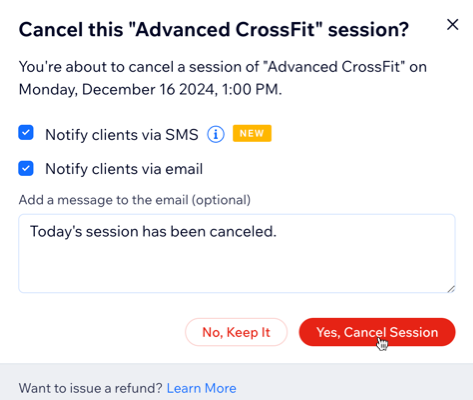
- Selecciona Cancelar sesión.
- (Opcional) Selecciona Notificar al cliente por mensajes para enviar una notificación por SMS o WhatsApp.
- (Opcional) Selecciona Notificar a los clientes por email y agrega un mensaje.
Nota: Si los clientes no proporcionaron un número de teléfono o optaron por no recibir comunicaciones, verás una notificación que indica que no se puede notificar a algunos participantes. - Haz clic en Sí, cancelar sesión.
Cancelar sesiones de clase recurrentes en días específicos
Cancela las sesiones de clase recurrentes programadas para un día y una hora específicos. Por ejemplo, si ofreces una clase de yoga todos los miércoles y jueves a las 19:00, puedes cancelar solo las clases de los miércoles.
Panel de control
App Wix
App Wix Studio
- Ve a Calendario de reservas en el panel de control de tu sitio.
- Haz clic en la sesión de la clase o del curso que deseas cancelar.
- Selecciona Cancelar sesión.
- Selecciona Todas las sesiones futuras de [día y hora de la sesión].

- (Opcional) Selecciona Notificar a los clientes por email y agrega un mensaje.
- Haz clic en Sí, cancelar todas las sesiones.
Preguntas frecuentes
Haz clic a continuación para obtener más información sobre cómo cancelar una sesión.
¿Puedo reembolsar una clase o un curso?
¿Puedo personalizar el texto del email de cancelación?
¿Puedo personalizar el texto de las notificaciones de cancelación que se envían por SMS?
¿Puedo reembolsar sesiones desde el panel de control de pedidos?
 en la parte inferior.
 en la parte superior derecha.