


Wix Chat: agregar elementos a tu mensaje de chat
En este artículo
- Enviar un enlace a un producto de la tienda
- Enviar un enlace a un servicio
- Enviar un cupón
- Solicitar un pago
Haz que tus mensajes de Wix Chat sean más atractivos al agregar elementos como enlaces a productos, cupones y más, mientras los visitantes navegan activamente por tu sitio. Estas adiciones te permiten crear mensajes elaborados e interactivos que mejoran la experiencia del cliente y van más allá de la comunicación de texto sin formato.
Nota:
Los mensajes de chat enviados desde tu bandeja de entrada aparecen instantáneamente en la casilla de chat de tus visitantes. Si un visitante abandona tu sitio durante el chat, tus mensajes serán visibles en su próxima visita. Tienes la opción de continuar tu conversación por correo electrónico si tienes una
dirección de correo electrónico guardada para tu contacto.
Enviar un enlace a un producto de la tienda
Aprovecha el momento y envía enlaces directamente a las páginas de productos. Responde a los mensajes de chat entrantes o contacta a
los visitantes del sitio que ves que están navegando.
Nota:
Debes agregar
Wix Stores a tu sitio para enviar enlaces de productos.
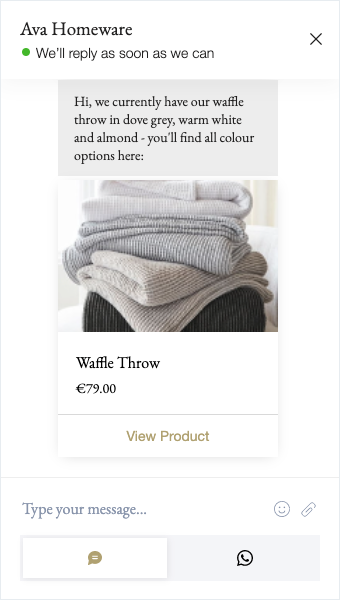
Para enviar un enlace a un producto de la tienda:
- Elige el contacto con el que te gustaría chatear:
- Ve a la bandeja de entrada en el panel de control de tu sitio y haz clic en una conversación existente.
- Selecciona un visitante del sitio.
- Haz clic en el cuadro de texto en la parte inferior para comenzar a escribir tu mensaje.
- Haz clic en el menú desplegable Mensaje vía y selecciona Chat.
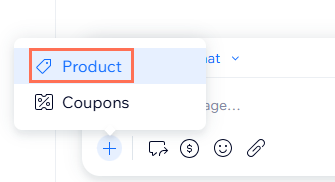
- Haz clic en el icono Agregar ítems
 en la parte inferior izquierda.
 - Haz clic en Producto.
- Selecciona el producto correspondiente y haz clic en Enviar.
Nota:
Un producto no aparecerá en la lista si está agotado o si está oculto en la página de tu tienda. Ve a la pestaña
Productos en el panel de control para
administrar la visibilidad de los productos de tu tienda.
Enviar un enlace a un servicio
Promociona los servicios ofrecidos en tu sitio enviando enlaces que dirijan a tus contactos directamente a las páginas de registro.
Nota:
Debes agregar
Wix Bookings a tu sitio para enviar enlaces a servicios.
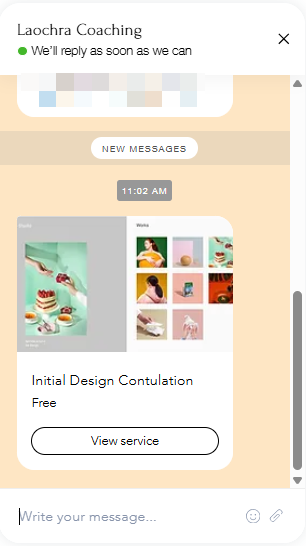
Para enviar un enlace a un servicio:
- Elige el contacto con el que te gustaría chatear:
- Ve a la bandeja de entrada en el panel de control de tu sitio y haz clic en una conversación existente.
- Selecciona un visitante del sitio.
- Haz clic en el cuadro de texto en la parte inferior para comenzar a escribir tu mensaje.
- Haz clic en el menú desplegable Mensaje vía y selecciona Chat.
- Haz clic en el icono Agregar ítems en la parte inferior izquierda.
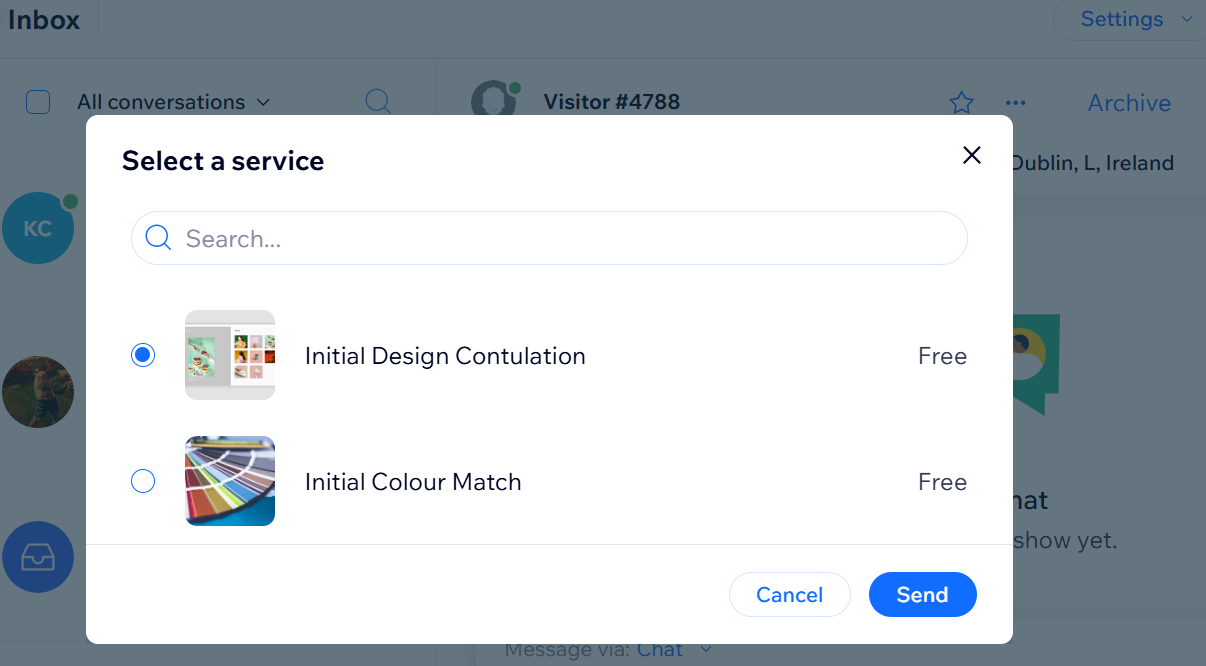
- Haz clic en Servicios.
- Selecciona el servicio correspondiente y haz clic en Enviar.
Enviar un cupón
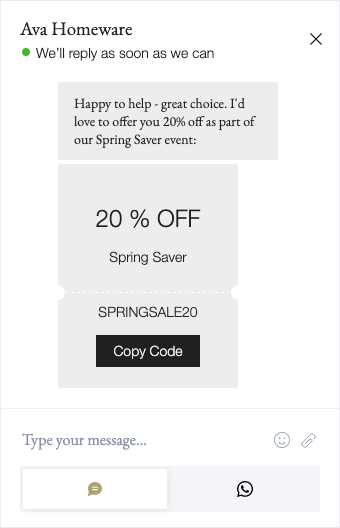
Dale a tus visitantes razones para pasar más tiempo en tu sitio enviando cupones para descuentos en la tienda, envío gratuito y más.
Para enviar un cupón:
- Elige el contacto con el que te gustaría chatear:
- Ve a la bandeja de entrada en el panel de control de tu sitio y haz clic en una conversación existente.
- Selecciona un visitante del sitio.
- Haz clic en el cuadro de texto en la parte inferior para comenzar a escribir tu mensaje.
- Haz clic en el menú desplegable Mensaje vía y selecciona Chat.
- Haz clic en el icono Agregar ítems en la parte inferior izquierda.
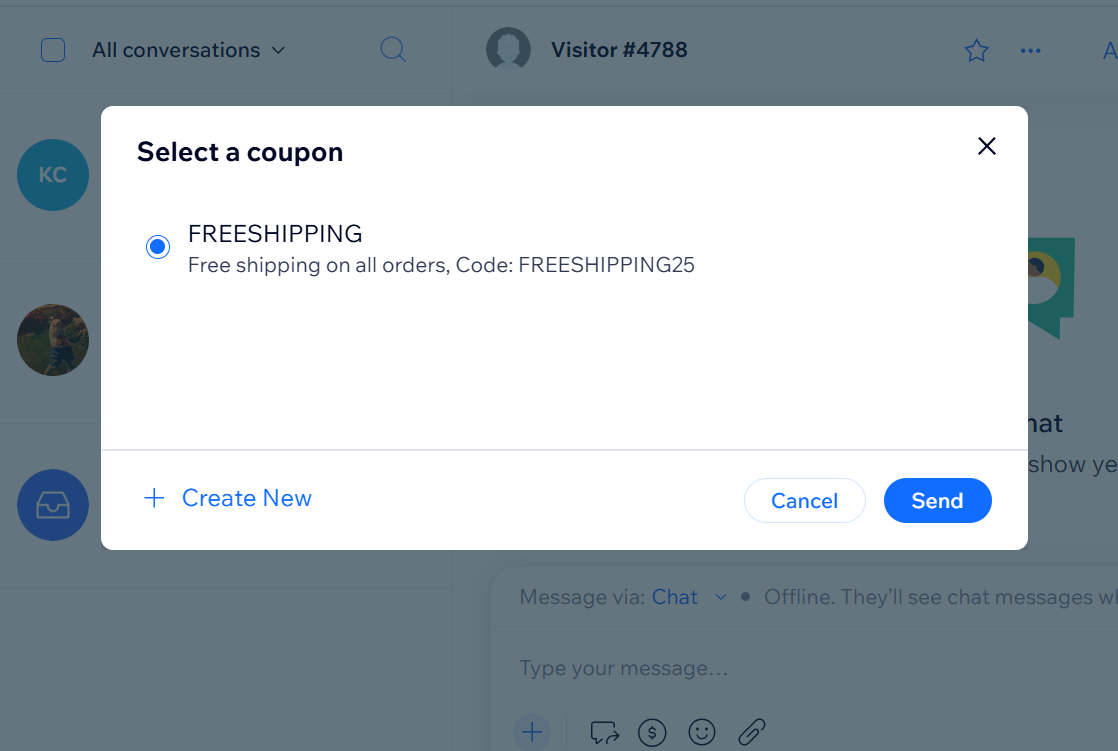
- Haz clic en Cupones.
- Elige qué deseas hacer:
- Crear un nuevo cupón:
- Haz clic en + Crear nuevo.
- Elige el tipo de cupón que deseas ofrecer.
- Ingresa los detalles del cupón (código, nombre, etc.).
- Cuando estés listo, haz clic en Crear cupón en la parte inferior derecha.
- Selecciona el cupón que acabas de crear y haz clic en Enviar.
- Enviar un cupón existente: selecciona el cupón correspondiente en el panel y haz clic en Enviar.
- Crear un nuevo cupón:
Solicitar un pago
Envía un
enlace de pago para compartir una solicitud de pago. Tu contacto puede usar su tarjeta de crédito o su cuenta de PayPal para realizar este pago.
Asegúrate de estar listo para aceptar pagos a través de Wix Chat:
Conecta un
método de pago a tu sitio web.
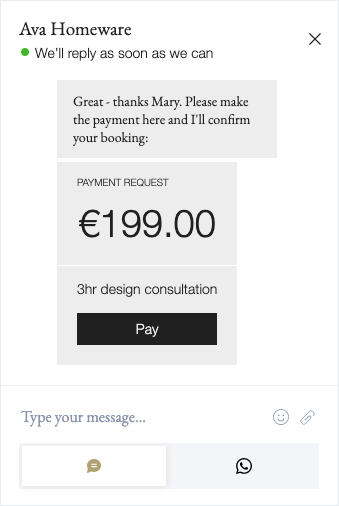
Para enviar un enlace de pago:
- Elige el contacto con el que te gustaría chatear:
- Ve a la bandeja de entrada en el panel de control de tu sitio y haz clic en una conversación existente.
- Selecciona un visitante del sitio.
- Haz clic en el cuadro de texto en la parte inferior para comenzar a escribir tu mensaje.
- Haz clic en el menú desplegable Mensaje vía y selecciona Chat.
- Haz clic en el icono Enlaces de pago
 .
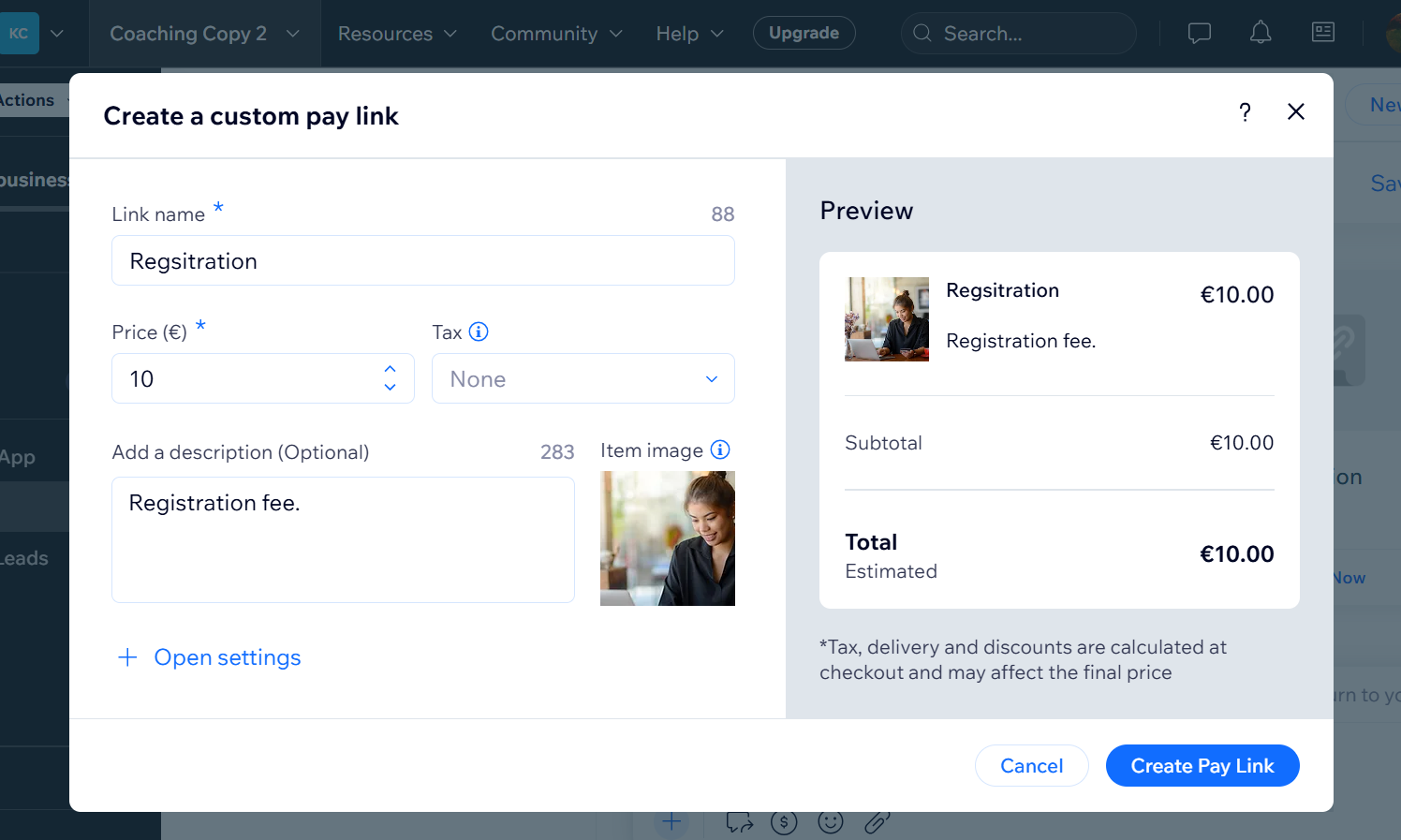
. - Establece el monto y escribe una breve descripción de tu solicitud.
- Haz clic en Crear enlace de pago.
Consejo:
Cualquier pago enviado a través del chat aparece en la pestaña
Transacciones del panel de control de tu sitio.