


Miembros del sitio: agregar y configurar el Área personal
En este artículo
- Paso 1 | Agrega la app Wix Área personal
- Paso 2 | Configura la página de ajustes de la cuenta
- Paso 3 | Personaliza la barra de inicio de sesión
- Paso 4 | Revisa y configurar cada página
- Preguntas frecuentes
Agrega un área personal para que los visitantes puedan crear una cuenta en tu sitio. Después de registrarse, pueden iniciar sesión para
acceder a páginas y servicios exclusivos. El Área personal funciona con tus apps comerciales (como Wix Stores y Wix Bookings) y con tus apps de redes sociales (como Wix Grupos y Wix Blog).
Paso 1 | Agrega la app Wix Área personal
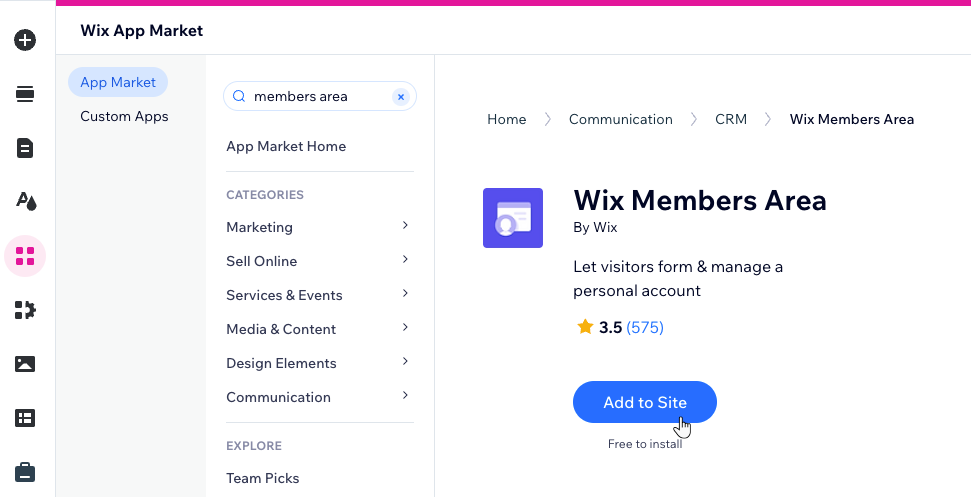
Para comenzar, agrega la app Wix Área personal. Esto instala automáticamente páginas como Ajustes de la cuenta y algunos elementos básicos, como la barra de inicio de sesión, que puedes personalizar en los siguientes pasos.
¿Estás usando otras apps de Wix?
Cuando agregas ciertas apps de Wix (como Wix Programas online), se agrega automáticamente un área personal. Si ese es tu caso, puedes ir directamente al Paso 2.
Editor de Wix
Editor de Wix Studio
Wix Harmony
Panel de control
- Ve al editor.
- Haz clic en Agregar apps
 a la izquierda del editor.
 - Busca la app Wix Área personal en la barra de búsqueda y luego selecciona la app.
- Haz clic en Agregar.
Paso 2 | Configura la página de ajustes de la cuenta
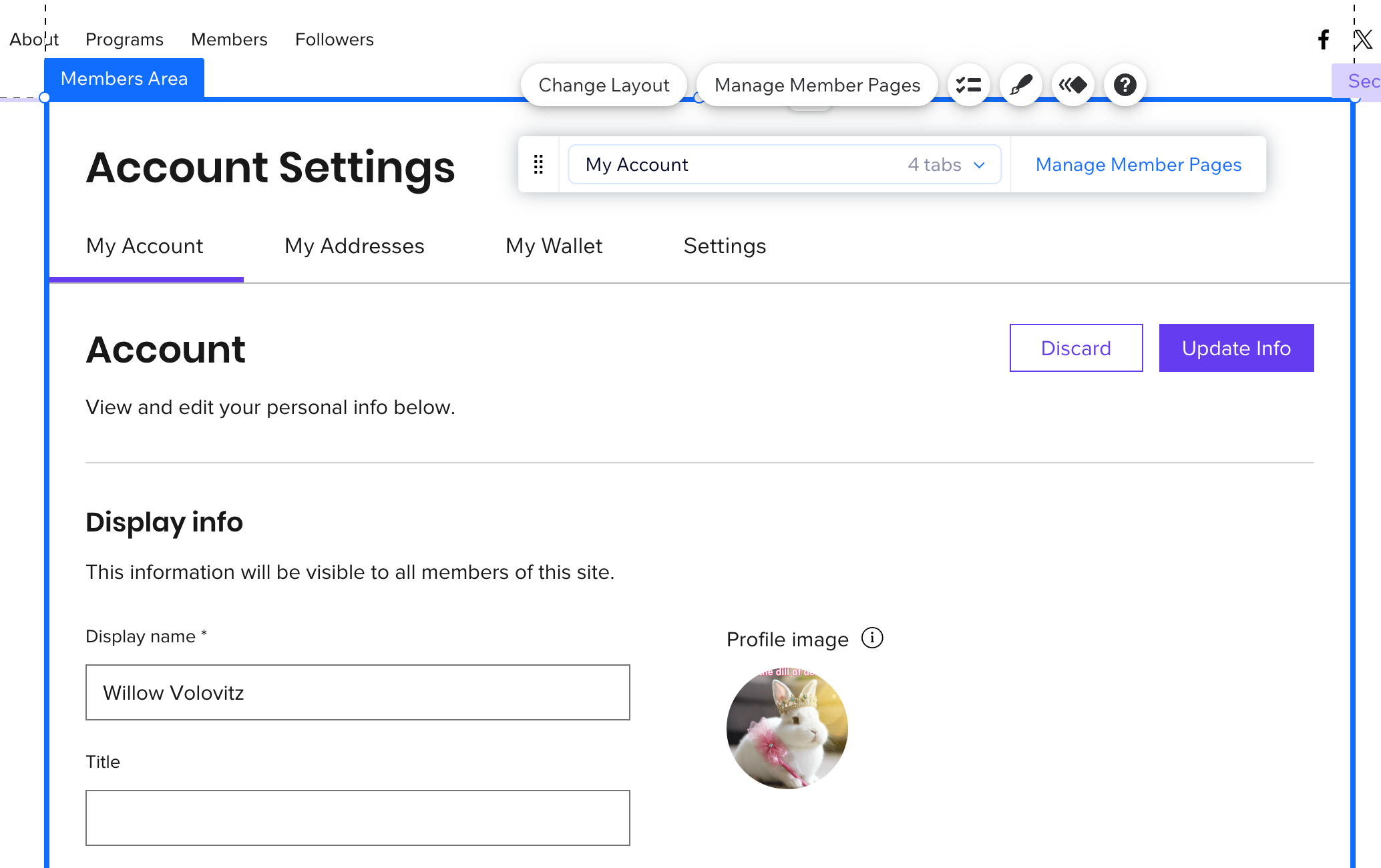
Una vez que la app termina de instalarse en el editor, se agrega a tu sitio la página Ajustes de la cuenta. Este suele ser el primer lugar al que acuden los miembros para administrar sus datos, actualizar su información personal y cambiar los ajustes de su cuenta. Elige un estilo que se adapte a tu sitio y decide qué pestañas internas y qué elementos mostrar.
Consejo:
Algunas apps de Wix agregan páginas automáticamente a tu área personal. Por ejemplo, Wix Stores puede agregar una página de Mis pedidos y Wix Bookings puede agregar una página de Mis reservas para que los miembros puedan hacer un seguimiento de sus compras y sus citas.
Editor de Wix
Editor de Wix Studio
Editor de Wix Harmony
- Ve a la página Ajustes de la cuenta en el editor.
- Selecciona el elemento Área personal.
- Elige lo que quieres actualizar:
Elemento Área personal (página completa)
 . Selecciona o desmarca las casillas de verificación junto a Título de la página y Menú de ajustes para mostrar u ocultar estos elementos.
 para ajustar el color del relleno, el borde, las esquinas y las sombras.
Texto del título de la página
Menú horizontal
 para cambiar el aspecto del menú de Ajustar a Desplazar, agregar ítems desplegables o cambiar el menú a un megamenú.
 y selecciona lo que deseas diseñar: el contenedor o los ítems del menú usando los ajustes de diseño disponibles.
 Elemento Mi cuenta
Paso 3 | Personaliza la barra de inicio de sesión
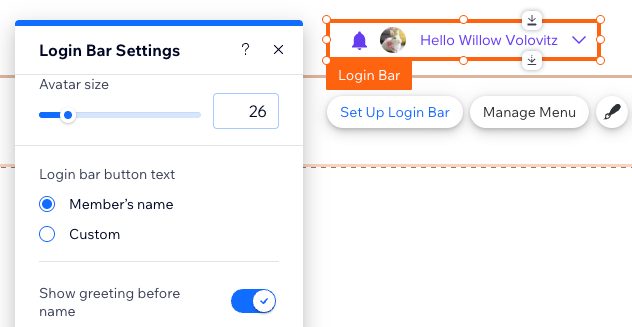
Personaliza la barra de inicio de sesión que usan los miembros para iniciar sesión en tu área personal, junto con el menú que se abre. Puedes elegir qué pestañas y enlaces aparecen en el menú, ajustar el estilo y diseñar el elemento para que coincida con el estilo de tu sitio.
¿Estás usando el Editor de Wix Studio?
Hay una forma adicional de navegación en el Editor de Wix Studio: los miembros también pueden usar el menú para miembros en la página de miembros.
Más información sobre cómo personalizar el menú para miembros en el Editor de Wix Studio.
Paso 4 | Revisa y configurar cada página
Mira y configura cada página de miembros, incluidas las páginas que se agregaron automáticamente según las apps de Wix que hayas instalado. Además de la página Ajustes de la cuenta, es posible que veas páginas como Mis pedidos o Mis reservas en el Área personal. Puedes ajustar el diseño y el texto de cada página para que se adapten a tu sitio y a tu contenido.
Editor de Wix
Editor de Wix Studio
Editor de Wix Harmony
- Haz clic en Páginas y menú
 a la izquierda del editor.
 - (En el panel Páginas del sitio) Selecciona la página correspondiente en la sección Páginas de miembros.
- Selecciona el elemento de miembros del sitio en la página.
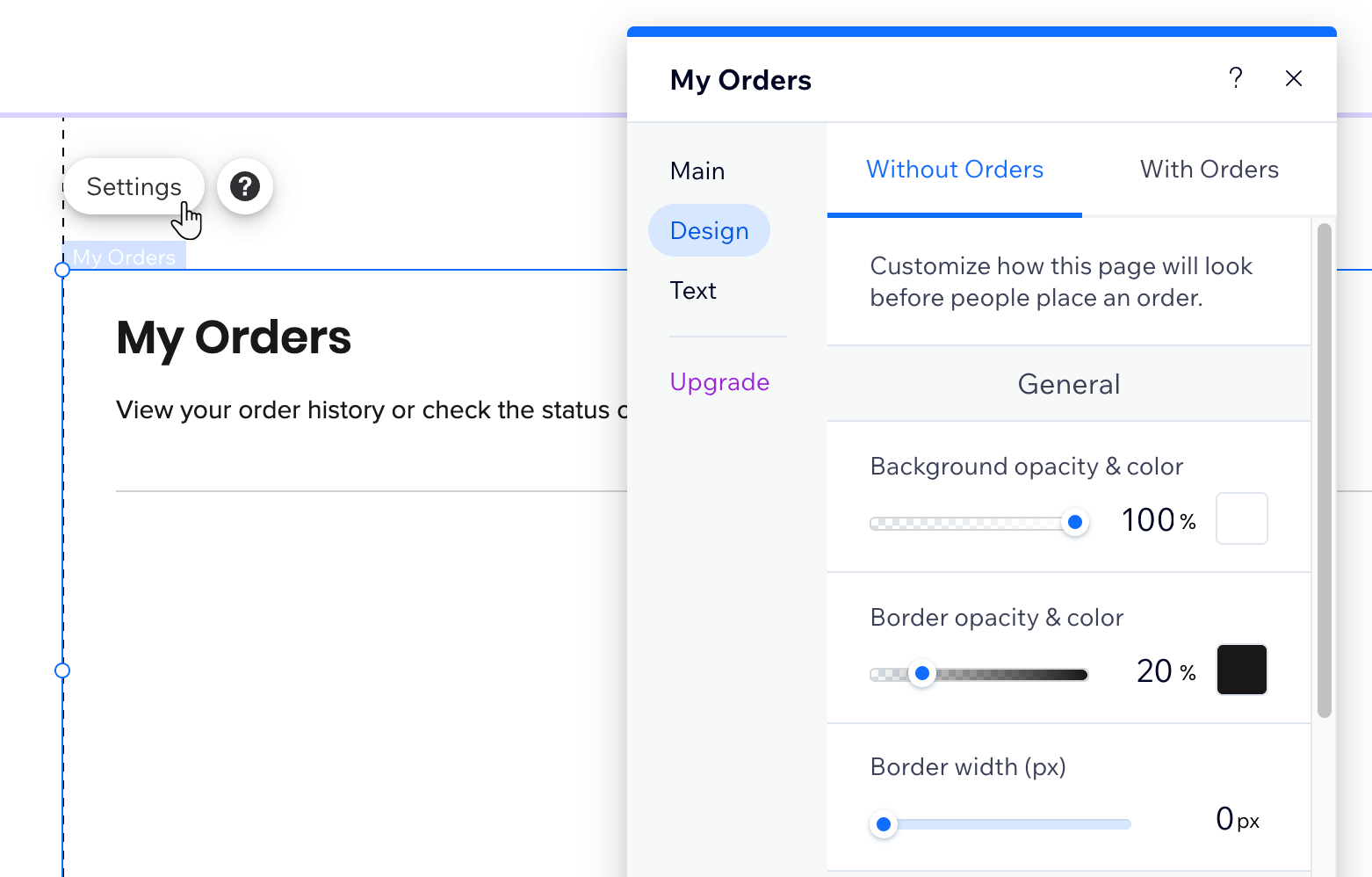
- Haz clic en Ajustes.
- Elige lo que quieres cambiar:
- Diseño: personaliza el fondo, los bordes, la fuente del texto y el color.
- Texto: actualiza el texto y los enlaces en la página.
Preguntas frecuentes
Haz clic en una de las siguientes preguntas para obtener más información.
¿Qué tipos de páginas puede incluir mi Área personal? ¿Puedo hacer que sean solo para miembros?
¿Dónde puedo administrar la privacidad de los miembros, los roles y la información que recopilo cuando se registran?
¿Puedo personalizar las páginas para miembros que agregan las apps como Wix Bookings o Wix Eventos?