


Editor de Wix Harmony: agregar un logo a tu sitio
En este artículo
- Agregar un logo a tu sitio
- Personalizar el diseño del logo
- Preguntas frecuentes
Este artículo hace refencia al nuevo Editor de Wix Harmony, lanzado en enero de 2026. Si no tienes la seguridad de si estás usando el Editor de Wix Harmony o el Editor de Wix,
obtén más información aquí.
Tu logo es el corazón de la identidad de tu marca. Ayuda a las personas a reconocer tu sitio de un vistazo y establece un tono profesional para todo lo que haces.
¿Ya tienes un logo listo? Súbelo a tu sitio y empieza a usarlo de inmediato. O, si quieres probar algo nuevo, usa
Wix Logo Maker para experimentar con diferentes diseños y crear un logo que realmente capture la personalidad de tu marca.

Agregar un logo a tu sitio
Sube tu propio logo actual o crea uno nuevo desde el editor de tu sitio. Puedes subirlo directamente desde el Administrador de multimedia o dar rienda suelta a tu creatividad con Wix Logo Maker.
Para agregar un logo:
- Ve a tu editor.
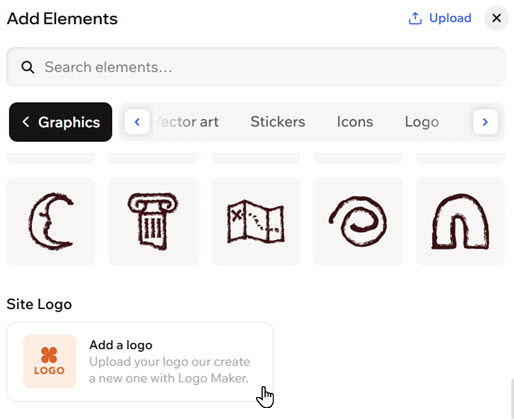
- Haz clic en + Agregar en la parte superior izquierda del editor.
- Selecciona la categoría Gráficos.
- Desplázate hacia abajo hasta Logo del sitio y haz clic en Agrega un logo.
- Haz clic en el elemento del logo en la página.
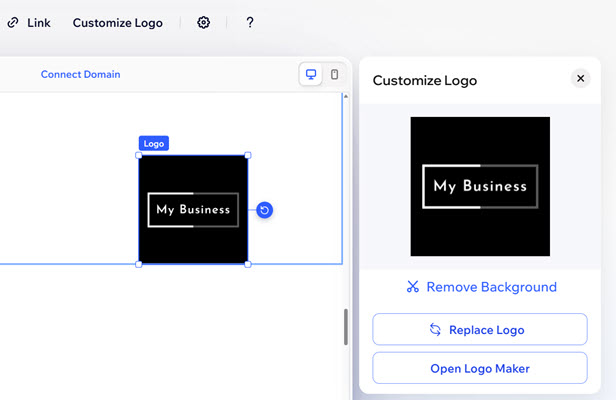
- Haz clic en Personalizar logo en la barra de acciones.
- Elige lo que quieres hacer:
- Crear un logo con Wix Logo Maker:
- Haz clic en Crear logo.
- (Opcional) Agrega un eslogan para que aparezca en el logo.
- Pasa el cursor sobre el diseño que más te guste y elige qué hacer a continuación:
- Agregar al sitio: agrega el logo directamente a tu sitio.
- Personalizar: personaliza el logo usando las opciones disponibles.
- Haz clic en Aplicar al sitio.
- Subir mi propio logo:
- Haz clic en Subir logo.
- Selecciona el archivo correspondiente en el Administrador de multimedia.
- Haz clic en Actualizar.
- Crear un logo con Wix Logo Maker:
Personalizar el diseño del logo
Tómate un momento para perfeccionar tu logo para que realmente refleje tu visión. Elimina el fondo del logo, recórtalo al tamaño perfecto o vuelve a visitar Wix Logo Maker para explorar nuevos retoques: cada detalle se suma a la historia de tu marca.
Para personalizar un logo:
- Ve a tu editor.
- Haz clic en el elemento del logo en la página.
- Haz clic en Personalizar logo en la barra de acciones.
- Elige lo que quieras personalizar:
Eliminar el fondo del logo
Editar un logo creado con Wix Logo Maker
Reemplazar el logo con tu propio archivo
Preguntas frecuentes
Haz clic en una de las siguientes preguntas para obtener más información sobre cómo agregar un logo a tu sitio:
¿Cómo puedo agregar un enlace a mi logo?
 .
.¿Cómo puedo agregar texto alternativo a mi logo?
 en la barra de acciones.
¿Puedo crear otra versión del logo que creé con Wix Logo Maker?
 .
.¿Tengo que pagar para crear un logo con Wix?
¿Cuáles son las proporciones recomendadas para los logos que subo?
¿Dónde se guardan mis archivos de logo?