


Editor de Wix Harmony: la diferencia entre el Editor de Wix y el Editor de Wix Harmony
En este artículo
- El Editor de Wix Harmony
- El Editor de Wix
- Preguntas frecuentes
En enero de 2026, lanzamos un nuevo creador de sitios web: el Editor de Wix Harmony. Al estar disponibles tanto el Editor de Wix Harmony como el Editor de Wix, es posible que no tengas claro con cuál estás trabajando, especialmente si recién estás comenzando o si ves algo que no te resulta familiar.
En este artículo, se explican las diferencias clave entre los editores, para que puedas identificar cuál estás usando.
El Editor de Wix Harmony
El Editor de Wix Harmony presenta un entorno de trabajo limpio y minimalista, lo que te permite concentrarte con facilidad. Las acciones principales siempre están disponibles en la parte superior (por ejemplo, Agregar, Marca, Páginas) para ayudarte a dar los primeros pasos.
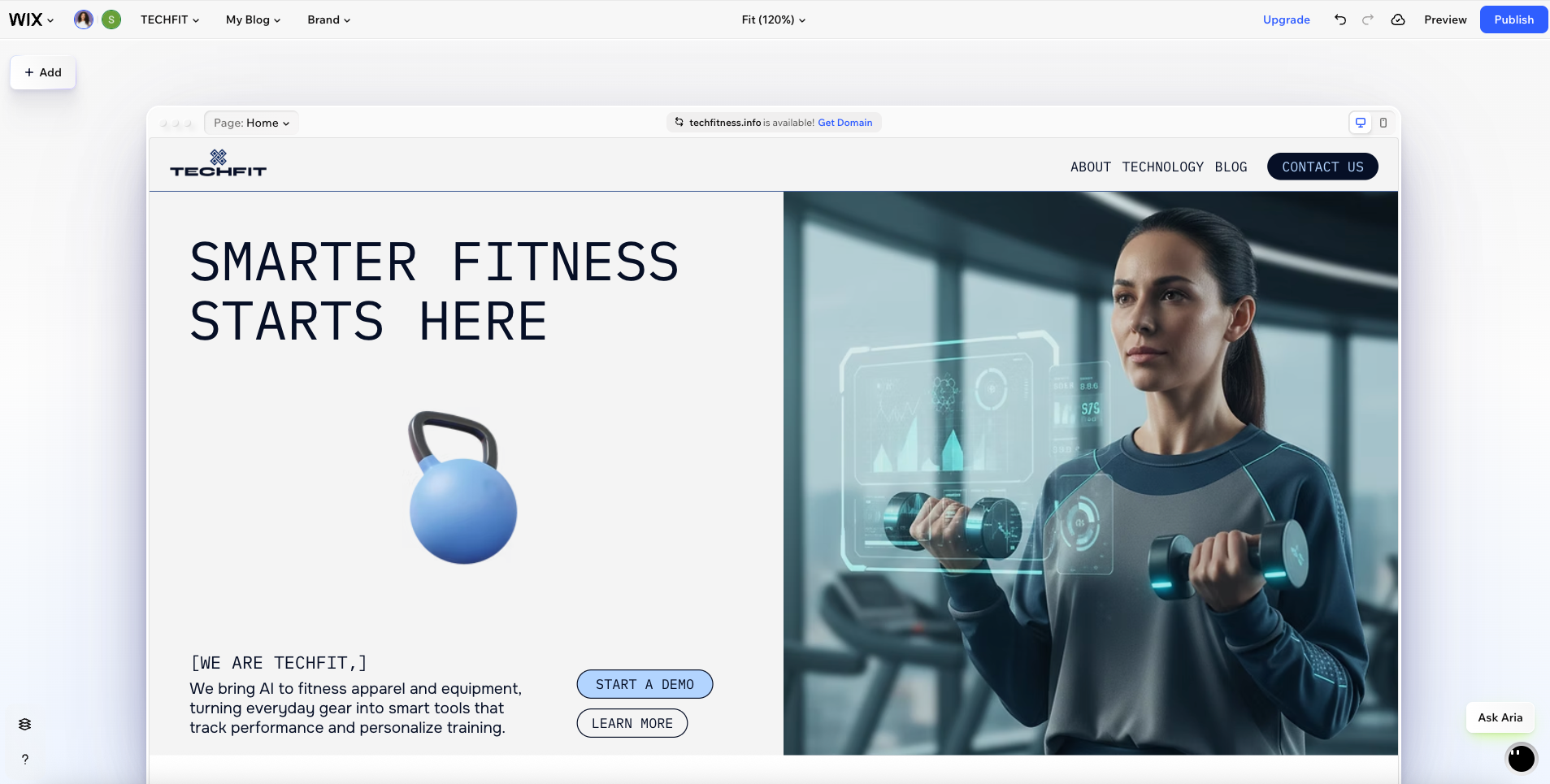
Al seleccionar un elemento, se abre la barra de acciones. Esta se encuentra justo encima de la página y te proporciona acceso inmediato a los ajustes y a las herramientas adaptadas a la tarea que estés haciendo.

Wix Harmony también introduce a Aria, tu aliada de IA para lo que necesites. Haz clic en Pedirle a Aria en la parte inferior del editor para comenzar a chatear.
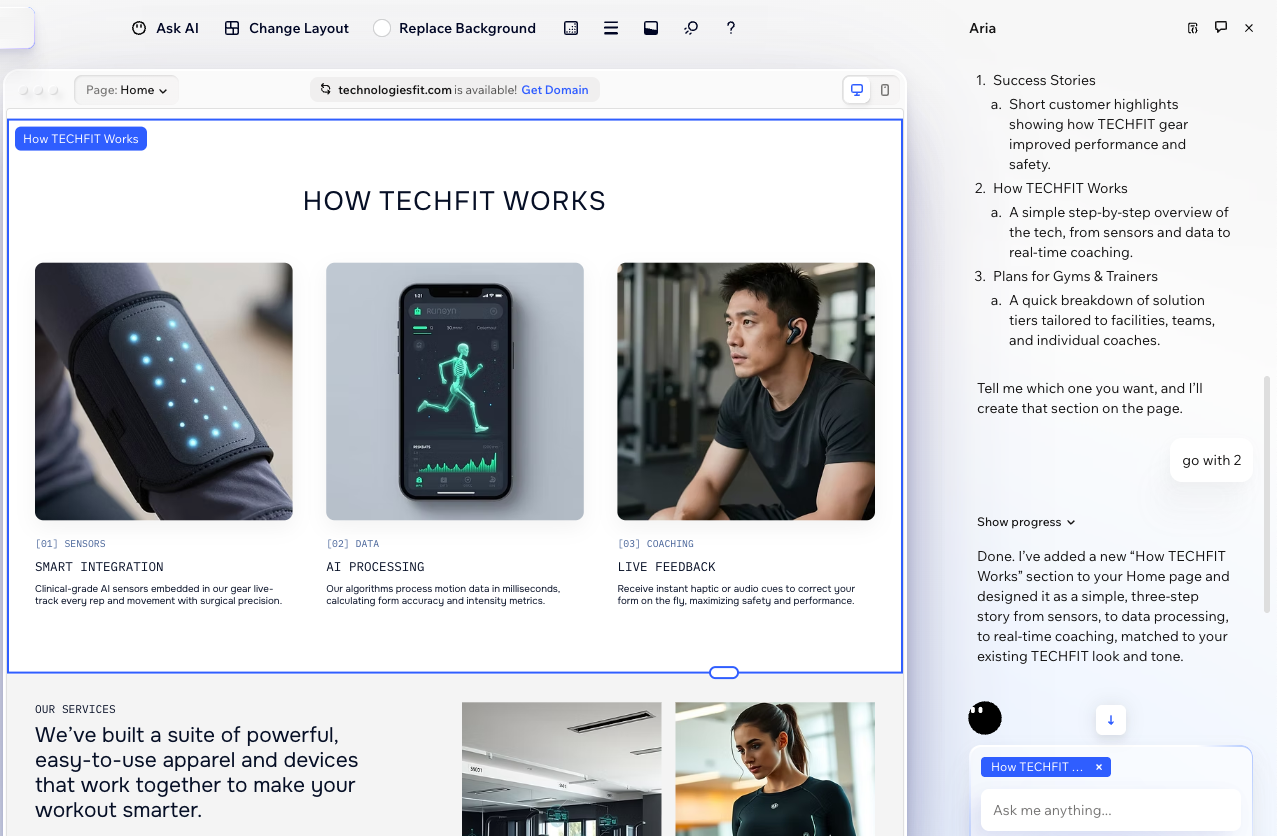
Crear con Wix Harmony:
Descubre la próxima generación de creación de sitios web con Wix Harmony. Fluye libremente entre el uso de comandos para tu agente de IA y el diseño de precisión mediante la función de arrastrar y soltar, para que la experiencia de creación sea tan intuitiva como el pensamiento mismo.
El Editor de Wix
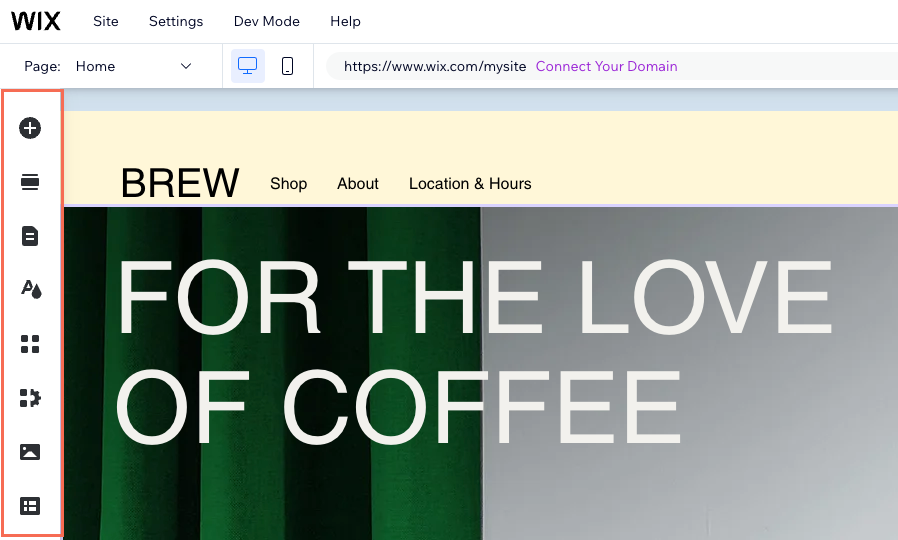
Si estás trabajando en el Editor de Wix, verás un panel con iconos grandes en el lado izquierdo de la pantalla. Estos iconos abren los paneles principales, como Agregar elementos, Diseño del sitio y más.
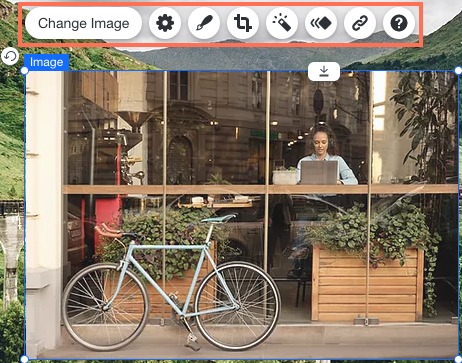
Al seleccionar un elemento, aparece una barra de herramientas con las principales acciones que necesitas, que aparecen justo encima o debajo del elemento.
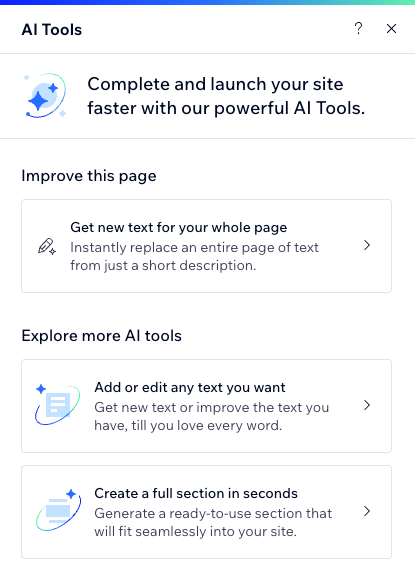
El Editor de Wix incluye varias herramientas de IA, disponibles en el icono Herramientas con IA  en la parte inferior izquierda. A diferencia del Editor de Wix Harmony, no incluye la opción de chatear libremente con la IA durante el proceso de creación.
en la parte inferior izquierda. A diferencia del Editor de Wix Harmony, no incluye la opción de chatear libremente con la IA durante el proceso de creación.
Preguntas frecuentes
Haz clic en una de las siguientes preguntas para obtener más información.
¿Hay alguna manera de pasar un sitio del Editor de Wix al Editor de Wix Harmony?
¿Es el Editor de Wix Harmony compatible con las mismas apps y funciones que el Editor de Wix?
¿Notarán alguna diferencia los visitantes de mi sitio dependiendo del editor que use?