


Editor de Wix Harmony: agregar un enlace a un elemento
8 min
En este artículo
- Tipos de enlaces
- Agregar un enlace a un elemento
- Agregar un enlace a fragmentos de texto
- Ajustes de SEO avanzado
- Preguntas frecuentes
Este artículo hace referencia al nuevo Editor de Wix Harmony, lanzado en enero de 2026. Si no tienes la seguridad de si estás usando el Editor de Wix Harmony o el Editor de Wix, obtén más información aquí.
Agrega enlaces a los elementos de tu sitio para ayudar a la gente a navegar por tu contenido y dirigirla a la información relevante e importante.
Hay muchos tipos de enlaces que puedes agregar: dirige a las personas a otras páginas del sitio, a las URL externas, a una ventana emergente o incluso a formas de contactar con tu negocio directamente (por ejemplo, email o WhatsApp).
Tipos de enlaces
Hay muchos tipos de enlaces que puedes agregar a los elementos para dirigir a quienes visitan tu sitio a cualquier contenido que desees; incluidos enlaces a ventanas emergentes, secciones y direcciones.
Haz clic en una opción a continuación para obtener más información sobre los tipos de enlace:
Página
Sección
Dirección web
Documento
Email
Número de teléfono
Ventana emergente
Arriba/abajo de la página
WhatsApp
Dirección
Agregar un enlace a un elemento
Agrega enlaces a una variedad de elementos, incluidos imágenes, botones y arte vectorial.
Para agregar un enlace a un elemento:
- Ve a tu editor.
- Selecciona el elemento correspondiente.
- Haz clic en el icono Enlace
 en la barra de acciones.
 - Haz clic en Elige un enlace.
- Elige una tipo de enlace de las opciones mencionadas arriba.
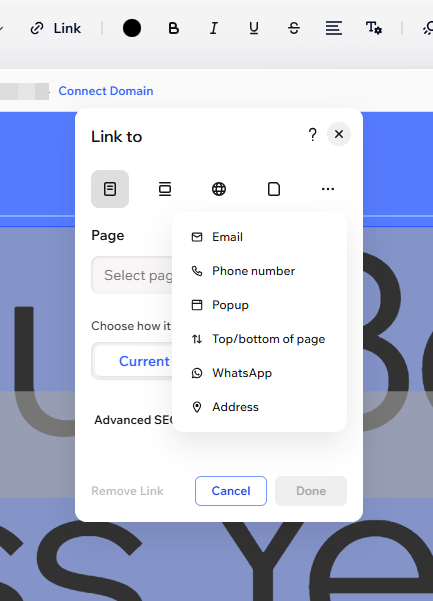
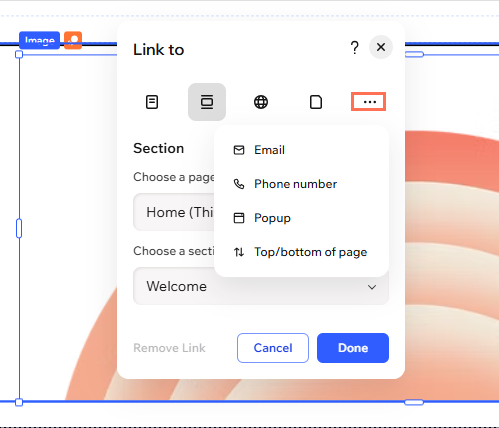
Consejo: Haz clic en el icono Más opciones para encontrar tipos adicionales de enlace como Email, Número de teléfono, Ventana emergente, Arriba/abajo de la página, WhatsApp o Dirección.
 - Selecciona el tipo de enlace e ingresa los detalles.
- Haz clic en Listo.
¿Quieres eliminar un enlace?
Repite los pasos 1a 3 y haz clic en Eliminar enlace.
Agregar un enlace a fragmentos de texto
Guía a quienes visitan tu sitio hacia otros sitios, secciones o páginas agregando enlaces a fragmentos de texto. Convierte cualquier fragmento de texto en un enlace en el que se pueda hacer clic o agrega una URL, para que la navegación sea fácil e intuitiva.
Nota:
No agregues ningún otro texto en el cuadro de texto, ya que esto hará que no se pueda hacer clic en la URL.
Para agregar un enlace a un fragmento de texto:
- Ve a tu editor.
- Selecciona el cuadro de texto correspondiente.
- Haz clic en el icono Enlace
 en la barra de acciones.
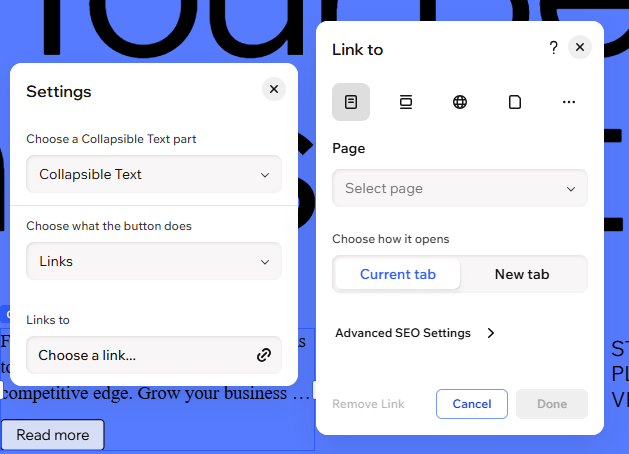
 - Haz clic en Elige un enlace.
- Selecciona el tipo de enlace e ingresa los detalles.
Consejo: Haz clic en el icono Más acciones para encontrar tipos de enlace adicionales como Email, Número de teléfono, Ventana emergente, Arriba/abajo de la página, WhatsApp o Dirección. - Haz clic en Listo.
Consejo: Para eliminar el subrayado del hipervínculo, resalta el texto vinculado y haz clic en el icono de Subrayado en la barra de acciones. El texto seguirá vinculado.
 - (Opcional) Personaliza el color y el formato del texto vinculado.
Ajustes de SEO avanzado
Cuando enlazas un elemento a una página del sitio o a una dirección web, puedes configurar el atributo rel. Esto le indica a los motores de búsqueda y a los navegadores cómo tratar el enlace.
Importante:
Los atributos rel son un ajuste avanzado. Elegir la opción incorrecta puede afectar a tu sitio o a tus enlaces, así que solo cambia esto si sabes lo que estás haciendo.
Para agregar un atributo rel:
- Ve a tu editor.
- Selecciona el elemento correspondiente.
- Haz clic en el icono Enlace en la barra de acciones.
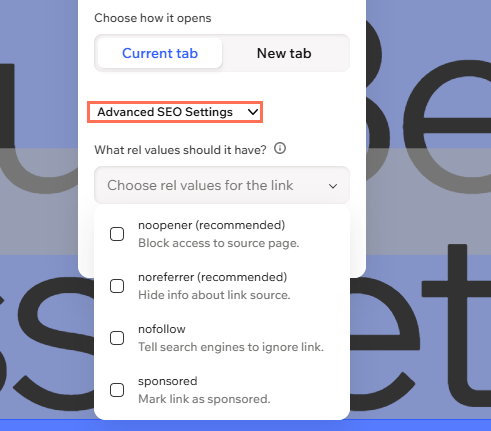
- Haz clic en Ajustes avanzados de SEO.
- En Elige los valores rel del enlace, selecciona el atributo rel que quieras:
- noopener: mantiene tu sitio seguro al evitar que la página vinculada acceda a la página desde la que se vincula. (Recomendado)
- noreferrer: evita que el sitio vinculado vea de dónde provienen los visitantes.
- nofollow: indica a los motores de búsqueda que no hagan un seguimiento ni den una posición al enlace.
- sponsored: etiqueta el enlace como un anuncio o publicidad de pago, lo cual ayuda a proteger tu SEO.
Preguntas frecuentes
Haz clic en una pregunta a continuación para obtener más información.
¿Puedo abrir un enlace en una pestaña o en una ventana nueva?
¿Puedo elegir a qué color cambia el texto con hipervínculo una vez que la gente hace clic en él?
Al agregar un enlace, recibo un error que dice "Para agregar un enlace, primero elimina el salto de línea"
¿Puedo agregar un enlace a un archivo descargable, como un PDF o un documento de Word?
¿Qué debo hacer si un enlace de texto está roto o dirige a una página de error 404?