


Editor de Wix: agregar un enlace a un botón
En este artículo
- Agregar un enlace al botón
- Tipos de enlaces
- Dirección web
- Página
- Ancla
- Parte superior/inferior de la página
- Documento
- Email
- Número telefónico
- Ventana emergente
Agrega un enlace a tu icono o botón de texto para dirigir a los visitantes del sitio a una ubicación específica. Puedes enlazar a muchos lugares diferentes, incluida una página de tu sitio, una dirección web externa, un documento o un correo electrónico.
Agregar un enlace al botón
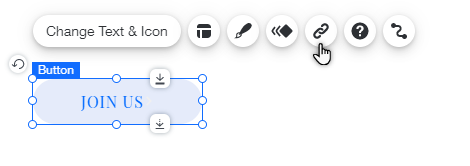
- Haz clic en el botón en el editor.
- Haz clic en el icono Enlace
 .
. - Selecciona un tipo de enlace.
Nota: Obtén más información sobre los tipos de enlaces a continuación. - Agrega la información relevante del enlace.
- Haz clic en Hecho.
Notas:
- Una vez que hayas agregado el enlace, ve al modo Vista previa y comprueba que funcione correctamente. Si no funciona, consulta el solucionador de problemas de botones.
- Si el enlace de tu URL contiene un carácter no compatible, se muestra el siguiente mensaje de error: Comprueba la URL e inténtalo de nuevo . Para evitar la validación, utiliza un servicio de acortamiento de enlaces como bit.ly o goo.gl.
Tipos de enlaces
Hay varios tipos de enlaces que puedes agregar desde el panel de enlaces:
Dirección web
Enlace a una URL externa. Cuando los visitantes hacen clic en el botón, son dirigidos a la dirección web elegida. Puedes elegir abrir la dirección web en una nueva ventana del navegador o dentro de la ventana actual.
Puedes usar esto para enlazar a una página de producto específica en Wix Stores. Para saber cómo hacerlo, haz clic
aquí.
Página
Enlace a una página de tu sitio. Cuando los visitantes hacen clic en el botón, son dirigidos a la página elegida de tu sitio. Puedes elegir abrir la página en una nueva ventana del navegador o dentro de la ventana actual.
Para aprender a enlazar un botón a una página de producto específica en Wix Stores, haz clic
aquí.
Ancla
Enlaza a un
ancla en tu sitio web. Cuando los visitantes hacen clic en el botón, se les dirige a la página y al ancla que hayas elegido.
Parte superior/inferior de la página
Enlaza a la parte superior o inferior de la página. Cuando los visitantes hacen clic en el botón, son llevados a la parte superior o inferior de la página en la que están.
Documento
Enlace a un documento. Cuando los visitantes hacen clic en el botón, se abre una nueva pestaña del navegador con el documento.
Nota:
Cualquier documento de más de 50 MB se descargará automáticamente en lugar de abrirse en una nueva página. Este es el comportamiento esperado y no se puede cambiar.
Enlace para enviar un correo electrónico a una dirección de correo electrónico específica. Cuando los visitantes hacen clic en el botón, se abre su cuenta de correo electrónico predeterminada para que puedan enviar un correo electrónico a la dirección especificada.
Si enlazas tu dirección de email, el visitante debe tener un
cliente de correo predeterminado configurado en su navegador.
Número telefónico
Enlace a un número de teléfono. Cuando los visitantes hacen clic en el botón de su móvil o tableta, pueden llamarte al instante. Si están usando una computadora de escritorio, se abre una aplicación de llamadas como FaceTime.
Ventana emergente
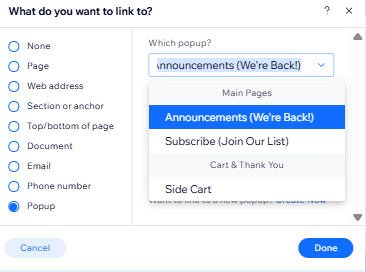
Enlaza a una
ventana emergente en tu sitio web. Cuando los visitantes hacen clic en el botón, aparece la ventana emergente.
Consejo:
Usa
Analíticas de Wix para rastrear los clics en los botones y las interacciones de los usuarios para tener una comprensión más profunda de cómo interactúan los visitantes con tu sitio.