


Planes de precios: crear un plan de pago único
10 min
En este artículo
- Paso 1 | Crea el plan de precios
- Paso 2 | Conecta las funciones principales a tu plan
- Paso 3 | Establece el precio y la duración del plan
- Paso 4 | (Opcional) Agrega una regla de precios personalizada
- Paso 5 | Establece la fecha de inicio del plan
- Paso 6 | Configura los ajustes del plan
- Paso 7 | (Opcional) Habilita las compras como invitado
La app Wix Planes de precios ofrece varios tipos diferentes de planes y paquetes, entre ellos, planes de pago único, planes gratuitos y planes de pagos recurrentes.
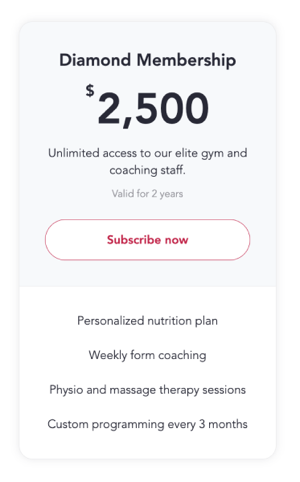
Los planes de pago únicos son una excelente manera de brindar a tus clientes habituales acceso a servicios y contenido Premium exclusivos, o a páginas ocultas del sitio.
Antes de comenzar:
- Asegúrate de agregar la app Wix Planes de precios a tu sitio.
- Para vender planes en tu sitio, debes conectar un proveedor de pagos. Wix ofrece varios proveedores para que elijas.
- Puedes tener hasta 75 planes de precios activos al mismo tiempo.
- En la actualidad, una vez que creas un plan de precios, no es posible eliminarlo. Puedes votar por esta función aquí. Sin embargo, puedes ocultar o archivar tus planes según sea necesario para crear nuevos planes.
Paso 1 | Crea el plan de precios
Los planes únicos son una excelente manera de recompensar a los clientes leales a medida que usan más tus servicios. Conecta servicios premium o contenido exclusivo a tus planes para fomentar la participación repetida.
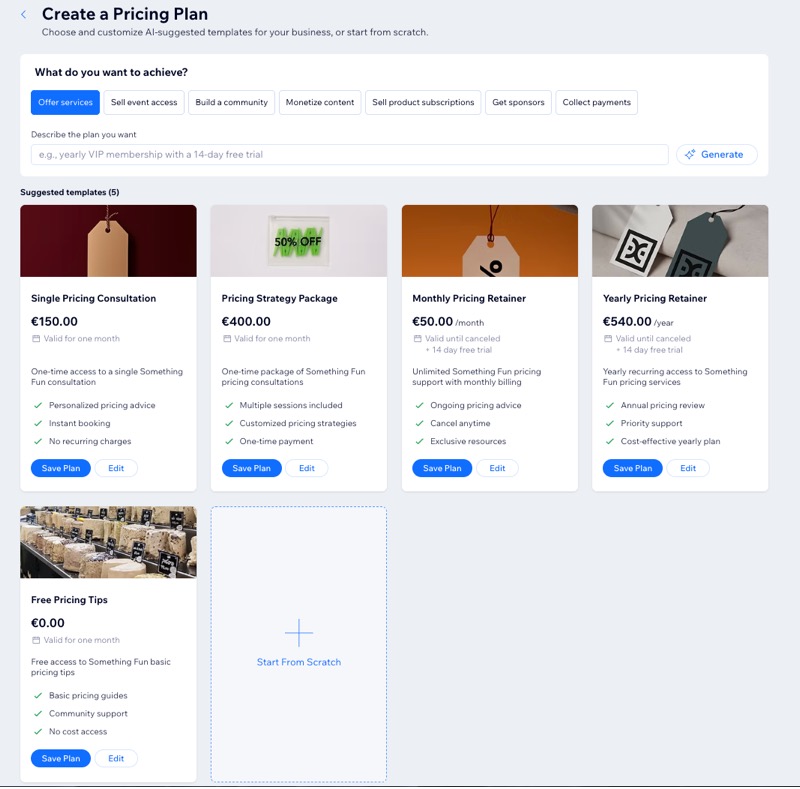
Elige y personaliza las plantillas sugeridas por IA para tu negocio, o comienza desde cero para crear el tuyo propio.
Lee un ejemplo de cómo un negocio utilizó los Planes de precios
Para crear un plan de precios:
- Ve a Planes de precios en el panel de control de tu sitio.
- Haz clic en + Crear plan.
- Elige cómo quieres crear el plan:
- Crear con IA:
- Elige cómo quieres empezar:
- ¿Qué quieres lograr?: selecciona una categoría para filtrar las plantillas disponibles.
- Describe el plan que quieres: ingresa detalles como el título y la descripción del plan, y luego haz clic en Generar.
- Después de seleccionar una plantilla, haz clic en Editar para realizar cambios o haz clic en Guardar plan si no necesitas realizar cambios.
- Elige cómo quieres empezar:
- Comenzar con una plantilla: haz clic en Editar junto a la plantilla correspondiente para realizar cambios o haz clic en Guardar plan si no necesitas realizar cambios.
- Comenzar desde cero: haz clic en + Comenzar desde cero.
- Crear con IA:
- Si elegiste editar el plan o comenzar desde cero, revisa los detalles del plan en la sección Información del plan y realiza los cambios necesarios.
- Haz clic en Guardar.
Paso 2 | Conecta las funciones principales a tu plan
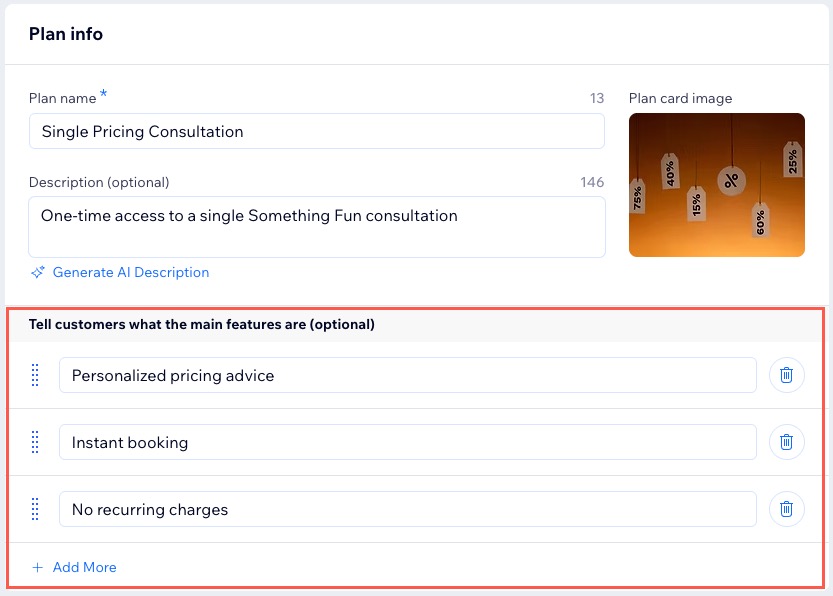
Una vez que hayas creado tu plan y hayas enumerado los beneficios incluidos, puedes conectar los servicios y el contenido al plan.
Para conectar funciones a tu plan:
- Desplázate hacia abajo hasta Cuéntales a los clientes cuáles son las funciones principales (opcional).
Nota: Lo que ingresas aquí aparece en los beneficios. No conecta los servicios ni el contenido de Wix al plan. - Ingresa las funciones correspondientes para tu plan.
- (Opcional) Haz clic en + Agregar más para incluir servicios o beneficios adicionales.
Paso 3 | Establece el precio y la duración del plan
Establece cómo quieres cobrar por tu plan de precios y cuánto tiempo debe durar. Contempla la posibilidad de ofrecer un descuento en el precio para motivar a los clientes a comprometerse con tu plan de pago único.
Para establecer el precio y la duración de tu plan:
- Selecciona Pago único en la sección Opciones de precios.
- Ingresa el precio del plan.
- Selecciona la duración correspondiente en el menú desplegable Duración del plan. Puedes seleccionar Personalizado para ingresar una duración personalizada.
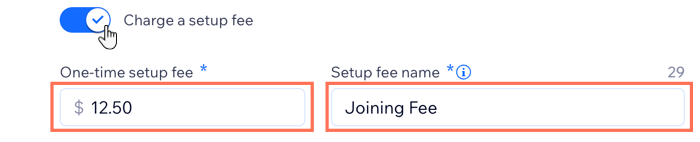
- (Opcional) Cobra una tarifa de configuración:
- Haz clic para habilitar la palanca Cobrar una tarifa de configuración.
- Ingresa el monto en Pago único de tarifa de configuración.
- Ingresa el nombre de la tarifa en Nombre de la tarifa de configuración.
Nota: Estamos en el proceso de lanzar esta función, pero aún no está disponible para todo el mundo.
Nota:
No es posible cambiar la estrategia de precios cuando hay suscripciones activas.
Paso 4 | (Opcional) Agrega una regla de precios personalizada
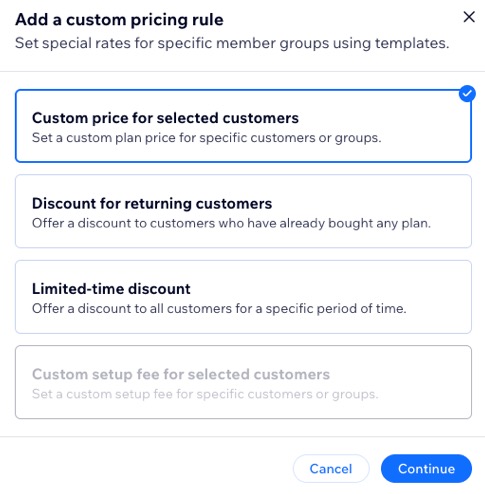
Con las reglas de precios personalizadas, puedes ofrecerle a cada cliente el precio que mejor se ajuste a sus circunstancias. Aplica descuentos o tarifas especiales a clientes específicos y usa plantillas para crear reglas por plan.
Para agregar una regla:
- Haz clic en + Agregar regla.
- Selecciona la opción correspondiente.
- Haz clic en Continuar.
- Configura los detalles correspondientes:
- Precio personalizado para clientes seleccionados: establece un precio del plan personalizado para clientes o grupos específicos.
- Ingresa la dirección de email en el campo Email del miembro que contiene.
- Ingresa el Precio del plan y luego haz clic en Guardar.
- Descuento para clientes recurrentes: ofrece un descuento a los clientes que ya han comprado un plan.
- Ingresa el Descuento (%) y luego haz clic en Guardar.
- Descuento por tiempo limitado: ofrece un descuento a todos los clientes durante un periodo de tiempo específico.
- Ingresa la fecha en el campo El descuento comienza después de /El descuento termina antes del.
- Ingresa el Descuento (%) y luego haz clic en Guardar.
- Tarifa de configuración personalizada para clientes seleccionados: establece una tarifa de configuración personalizada para clientes o grupos específicos.
Nota: Asegúrate de habilitar la palanca Cobrar una tarifa de configuración en Estrategia de precios.- Ingresa la dirección de email en el campo Email del miembro que contiene.
- Ingresa la Tarifa de configuración y luego haz clic en Guardar.
- Precio personalizado para clientes seleccionados: establece un precio del plan personalizado para clientes o grupos específicos.
Paso 5 | Establece la fecha de inicio del plan
Decide cuándo comienza tu plan de precios: establece una fecha específica o deja que los clientes elijan una antes de finalizar la compra.
Para establecer la fecha de inicio de tu plan:
Elige cuándo quieres que comience el plan:
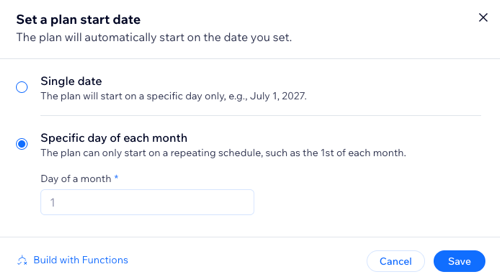
En una fecha específica
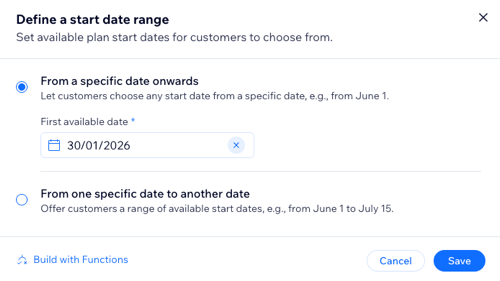
Elegida por el cliente
Paso 6 | Configura los ajustes del plan
Después de ingresar los detalles, los precios y los beneficios de tu plan, configura sus ajustes. Haz que tu plan sea más flexible al permitir que los clientes elijan su fecha de inicio o cancelen el plan si es necesario. Crea una política para explicar cómo funciona tu plan y cómo pueden sacarle el máximo provecho los clientes.
Para configurar los ajustes del plan:
- Desplázate hacia abajo hasta Ajustes.
- Elige cómo quieres configurar los ajustes del plan:
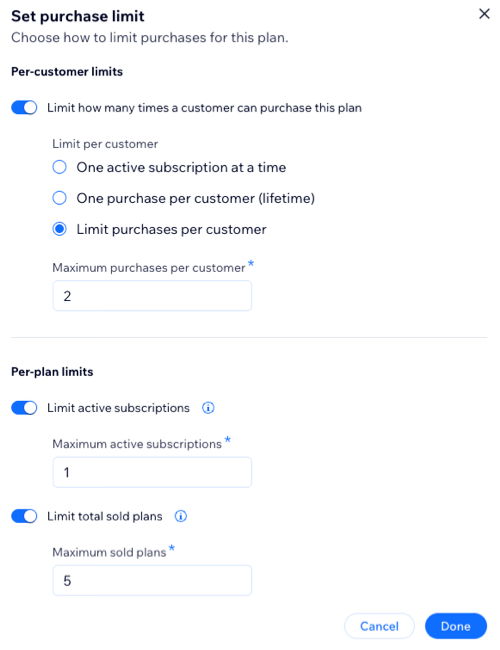
Configurar límites de compra
Permitir que los clientes cancelen
Permitir que la gente elija la fecha de inicio
Agregar una política
Agregar campos de formulario personalizados para que los clientes los rellenen
Mensaje de agradecimiento
3. Haz clic en Guardar en la parte superior para terminar de crear tu plan.
Paso 7 | (Opcional) Habilita las compras como invitado
Puedes permitir que los visitantes de tu sitio compren planes de precios sin registrarse ni iniciar sesión, mediante la finalización de compra como invitado. Esto resulta útil si tus planes incluyen beneficios offline o si los clientes no quieren registrarse como miembros del sitio. También es una excelente manera de atraer a nuevos clientes que no están seguros de querer comprometerse de inmediato.
Importante:
La finalización de compra como invitado no está disponible para los planes que incluyen contenido y servicios online. Los visitantes deben registrarse como miembros de tu sitio para obtener acceso a estos beneficios del plan.
Para habilitar la finalización de compra como invitado:
- Ve a Ajustes en el panel de control de tu sitio.
- Haz clic en Ajustes de Planes de precios.
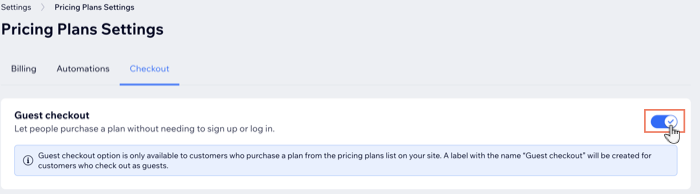
- Haz clic en la pestaña Finalización de compra en la parte superior.
- Habilita la palanca de Finalizar compra como invitado en la parte inferior para permitir que las personas compren un plan sin registrarse o iniciar sesión en tu sitio.
- Haz clic en Guardar.
¿Cuál es el próximo paso?
Promociona tu nuevo plan con un cupón. Haz clic en el icono Más acciones  junto a tu nuevo plan en el panel de control de Planes de precios. Más información sobre cómo crear cupones de precio y cupones de porcentaje.
junto a tu nuevo plan en el panel de control de Planes de precios. Más información sobre cómo crear cupones de precio y cupones de porcentaje.