


Crear descuentos automáticos "Compra X y recibe Y"
10 min
En este artículo
- Crear descuentos del tipo 'Compra X y recibe Y'
- Videotutorial
- Preguntas frecuentes
Importante:
En la actualidad, los descuentos automáticos están disponibles para Wix Stores, Pedidos de Wix Restaurants (Nuevo) y Wix Bookings.
Recompensa a los clientes por sus compras ofreciéndoles algo gratis o a un precio reducido cuando compran artículos seleccionados. Por ejemplo, puedes crear un descuento automático en el que un cliente pueda comprar 1 camisa y obtener otra con un 50% de descuento. Los clientes que agregan 2 camisas al carrito obtienen automáticamente la más barata con un 50% de descuento, sin necesidad de ingresar un código de cupón.
Muéstrame cómo acceder a los descuentos automáticos
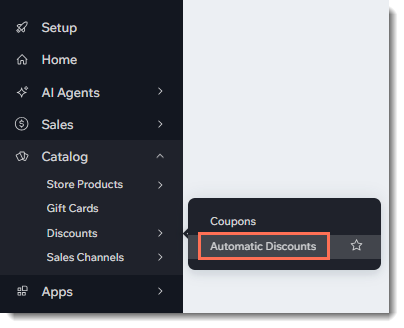
Crear descuentos del tipo 'Compra X y recibe Y'
Crea un descuento automático "Compra X y recibe Y" que se aplique a todos los ítems, a ítems específicos o a un grupo de ítems en particular. Tú decides cuál es el descuento, cuándo está activo y qué clientes tienen derecho a él.
Ver ejemplos de los tipos de descuentos que puedes crear
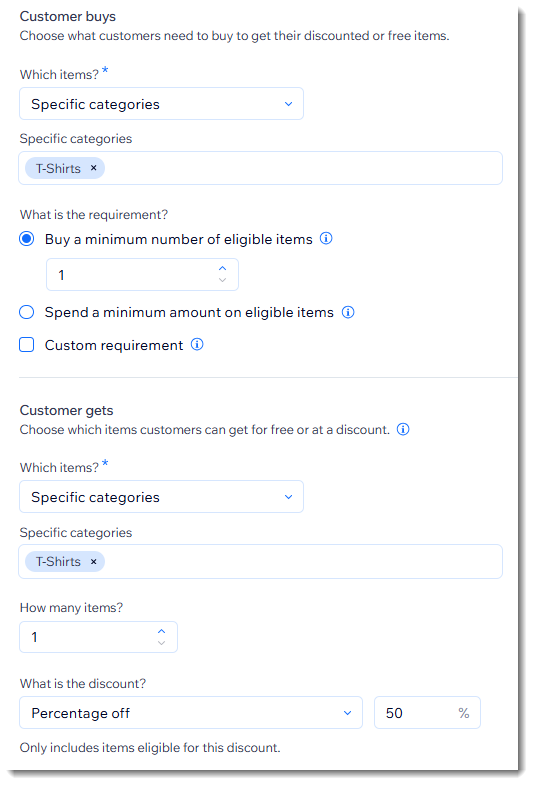
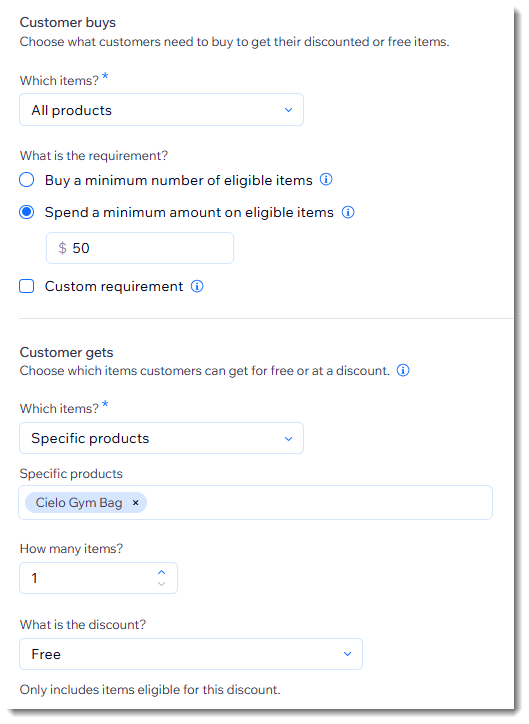
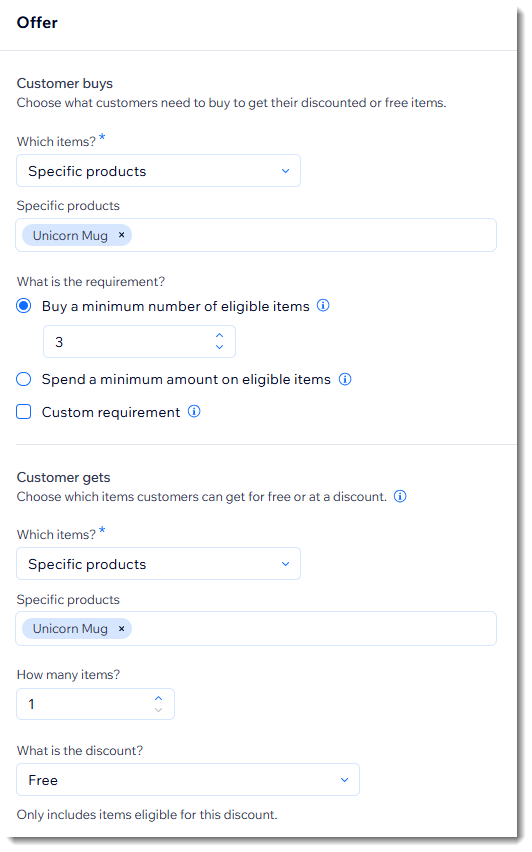
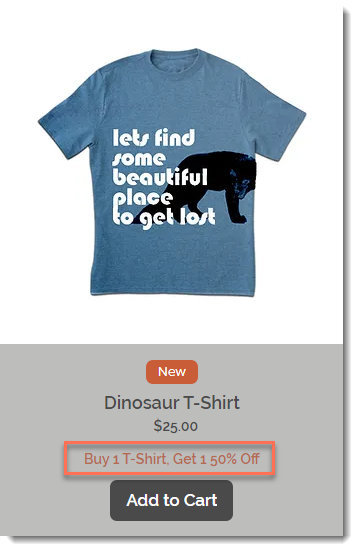
Consejos:
- Para simplificar las cosas tanto para ti como para los clientes, es mejor no crear más de un descuento automático que se aplique a lo mismo.
- También puedes crear descuentos automáticos estándar.
Para crear descuentos del tipo 'Compra X y recibe Y':
- Ve a Descuentos automáticos en el panel de control de tu sitio.
- Haz clic en Crear descuento.
- Selecciona Compra X y recibe Y y haz clic en Continuar.
- Ingresa el nombre del descuento.
Consejo: Los clientes ven este nombre. - Selecciona los ítems que los clientes deben comprar para ser elegibles para el descuento en la sección ¿Qué ítems? e ingresa los detalles requeridos.
- Selecciona la condición del descuento:
- Cantidad mínima (por ejemplo, compra 2 camisas para obtener el descuento):
- Selecciona Comprar una cantidad mínima de ítems específicos.
- Ingresa el número de ítems.
- Monto mínimo (por ejemplo, gasta $50 en camisas para obtener el descuento):
- Selecciona Gastar una cantidad mínima en ítems específicos.
- Ingresa el monto mínimo.
- Cantidad mínima (por ejemplo, compra 2 camisas para obtener el descuento):
- Selecciona los ítems que obtienen los clientes en el menú desplegable ¿Qué ítems?
- Ingresa el número de ítems.
- Selecciona una opción en la página ¿ Cuál es el tipo de descuento? e ingresa los detalles requeridos.
- (Opcional) Crea los requisitos mínimos para que se aplique el descuento:
- Cantidad mínima (por ejemplo, compra 3 sombreros y obtén $10 de descuento):
- Selecciona la casilla de verificación Cantidad mínima de ítems.
- Ingresa el número de ítems.
- Monto mínimo (por ejemplo, gasta $50 en sombreros y obtén $10 de descuento):
- Selecciona la casilla de verificación Subtotal de pedido mínimo.
- Ingresa el monto mínimo.
- Requisito personalizado:
- Haz clic en Crear nuevo.
- Selecciona una opción:
- Elige un requisito personalizado preestablecido e ingresa los detalles del requisito, si así se te solicita.
- Haz clic en Modo avanzado para usar Funciones de Wix y crear un requisito personalizado desde cero.
- Haz clic en Activar.
Consejo: La próxima vez, puedes seleccionar el requisito personalizado en el menú desplegable sin necesidad de crearlo primero.
- Cantidad mínima (por ejemplo, compra 3 sombreros y obtén $10 de descuento):
- (Opcional) Establece la cantidad máxima de veces que un cliente puede usar este descuento por pedido:
- Selecciona la casilla de verificación Limitar cantidad de ítems que reciben este descuento por pedido.
- Ingresa el número.
- Selecciona qué clientes tienen derecho al descuento:
- Todos los clientes: cualquier cliente puede disfrutar del descuento.
- Segmentos específicos: selecciona uno o más segmentos.
Nota: Aprende cómo crear segmentos de contactos. - Miembros específicos: selecciona uno o más miembros.
Nota: Para las ventas en el POS, consulta las preguntas frecuentes a continuación. - Contactos específicos con etiquetas: selecciona una o más etiquetas.
Nota: Aprende cómo crear y aplicar etiquetas a los contactos.
- Selecciona la fecha y la hora en que comienza el descuento.
- (Opcional) Selecciona las fechas en las que finaliza el descuento:
Nota: De forma predeterminada, el descuento comienza de inmediato y no tiene una fecha de finalización.- Selecciona la casilla de verificación Configura una fecha y hora de finalización.
- Selecciona la fecha y la hora en que finaliza el descuento.
- (Opcional) Establece una programación periódica (por ejemplo, 15% de descuento en todos los artículos todos los domingos):
- Selecciona los días.
- Si elegiste varios días, selecciona una opción:
- A la misma hora todos los días: selecciona a qué hora comienza y termina el descuento en los días correspondientes.
- A diferentes horas cada día: selecciona a qué hora comienza y termina el descuento cada día.
- Selecciona dónde ven los clientes el nombre y los detalles de la oferta:
Nota: Más información sobre cómo mostrar descuentos automáticos en tu sitio. - Haz clic en Guardar.
Videotutorial
Consulta el videotutorial o desplázate hacia abajo para leer las preguntas frecuentes.
Preguntas frecuentes
Haz clic en una de las siguientes preguntas para obtener más información sobre los descuentos automáticos.
¿Qué limitaciones existen a la hora de aplicar descuentos automáticos a los servicios de Wix Bookings?
¿Cómo se aplican los descuentos a los servicios de Wix Bookings que tienen complementos o precios variados?
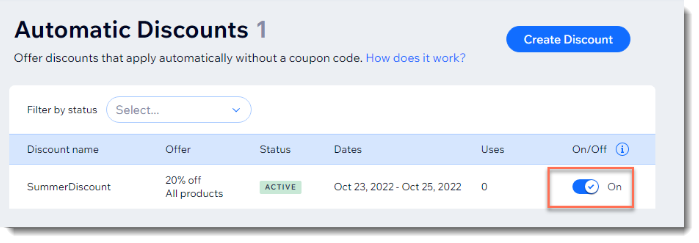
¿Cómo habilito o desactivo manualmente un descuento automático?
Si vendo ítems en un punto de venta, ¿se aplican los descuentos automáticos?
¿Cómo puedo editar, duplicar, promocionar o eliminar un descuento automático que creé?
 junto al descuento correspondiente.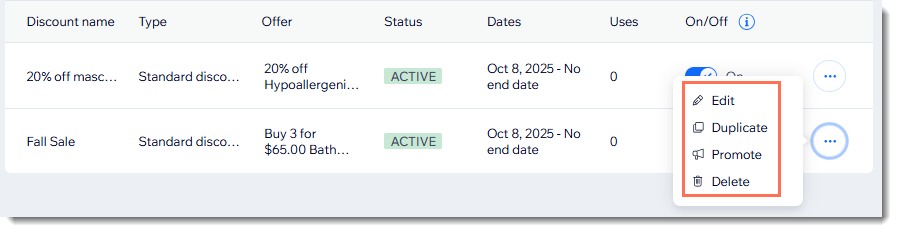
¿Por qué solo veo el nombre del descuento junto a un ítem, pero no el precio con el descuento?
¿Cuáles son las mejores maneras de informar a los clientes sobre los descuentos de mi tienda?
¿Cómo sabrán mis clientes que un descuento es limitado?
¿Limitar el número de artículos con descuento por pedido impide que los clientes realicen varios pedidos?
¿Puedo aplicar un descuento automático a la suscripción a un producto de la tienda?
¿Se aplican los descuentos automáticos al vender a través de un canal de ventas?
¿Cómo se aplican los descuentos estándar del tipo "descuento monetario" (por ejemplo, $10 de descuento) a un grupo de ítems?
Si establezco una cantidad mínima o un subtotal mínimo, ¿qué es lo que cuenta para el mínimo?
Con los descuentos del tipo 'Compra X y recibe Y', ¿qué ven los clientes en las páginas del carrito y de pago?


¿Qué sucede si creo un cupón además del descuento automático?
¿Qué sucede si se aplica más de un descuento automático a un pedido?
¿Qué zona horaria se usa para establecer cuándo comienza y finaliza un descuento?
Mi sitio solo tiene descuentos automáticos, no cupones. ¿Puedo ocultar la opción del código promocional?

¿Qué limitaciones existen para los descuentos por cantidad?