


Wix Harmony 編輯器:提升網站 SEO
3 分鐘
本文適用於 2026 年 1 月發布的新版 Wix Harmony 編輯器。若不確定使用的是 Wix Harmony 編輯器還是 Wix 編輯器,請在此檢視更多資訊。
Wix Harmony 編輯器提供逐步 SEO 檢查清單,旨在協助您提升網站可見度並與受眾建立連結。透過由 AI 驅動的建議、易於遵循的任務和智慧整合,無需專業知識即可最佳化從關鍵字到社交分享次數的所有內容。
無論是建立品牌還是成長社群,這些內建的 SEO 工具都能為您提供通往成功的清晰路徑。
設定商家資訊
首先輸入一些商家詳細資訊,例如商家名稱、地點和服務。這可確保 SEO 工具推薦符合您獨特需求的策略。
設定商家資訊:
- 前往編輯器。
- 點擊編輯器左上角的網站名稱。
- 向下捲動至SEO並點擊前往 SEO 任務。
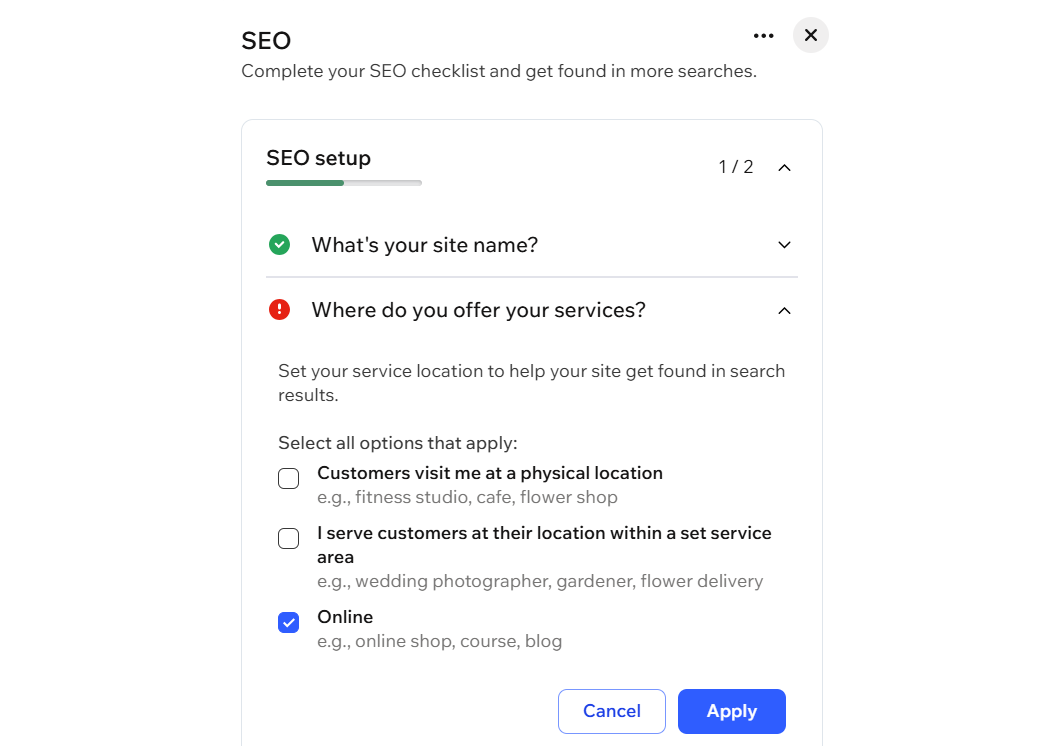
- 點擊SEO 設定並選擇想要設定的項目:
- 您的網站名稱為何? 在文字欄位中輸入商家名稱,然後點擊套用。
提示: 點擊編輯即可變更網站名稱。 - 您在哪裡提供服務? 勾選所有適用於商家的選項旁的核取方塊:
- 顧客在實體地點拜訪我: 在文字欄位中輸入商家地址,然後點擊套用。
提示: 點擊+ 新增更多即可輸入多個地址。 - 我在設定的服務區域內為顧客提供服務: 在文字欄位中輸入服務區域,然後點擊套用。
提示: 點擊+ 新增更多即可輸入多個區域。 - 線上:若商家為線上經營請選擇此項。
- 顧客在實體地點拜訪我: 在文字欄位中輸入商家地址,然後點擊套用。
- 您的網站內容為何?輸入網站簡短描述,說明銷售品項、提供的服務以及想要觸及的對象。
- 您的網站名稱為何? 在文字欄位中輸入商家名稱,然後點擊套用。
- 點擊套用。
產生 SEO 主題
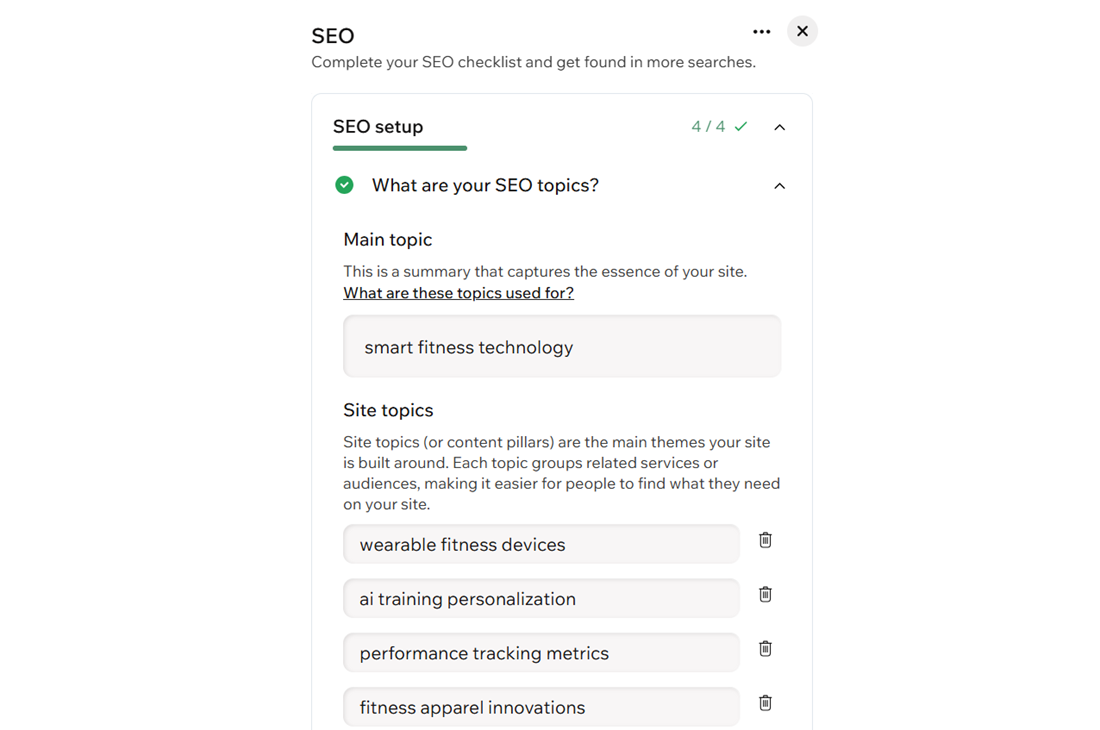
SEO 主題讓您設定網站廣為人知的主要主題。這些核心類別可引導我們進行由 AI 驅動的關鍵字研究,並塑造內容以協助您在搜尋結果中觸及正確的受眾。當您確定商務涵蓋最多的 3–5 個主題時,即可讓搜尋引擎和潛在顧客更輕鬆地快速瞭解您的專長,並發現您最有價值的內容和優惠。
產生 SEO 主題:
- 前往編輯器。
- 點擊編輯器左上角的網站名稱。
- 向下捲動至SEO並點擊前往 SEO 任務。
- 點擊您的 SEO 主題為何?
- 在文字欄位中輸入主要主題,系統即可產生網站主題。提示:點擊任何網站主題文字欄位並輸入新主題即可進行編輯。
- 點擊套用。
請注意:
若編輯主要主題,則需點擊重新產生網站主題以產生新的主題清單。
最佳化頁面 SEO
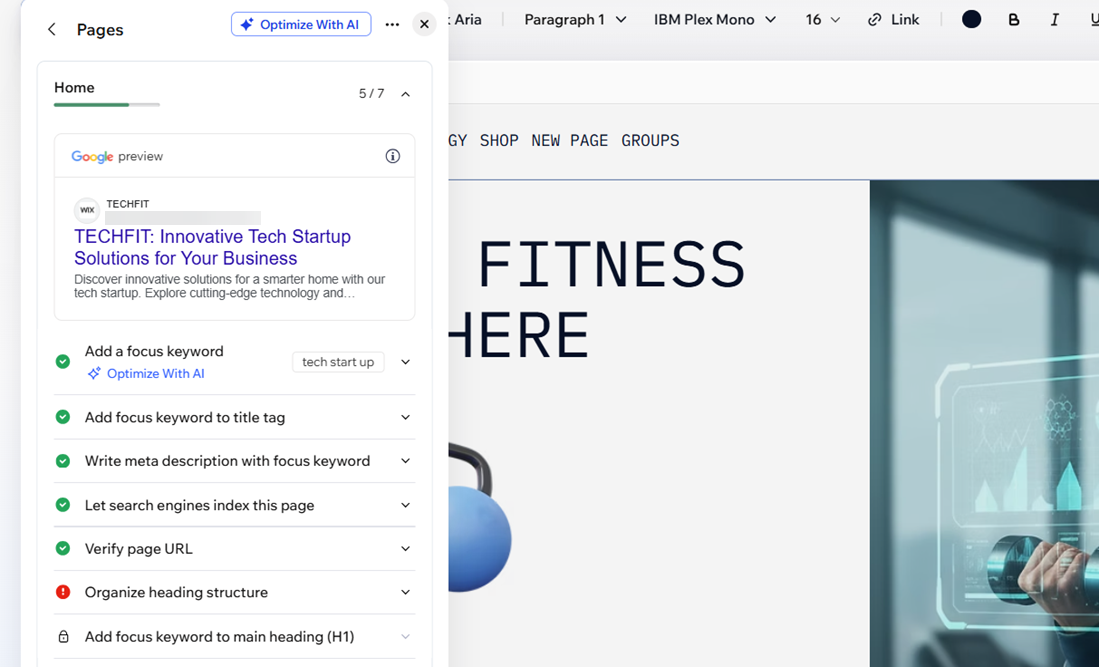
Wix Harmony 編輯器中的每個頁面都附有一組基本的 SEO 任務,例如新增焦點關鍵字和中繼描述。您可選擇讓 AI 為您推薦處理這些項目,或手動完成以進行全面控制。無論哪種方式,Wix 都會引導您逐步操作,以便最佳化頁面並提升搜尋可見度。
提示:
使用 AI 是最佳化頁面的最快方式。在套用變更前,您隨時可以檢閱或調整 AI 建議。
使用 AI 最佳化頁面 SEO:
- 前往編輯器。
- 點擊頁面左上角的頁面下拉式選單。
- 點擊相關頁面旁的更多操作圖示
 。
。 - 將游標懸停在SEO 與無障礙上,然後點擊SEO。
- 點擊使用 AI 最佳化。
- 點擊最佳化。
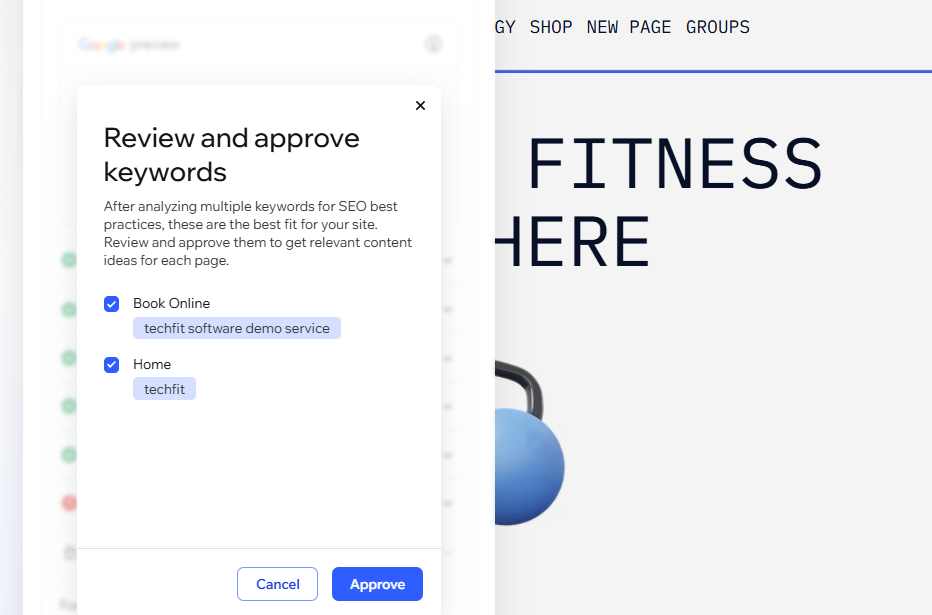
- 檢閱關鍵字和內容建議。
- 勾選不想要項目旁的核取方塊,然後點擊核准即可套用 AI 建議。
手動管理頁面 SEO:
- 前往編輯器。
- 點擊頁面左上角的頁面下拉式選單。
- 點擊相關頁面旁的更多操作圖示。
- 將游標懸停在SEO 與無障礙上,然後點擊SEO。
- 選擇想要執行的操作:
新增焦點關鍵字
設定標題標籤
新增中繼描述
讓/防止搜尋引擎索引頁面
更改頁面網址
整理標題結構
將網站連結至搜尋引擎
透過管理介面直接連結,確保人員能在 Google 和 Bing 搜尋到網站。只需幾個快速步驟即可驗證網站,讓商務資訊顯現在最重要的位置。
將網站連結至搜尋引擎:
Google Search Console
Bing 網站管理員工具
自訂社交分享設定
使用社交分享面板留下深刻的第一印象。精確預覽頁面分享至 Facebook、Instagram 和 X (Twitter) 等平台時的顯示方式,並針對各個頁面微調圖片、標題和描述。
您可選擇合適的卡片大小、立即預覽編輯內容,並遵循內建建議來協助內容脫穎而出並吸引更多點擊。
自訂社交分享設定:
- 前往網站管理介面的 搜尋引擎最佳化 (SEO)。
- 自訂頁面的社交分享設定。
常見問題
點擊下方問題,即可深入了解如何透過 SEO 最佳化網站。
SEO 變更需要多久才會顯現在搜尋結果中?
設定後商家詳細資訊有所變動該怎麼辦?
我是否可以復原或變更 AI 關鍵字和內容建議?
若只想讓單一頁面顯示在搜尋結果中,可以隱藏其他頁面嗎?
更改頁面網址會發生什麼事?
我可以使用結構化數據或自訂中繼標記等進階 SEO 功能嗎?