


使用 Google Search Console 驗證網站
向搜尋引擎驗證網域擁有權,有助於提升網站在搜尋結果中的能見度。只要將中繼標記新增至 Wix 網站,即可使用 Google Search Console 驗證網站。
重要事項:
- 若要連結 Google Search Console,網站必須已升級並連結網域。網域可以是向 Wix 購買,也可以是向其他網域主機商購買。
- 如果已透過 Google 手動驗證網站,就不需要在 SEO 設定檢查清單中連結網站。若檢查清單中的步驟標示為「未完成」,可以忽略。
步驟 1|從 Google Search Console 取得中繼標記
首先,需要從 Google Search Console 帳戶取得網站的中繼標記。
取得中繼標記:
- 前往 Google Search Console。
- 點擊「立即開始」。
- 選擇「網址前置字串」屬性類型,然後輸入完整網址(例如 https://www.mystunningwebsite.com):
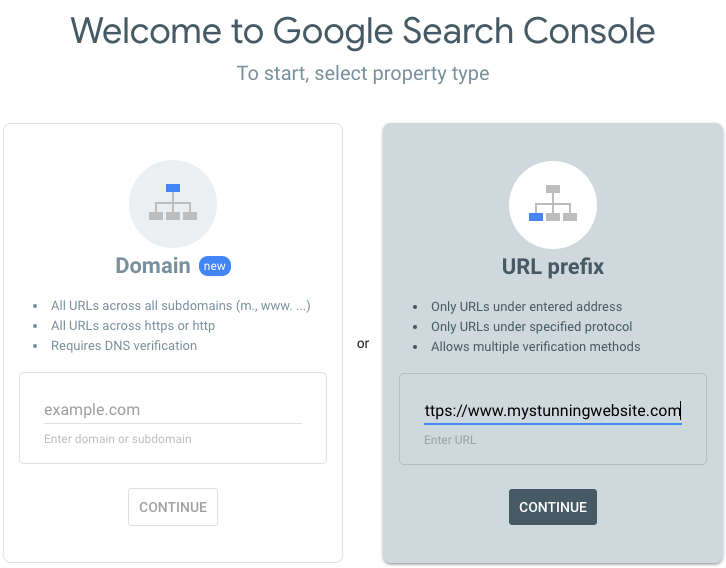
- 點擊「繼續」。
- 點擊「展開」圖示
 ,此圖示位於「HTML 標籤」旁。
 - 複製中繼標記程式碼。
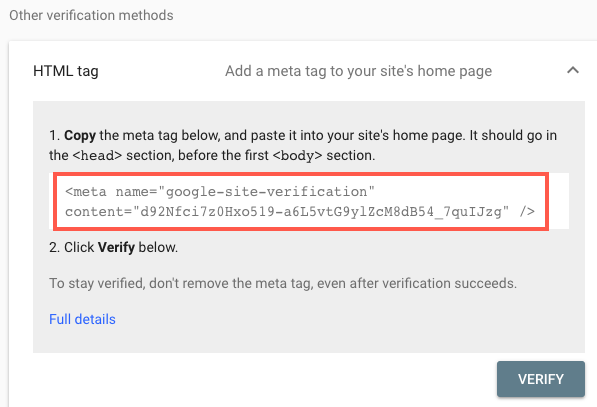
- 讓 Google Search Console 保持開啟。
重要事項:
請確認驗證的是完整網站網址,包括https://www。例如:https://www.mystunningwebsite.com。
步驟 2|將中繼標記新增至 Wix 網站
接著,使用網站驗證工具,將 Google Search Console 提供的中繼標記新增至 Wix 網站。
新增中繼標記:
- 在新分頁中,前往「SEO 與 GEO」(位於網站管理介面)。
- 向下捲動至「工具與設定」。
- 選擇「網站驗證」。
- 點擊「Google Search Console」即可展開。
- 輸入中繼標記。
- 點擊「儲存」。
步驟 3|在 Google Search Console 完成網站驗證
最後一步是使用 Google Search Console 驗證已新增至網站的中繼標記。
網站驗證步驟:
- 返回 Google Search Console。
- 點擊「驗證」。
Google Search Console 驗證問題疑難排解
若使用 Google Search Console 驗證網站時遇到問題,請嘗試以下步驟:
電子郵件地址確認

重新連結網站與 Google Search Console

網站發布狀態確認
檢查搜尋引擎能否索引網站

確認首頁未設有密碼保護

檢查 Google Search Console 帳戶屬性

清除瀏覽器快取和 Cookie
問題仍未解決?
尋求協助時應提供哪些資訊?