


Wix CMS:在文字元件中顯示集合內容
12 分鐘
透過 Wix 的 CMS (內容管理系統),您可以在網站上的各種文字元件中顯示系列內容。
將主題文字、標題和段落等基本文字元件連結至系列內容,打造無縫且專業的外觀。使用可折疊文字呈現大量資訊而不讓訪客感到負擔,是部落格或常見問題的理想選擇。透過在文字中顯示影片的文字遮罩建立動態視覺效果,讓內容令人難忘。使用文字跑馬燈顯示來自 CMS 系列的捲動文字,用於新聞更新或公告。
想要結合格式化文字與媒體、檔案、HTML 程式碼以及尚有其他項內容嗎?
- 搭配使用「豐富內容」集合欄位與「豐富內容」元件,即可建立與集合項目相關的大型內容區塊。
- 此外,還可將「豐富文字」輸入元件連結至「豐富文字」集合欄位,藉此儲存訪客提交至集合的格式化文字。
將文字元件連結至集合內容
在編輯器中新增文字元件,例如主題文字、標題和段落。接著將文字元件連結至繫結相關系列欄位的資料集。
Wix 編輯器
Studio 編輯器
- 前往編輯器中的相關頁面。
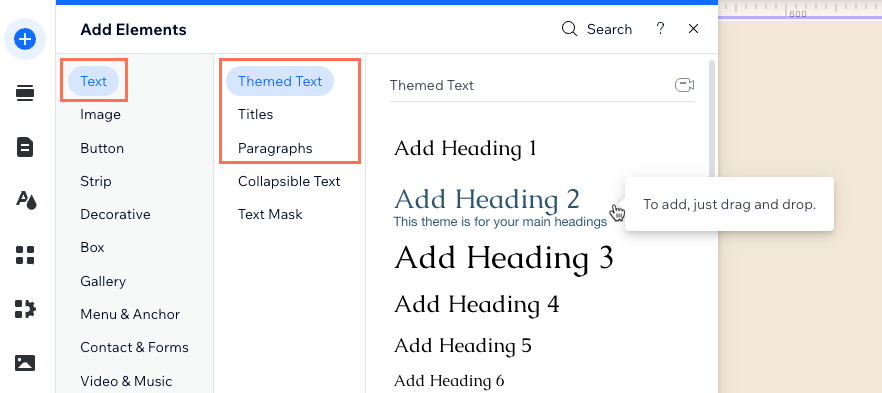
- 在頁面中新增文字元件:
- 點擊編輯器左側的「新增元件」
。
- 點擊「文字」。
- 點擊想要新增的文字類型:「主題文字」、「標題」或「段落」
- 點擊並拖曳所選的文字以新增至頁面。
- 點擊編輯器左側的「新增元件」
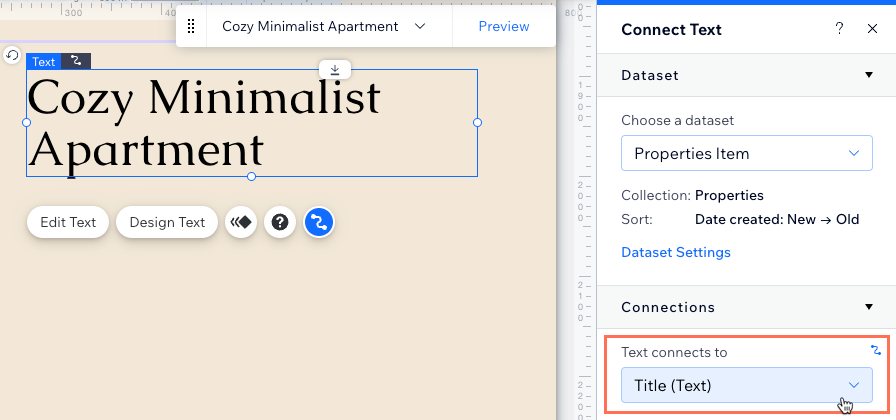
- 點擊文字元件上的「連結至 CMS」圖示
 。
。 - 點擊「選擇資料集」下拉式選單,然後選擇連結至系列的現有資料集。或者選擇「新增資料集」,然後選擇想要連結的系列。
- 點擊「文字連結至」下拉式選單,然後選擇想要連結的系列欄位。
提示:
- 您可將文字連結至以下類型的系列欄位:文字、數字、網址、布林值、日期和時間、時間、RTF 文字、地址和標籤。
- 若要讓文字顯示資料集擷取的品項總數,請選擇「品項計數」。
- (僅限「網址」欄位類型)在「連結選項」下,選擇相關選項:
- 如何開啟?:選擇連結開啟方式:在目前視窗中或在新視窗中
- Rel 值 (SEO):選擇要使用的連結 rel 屬性類型:
- noopener(建議):封鎖對來源頁面的存取權。
- noreferrer(建議):隱藏連結來源資訊。
- nofollow:告知搜尋引擎忽略此連結。
- sponsored:將連結標記為贊助內容。
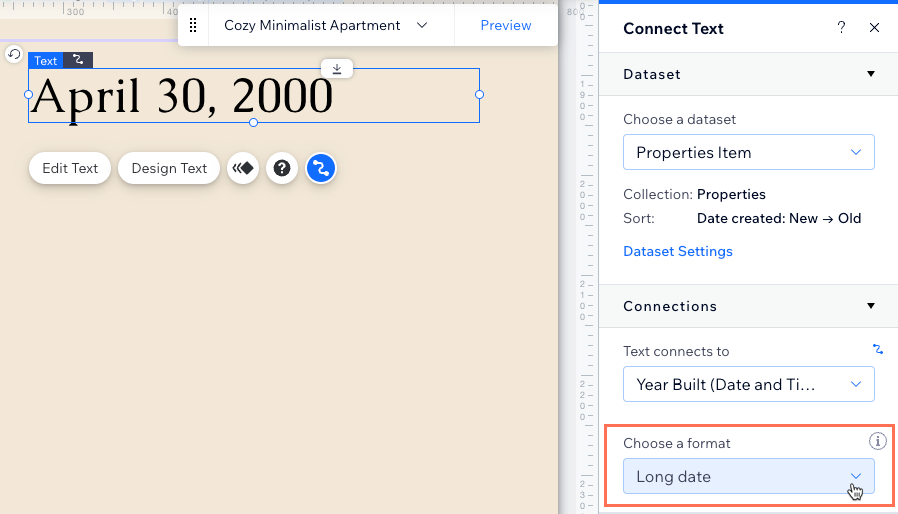
- (僅限「日期和時間」欄位類型)點擊「選擇格式」下拉式選單,並選擇顯示日期和時間的格式。
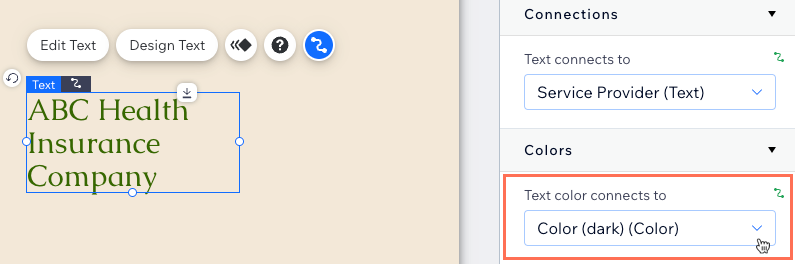
- 在「色彩」下方,點擊「文字色彩連結至」下拉式選單,然後選擇要連結的「色彩」欄位。
- 點擊「預覽」即可測試連線。
- 若準備好發布變更,請點擊「發佈」。
將可折疊文字連結至集合內容
新增可折疊文字元件,在訪客點擊展開完整文字前,僅顯示前幾行文字。在連結至 CMS 前,請務必自訂「變更文字」設定,將「顯示更多」按鈕設定為展開。或者,您也可以將「顯示更多」按鈕設定為連結至訪客點擊時開啟的單一靜態連結。
Wix 編輯器
Studio 編輯器
- 前往編輯器中的相關頁面。
- 在頁面中新增可折疊文字元件:
- 點擊編輯器左側的「新增元件」
- 點擊「文字」。
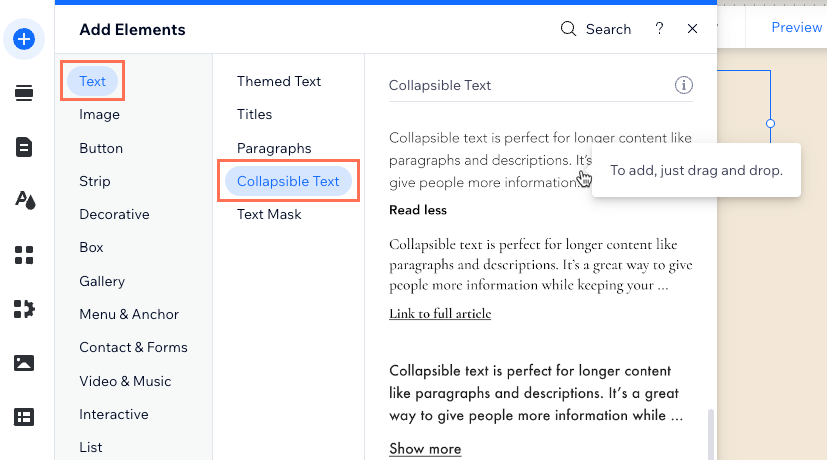
- 點擊「可折疊文字」。
- 點擊並拖曳可折疊文字元件至頁面。
- 點擊編輯器左側的「新增元件」
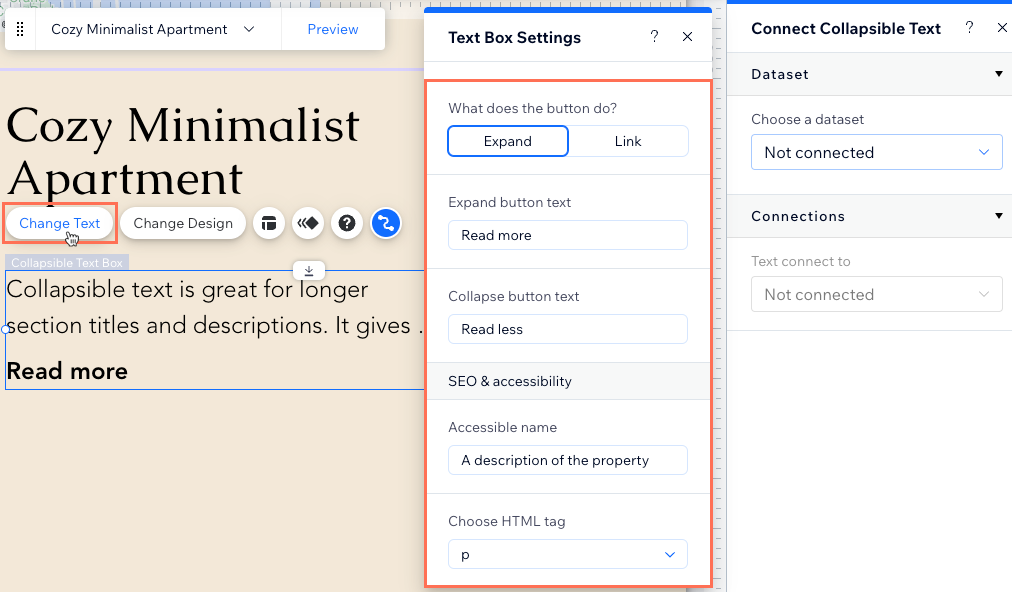
- 點擊「變更文字」並編輯可折疊文字方塊設定:
- 變更文字:由於您將連結來自 CMS 系列的文字,因此無需編輯此欄位。
- 按鈕功能為何?:選擇訪客點擊按鈕時發生的情況:
- 展開:(建議)可折疊文字會展開並揭示完整文字。編輯以下欄位:
- 展開按鈕文字:輸入將顯示在展開按鈕上的文字(例如「顯示更多」)。
- 折疊按鈕文字:輸入將顯示在折疊按鈕上的文字(例如「顯示較少」)。
- 連結:開啟靜態連結。編輯以下欄位:
請留意:目前無法將此連結連結至資料集或系列欄位。- 連結按鈕文字:輸入將顯示在連結按鈕上的文字(例如「連結至文章」)。
- 連結至:點擊「選擇連結」並為按鈕選擇連結目的地。
- 展開:(建議)可折疊文字會展開並揭示完整文字。編輯以下欄位:
- SEO 與無障礙:輸入元件的無障礙名稱並選擇 HTML 標籤。瞭解更多關於準備網站結構的資訊。
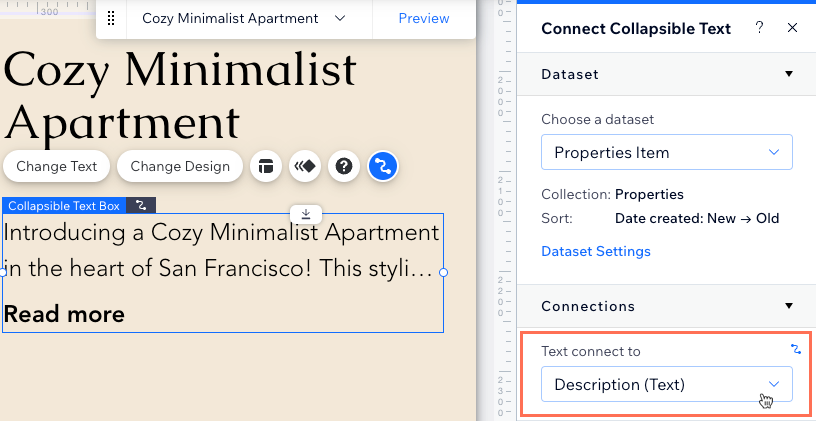
- 點擊可折疊文字元件上的 連結至 CMS 圖示 。
- 點擊「選擇資料集」下拉式選單,然後選擇連結至系列的現有資料集。或者,選擇「新增資料集」,然後選擇要連結的系列。
- 點擊「文字連結至」下拉式選單,然後選擇要連結的系列欄位。
提示:您可將可折疊文字元件連結至以下類型的系列欄位:文字、數字、網址、日期和時間、時間、RTF 文字和地址。
- 點擊可折疊文字上的「版面配置」圖示
並自訂版面配置。
- 點擊「預覽」即可測試連線。
- 若準備好發布變更,請點擊「發佈」。
將跑馬燈文字連結至集合內容
新增跑馬燈文字元件,即可顯示來自 Wix CMS 集合的捲動文字。
Wix 編輯器
Studio 編輯器
- 前往編輯器中的相關頁面。
- 在頁面中新增文字遮罩元件:
- 點擊編輯器左側的「新增元件」
- 點擊「文字」。
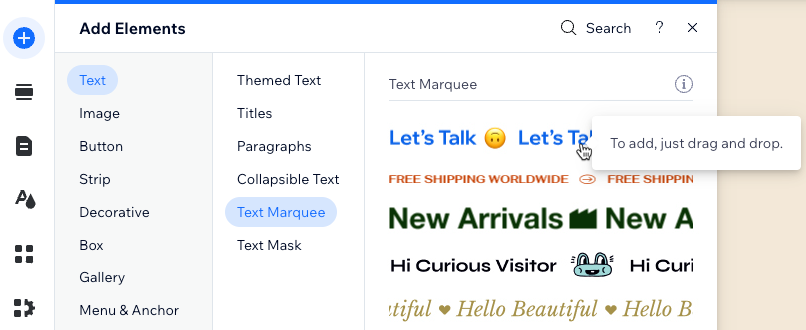
- 點擊「文字跑馬燈」。
- 點擊並拖曳文字跑馬燈元件至頁面。
- 點擊編輯器左側的「新增元件」
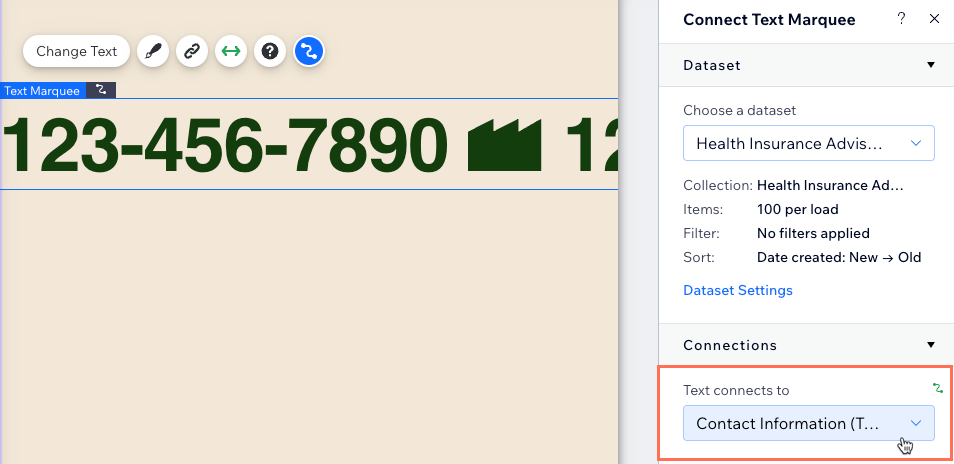
- 點擊文字跑馬燈上的 連結至 CMS 圖示 。
- 點擊「選擇資料集」下拉式選單,然後選擇連結至系列的現有資料集。或者,選擇「新增資料集」,然後選擇要連結的系列。
- 點擊「文字連結至」下拉式選單,然後選擇要連結的系列欄位。
提示:您可將文字跑馬燈連結至以下類型的系列欄位:文字、數字、網址、日期和時間、時間和地址。
- 點擊「設計」圖示
 即可自訂跑馬燈文字使用的文字格式、分隔符號和動作。瞭解更多關於設計文字跑馬燈的資訊。
 - 點擊右上方「預覽」即可測試連線。
- 若準備好發布變更,請點擊「發佈」。
將文字遮罩連結至集合內容
新增文字遮罩,即可在文字字母中顯示影片。將文字遮罩連結至想要顯示的 CMS 集合欄位,接著前往「設計」面板新增自訂影片或選擇 Wix 提供的影片。
重要:
目前無法將文字遮罩附加至 重複器。
Wix 編輯器
Studio 編輯器
- 前往編輯器中的相關頁面。
- 在頁面中新增文字遮罩元件:
- 點擊編輯器左側的「新增元件」
- 點擊「文字」。
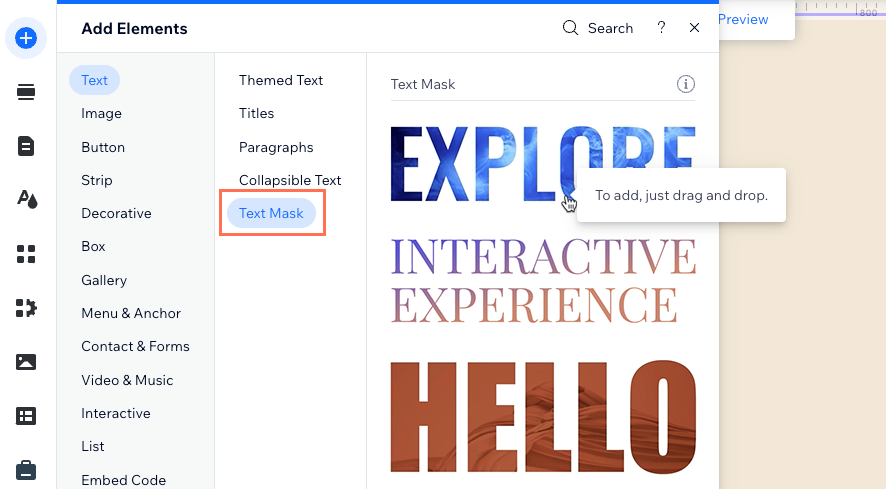
- 點擊「文字遮罩」。
- 點擊並拖曳文字遮罩至頁面。
- 點擊編輯器左側的「新增元件」
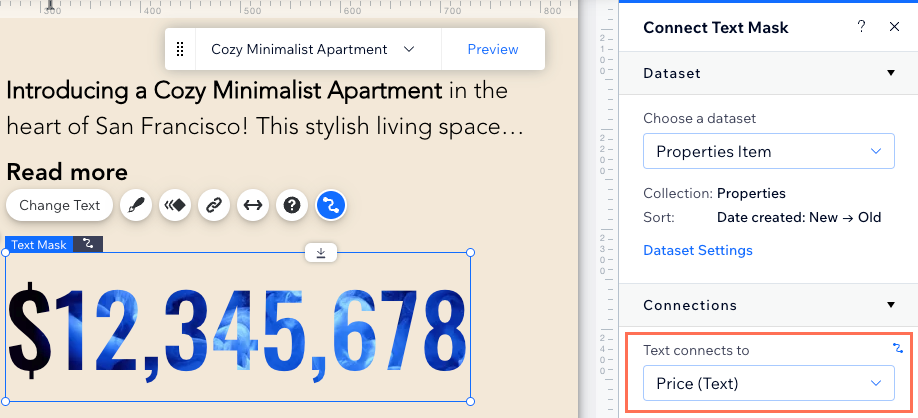
- 點擊文字遮罩上的 連結至 CMS 圖示 。
- 點擊「選擇資料集」下拉式選單,然後選擇連結至系列的現有資料集。或者,點擊「建立新資料集」,然後選擇要連結的系列。
- 點擊「文字連結至」下拉式選單,然後選擇要連結的系列欄位。
提示:您可將文字遮罩連結至以下類型的系列欄位:文字、數字、網址、日期和時間、時間和地址。
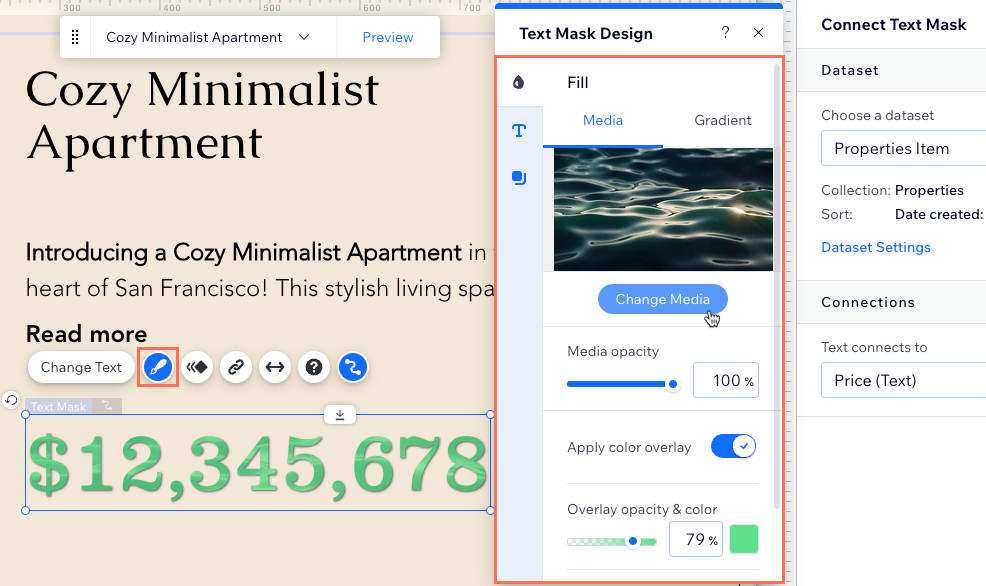
- 點擊「設計」圖示 即可自訂背景填滿、文字格式和陰影。瞭解更多關於設計文字遮罩的資訊。
- 點擊「預覽」即可測試連線。
- 若準備好發布變更,請點擊「發佈」。
將文字效果連結至集合內容
將文字效果元件連結至 CMS 內容,即可在網站上顯示生動有趣的動態文字。
若要將文字效果連結至 CMS:
- 前往 Studio 編輯器中的相關頁面。
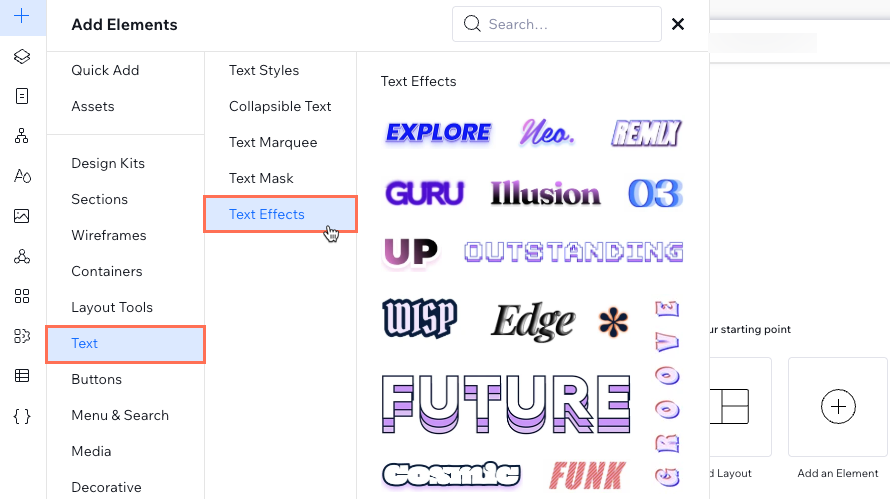
- 在頁面中新增文字效果元件:
- 點擊編輯器左側的「新增元件」
 。
。 - 點擊「文字」。
- 點擊「文字效果」。
- 點擊並拖曳所選的文字效果元件以新增至頁面。
- 點擊編輯器左側的「新增元件」
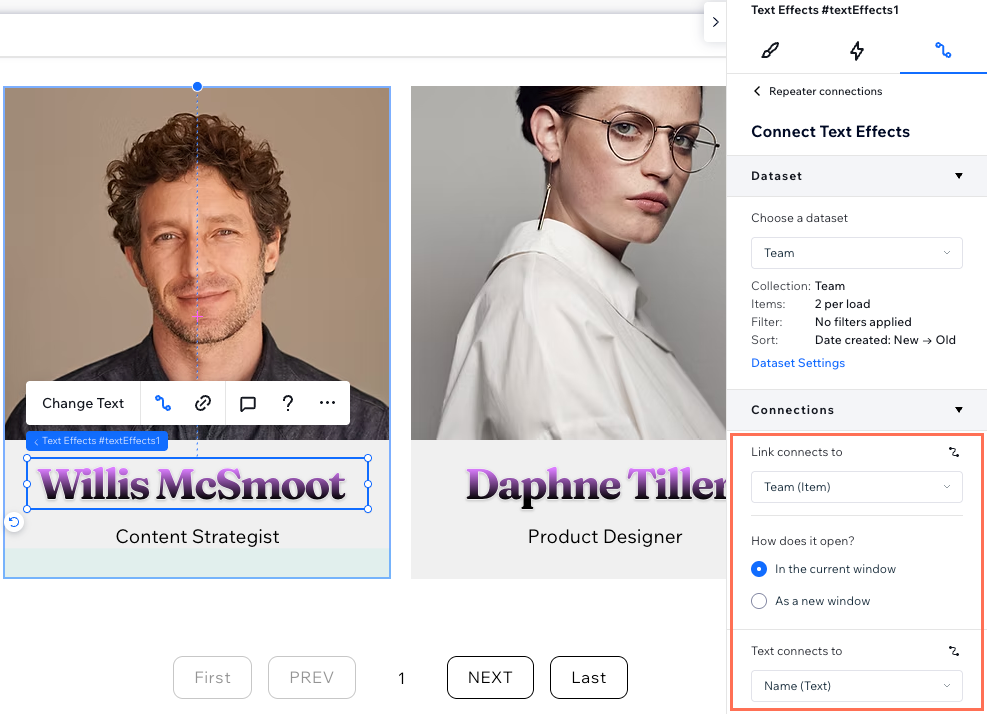
- 點擊文字效果元件上的 連結至 CMS 圖示 。
- 點擊「選擇資料集」下拉式選單,然後選擇連結至系列的現有資料集。或者,選擇「新增資料集」,然後選擇要連結的系列。
- 點擊「文字連結至」下拉式選單,然後選擇要連結的系列欄位。
提示:您可將文字效果連結至以下類型的系列欄位:文字、數字、網址、日期和時間、時間和地址。 - (選填)點擊「連結連結至」下拉式選單,並選擇訪客點擊文字效果元件時的操作:
 即可測試連線。