


CMS:新增及設定 RTF 文字欄位
提示:
「RTF 文字」欄位可為集合中儲存的文字套用自訂格式。如要合併格式化文字與媒體、檔案、HTML 程式碼、Wix 商家解決方案等內容,請改用「多媒體內容」欄位和元件。
在集合中新增「RTF 文字」欄位類型
在集合中建立新欄位時,請選擇「RTF 文字」欄位類型。如果要在網站上顯示文字,請使用集合中的 RTF 文字編輯器,為相關項目新增文字並設定格式。如果要透過「RTF 文字」欄位收集訪客提交內容,可將欄位留白,並使用 RTF 文字元件設定自訂表單。
將「RTF 文字」欄位新增至集合:
- 前往網站管理介面的 CMS。或者,點擊編輯器中的 CMS
 ,然後點擊「集合」。
 - 點擊相關集合。
- 點擊「管理欄位」。
- 點擊「+新增欄位」。
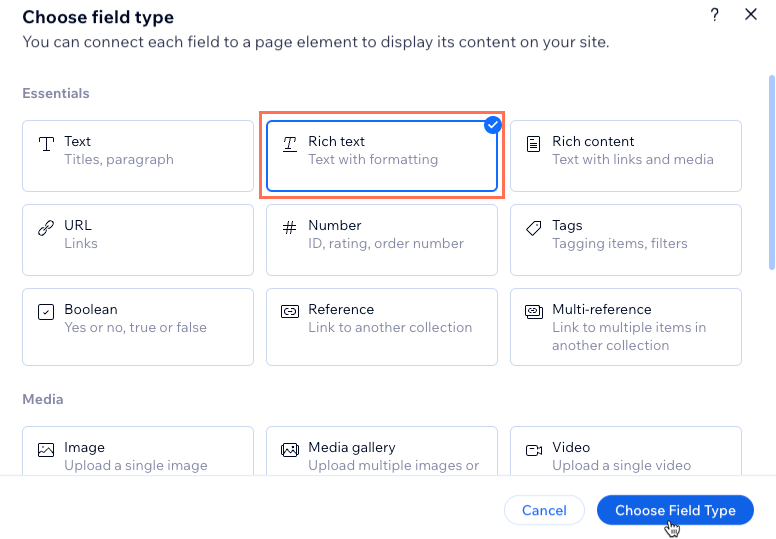
- 選擇「RTF 文字」,然後點擊「選擇欄位類型」。
- 在「欄位名稱」欄位中輸入名稱。
- (僅限 Velo)更新「欄位 ID」,此 ID 會用於網站程式碼,之後無法更新。
- (選填)如要在集合的欄位標題旁顯示工具提示,請輸入「說明文字」。
- 點擊「儲存」。
- 選擇後續操作:
在網站上顯示「RTF 文字」欄位內容

 ,即可在較大的視窗中編輯文字。
將訪客輸入內容儲存至「富文字」欄位。
設定「富文字」欄位內容的格式
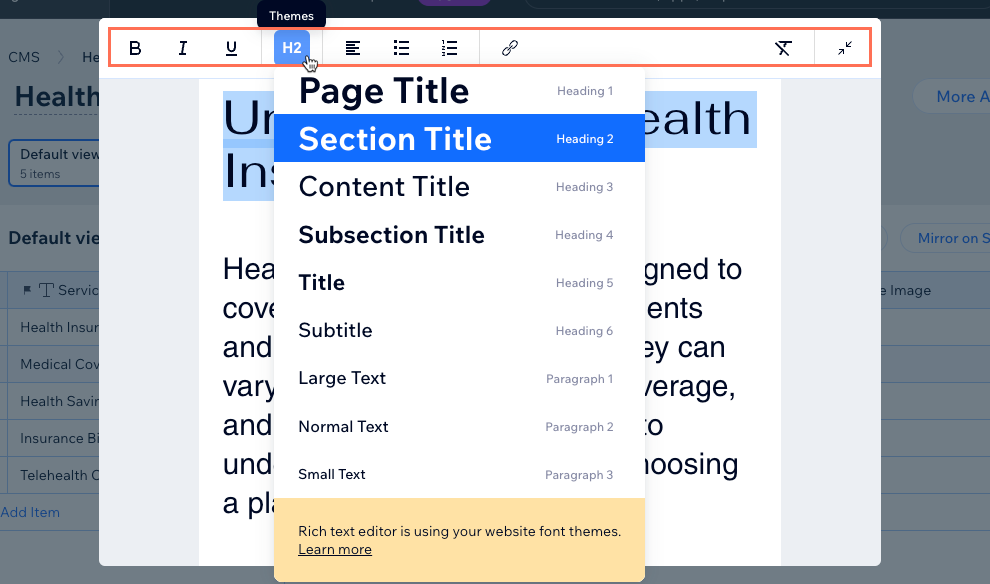
在集合中編輯「富文字」欄位時,可使用頂端的選項設定文字格式。富文字編輯器會使用與網站相同的字型主題。若要調整整個網站和富文字編輯器使用的標題與段落樣式,請在 Wix 編輯器或 Studio 編輯器中更新網站的文字主題。也可在網站的文字主題中調整行距和字元間距。
了解更新網站文字主題的方法:
在網站上顯示「富文字」欄位內容
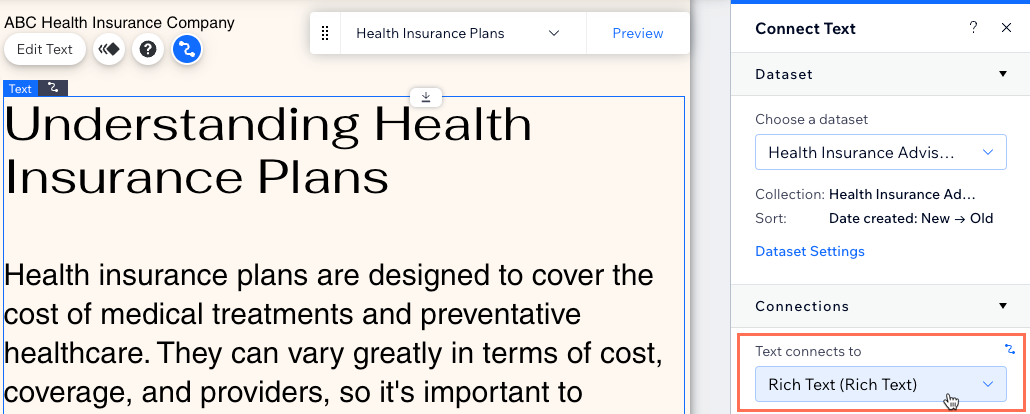
在頁面中新增文字元件,並將其連結至與集合繫結的資料集。接著,在資料集連結中選擇「富文字」欄位。
使用富文字輸入元件收集網站訪客的內容
建立自訂表單,使用 RTF 輸入元件將格式化文字提交至集合的「RTF 文字」欄位。若要收集訪客輸入的不同類型內容,可在表單中新增其他輸入元件。
Wix 編輯器
Studio 編輯器
- 前往編輯器。
- 新增 RTF 輸入元件:
- 前往希望訪客將文字提交至集合的頁面或區段。
- 點擊編輯器左側的「新增元件」
 。
。 - 點擊「輸入」。
- 點擊「RTF 文字」。
- 點擊相關的 RTF 方塊,並將其拖曳至頁面上。
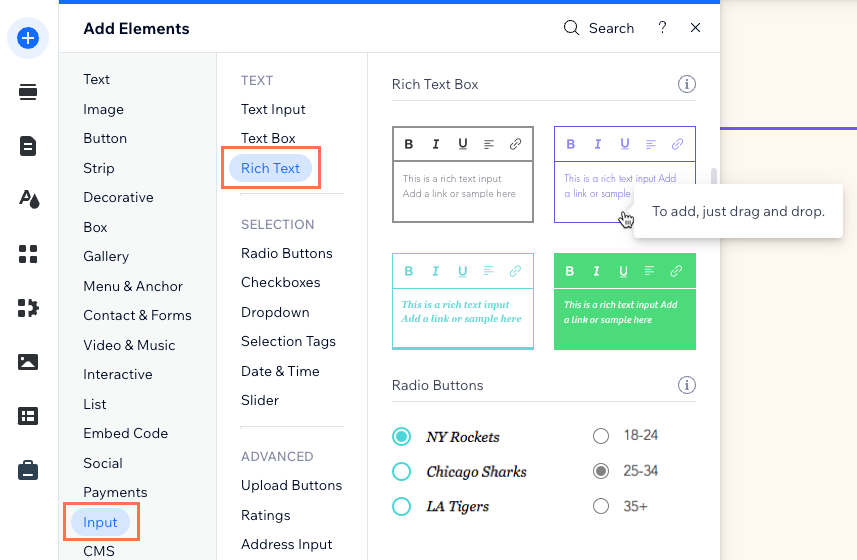
- 將 RTF 元件連結至用來儲存提交內容的 CMS 集合:
- 點擊 RTF 元件上的「連結至 CMS」圖示
 。
。 - 點擊「選擇資料集」下拉式選單,選擇已連結至集合的現有資料集;訪客提交的內容將儲存至該集合的「RTF 文字」欄位。或者,點擊「新增資料集」,再選擇用來將訪客提交內容儲存至「RTF 文字」欄位的集合。輸入資料集名稱,然後點擊「建立」。
- 點擊「值連結至」下拉式選單,選擇用來儲存提交內容的「RTF 文字」欄位。
提示:若要新增用來儲存提交內容的欄位,請選擇「+新增」,輸入欄位名稱,然後點擊「新增」。
- 點擊 RTF 元件上的「連結至 CMS」圖示
- 點擊權限類型(位於「權限」旁),設定可查看、新增、更新或刪除集合內容的使用者。
- 設定資料集模式:
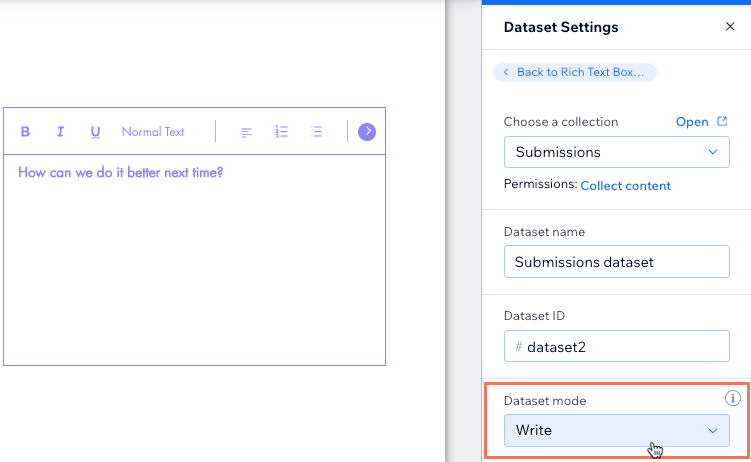
- 點擊富文字輸入元件並進行自訂:
- 點擊「設定」即可編輯以下內容:
- 欄位標題:輸入顯示在輸入元件上方的標題。
- 顯示初始文字:選擇要顯示的初始文字。
- 欄位類型:(選填)選擇相關選項:
- 必填:要求訪客必須先在方塊中輸入內容,才能提交。
- 唯讀:將元件設為僅顯示內容。訪客無法編輯內容,但可加以複製。
- 允許連結:啟用切換開關,允許訪客在元件中提交連結。
- 設定字元上限:啟用切換開關,將訪客的提交內容限制在指定字元數內,接著輸入字元上限。
- 點擊「版面配置」圖示
 ,設定文字對齊方式、縮排、間距、邊距和工具列位置。
 - 點擊「設計」圖示
 ,選擇預設設計並進一步自訂。
- 點擊「設定」即可編輯以下內容:
- 新增「提交」按鈕,讓訪客輸入完畢後點擊按鈕,即可提交文字。也可將按鈕連結至資料集點擊操作,新增其他編輯用按鈕。
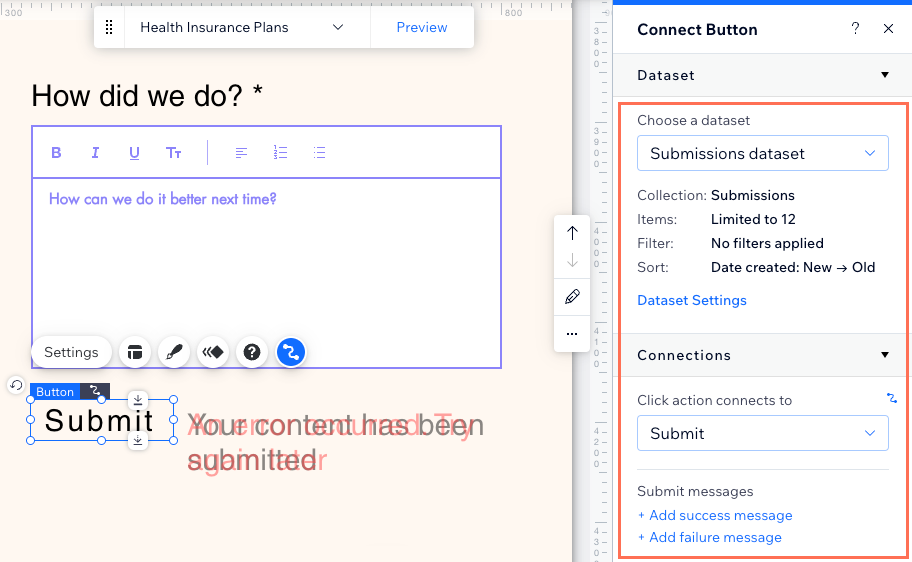
- 點擊「預覽」,測試富文字輸入元件。
- 若已準備好讓變更上線,請點擊「發布」。