


Wix 編輯器:文字主題操作
可在「網站設計」面板中建立並儲存套用至全站的文字主題,讓文字設計維持一致。
文字主題包含標題與段落,兩者皆可依需求自訂外觀。
選擇文字主題
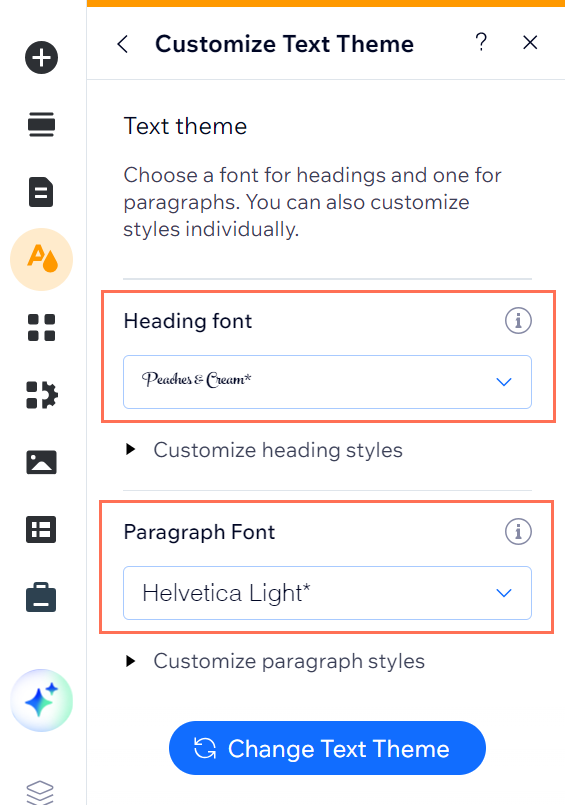
選擇標題及所有段落要使用的字型。兩個群組各設定一種字型後,系統會自動將字型套用至不同大小的各個標題與段落樣式。
想自訂特定文字樣式嗎?
也可為個別文字樣式選擇不同字型(例如,為「標題 1」和「標題 2」分別選擇不同字型)。請按照下方區段中的步驟操作。
選擇網站文字主題:
- 點擊編輯器左側的「網站設計」圖示
 。
。 - 點擊「文字主題」。
- 選擇要套用至所有標題的「標題字型」。
- 選擇要套用至所有段落的「段落字型」。
編輯文字主題中的樣式
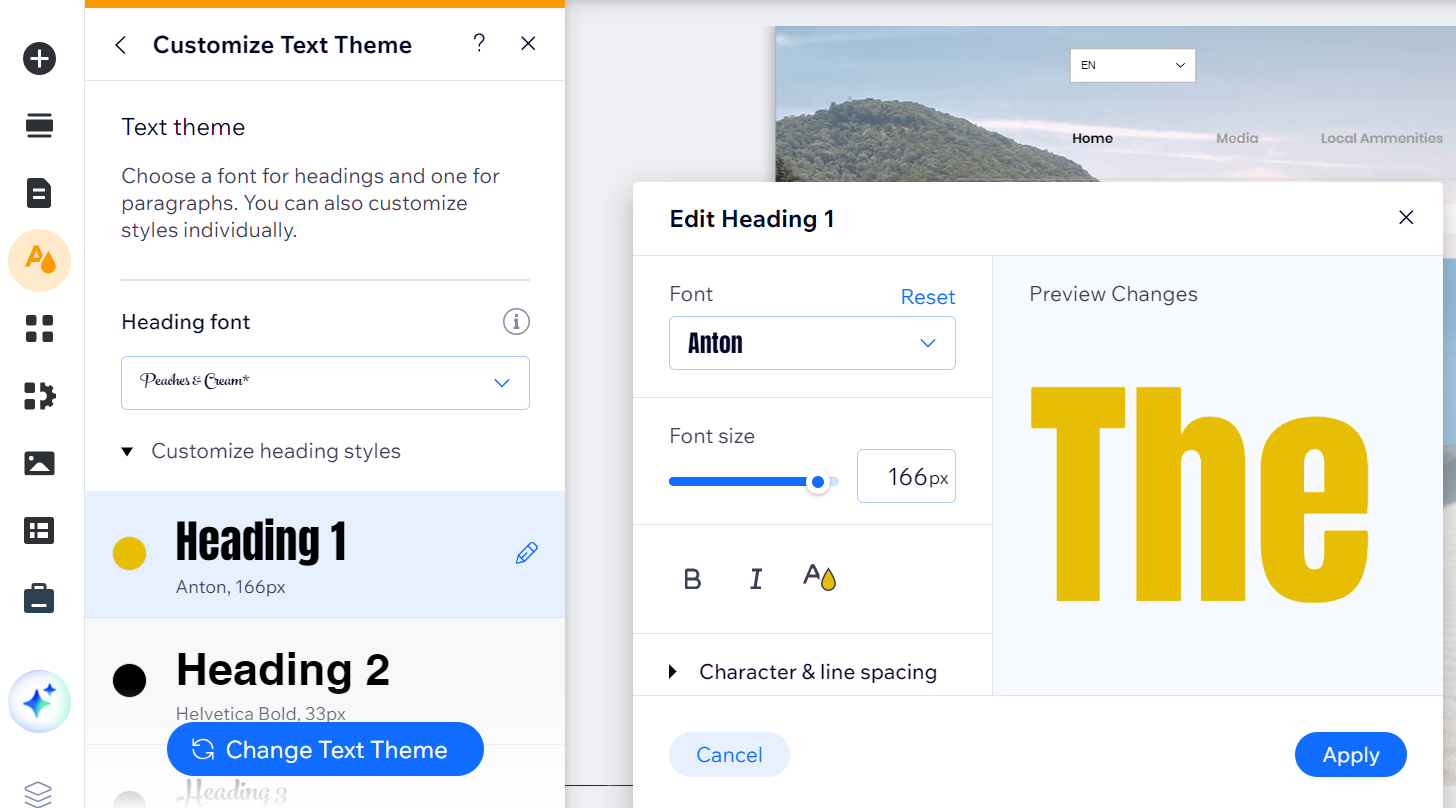
文字主題包含多種標題與段落樣式,可套用至網站上的不同文字元件。例如,「標題」群組包含「標題 1」至「標題 6」共 6 種樣式。可依需求調整各個樣式,包括字型、間距和大小。
注意:
對樣式所做的任何變更,都會自動套用至網站上使用該樣式的現有文字(例如「標題 1」、「段落 2」等)。
編輯文字樣式:
- 點擊編輯器左側的「網站設計」圖示 。
- 點擊「文字主題」。
- 點擊「自訂標題樣式」或「自訂段落樣式」。
- 將游標移至相關文字樣式,然後點擊「編輯」圖示
 。
。 - 使用可用選項自訂樣式。
重要:
以下元件不支援變更字元和行距:
- 選單
- 影片
- 表單
- 選取項目
- 評分
- 部落格
- 商店
- 搜尋
- 活動
- 預訂
- 行動版專用文字組件
變更文字元件樣式
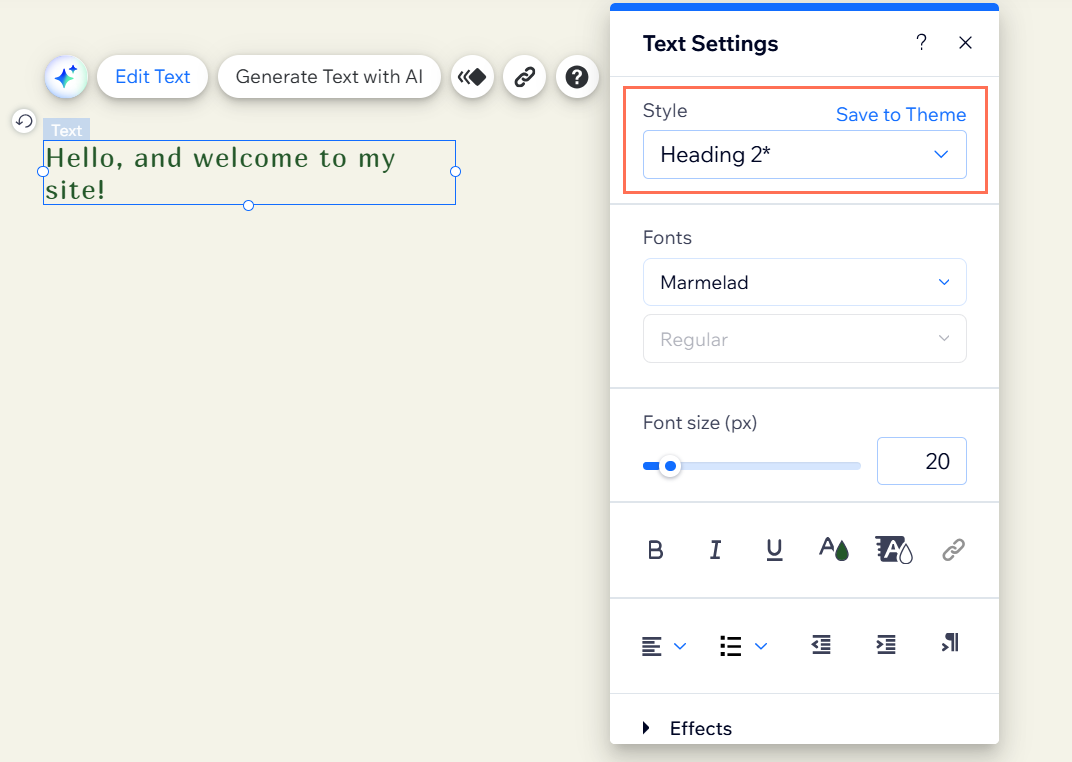
若要變更網站上特定文字元件的文字樣式,可在「文字設定」面板中進行變更。
變更文字元件樣式:
- 在編輯器中選擇相關文字方塊。
- 點擊「編輯文字」。
- 點擊「樣式」下拉式選單,然後選擇文字樣式。
還想尋找更多設計靈感嗎?
Wix Design Hub 是尋找想法和網站設計趨勢的絕佳資源。