


Wix 編輯器:上傳及使用自有字型
上傳及使用自有字型,讓訊息以理想的方式呈現。自有字型可用於文字元件,以及任何可選擇字型的位置(例如按鈕、聯絡表單、選單等)。
本文將介紹:
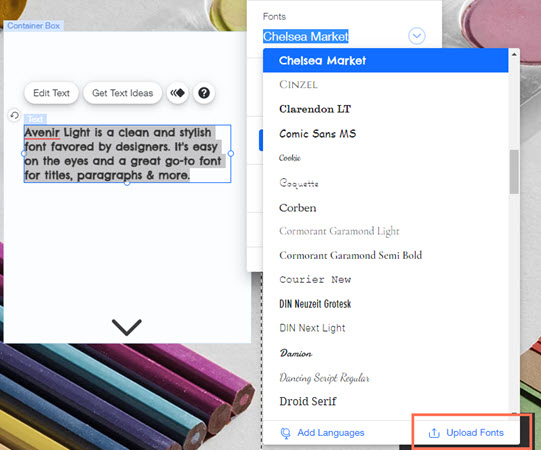
上傳自有字型
- 點擊編輯器中的文字元件。
- 點擊「編輯文字」。
- 點擊「字型」下拉式選單。
- 點擊「上傳字型」即可上傳自有字型。
- 字型上傳完成後,點擊「完成」。
注意:
上傳超過 4 MB 的字型可能會影響網站表現及速度。建議使用 Wix 提供的系統字型,這些字型已針對網站完成最佳化。
使用自有字型
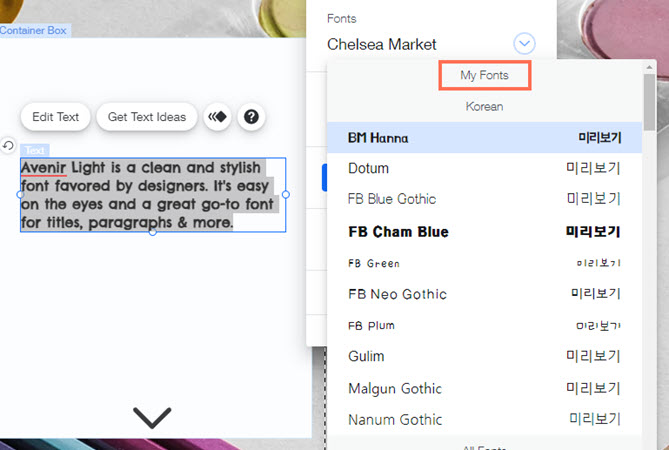
- 點擊編輯器中的文字元件。
- 點擊「編輯文字」。
- 點擊「字型」下拉式選單。
- 在「我的字型」下選擇已上傳的字型。
刪除已上傳的字型
- 點擊編輯器中的文字元件。
- 點擊「編輯文字」。
- 點擊「字型」下拉式選單。
- 點擊「上傳字型」。
- 點擊相關字型旁的刪除圖示。
- 點擊「刪除」。
上傳字型的重要資訊
- 請確認擁有上傳字型的使用權。
- 無法在 Wix Blog 和部分應用程式中使用上傳的字型。
- 可上傳 TTF、OTF、WOFF2 或 WOFF 格式的字型。字型不必是網頁字型,系統會在上傳至 Wix 網站時進行轉換。注意:建議使用 WOFF2 格式的字型,因為此格式已針對網站表現最佳化。
- 我們不針對上傳字型所造成的問題提供支援。
- 上傳字型檔案有時可能會失敗。若要解決此問題,請將原始檔案轉換成其他檔案類型,再重新上傳。可在此找到線上轉換工具。檔案可轉換成 TTF、OTF、WOFF2 或 WOFF 格式。我們的轉換流程可讓上傳的字型在所有裝置上正確顯示。
- 將網站轉移至另一個 Wix 帳戶後,所有已上傳的字型仍可正常運作,並在次要帳戶中正確顯示。在次要帳戶中,可自由編輯使用上傳字型的文字,但次要帳戶的編輯器內不會在「字型」下拉式選單中顯示該字型。該字型只會顯示在主要帳戶的「字型」下拉式選單中。
- 網站轉移後,若要在次要帳戶中使用上傳的字型:
- 選取已套用上傳字型的文字,然後按下 Ctrl+C (Mac 請按 Cmd+C )即可複製。
- 按兩下新的或現有的文字方塊,點擊要貼上文字的位置,然後按下 Ctrl+V (Mac 請按 Cmd+V)。
- 網站轉移後,若要在次要帳戶中使用上傳的字型: