


Wix 編輯器:新增按鈕連結
為圖示或文字按鈕新增連結,將網站訪客引導至特定位置。連結可指向多種位置,包括網站頁面、外部網址、文件或電子郵件。
新增按鈕連結
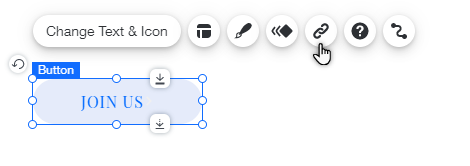
- 點擊編輯器中的按鈕。
- 點擊連結圖示
 。
。 - 選擇連結類型。
注意:深入了解下方的連結類型。 - 新增相關連結資訊。
- 點擊「完成」。
連結類型
可從「連結」面板新增多種類型的連結:
網址
連結至外部網址。訪客點擊按鈕後,系統會將訪客引導至所選網址。可選擇在新的瀏覽器視窗或目前視窗中開啟網址。
您可使用此功能連結至 Wix Stores 中的特定產品頁面。若要了解方法,請點擊此處。
頁面
連結至網站頁面。訪客點擊按鈕後,系統會將訪客引導至網站中的所選頁面。可選擇在新的瀏覽器視窗或目前視窗中開啟頁面。
若要了解如何將按鈕連結至 Wix Stores 中的特定產品頁面,請點擊此處。
錨點
連結至網站上的錨點。訪客點擊按鈕後,系統會將訪客引導至所選頁面和錨點。
頁面頂端/底端
連結至頁面頂端或底端。訪客點擊按鈕後,系統會將訪客引導至目前頁面的頂端或底端。
文件
連結至文件。訪客點擊按鈕後,瀏覽器會在新分頁中開啟該文件。
注意:
超過 50 MB 的文件都會自動下載,而不會在新頁面中開啟。這是預期行為,無法變更。
電子郵件
連結至特定電子郵件地址。訪客點擊按鈕後,系統會開啟預設電子郵件帳戶,供訪客寄送電子郵件至指定地址。
若連結電子郵件地址,訪客必須在瀏覽器中設定預設電子郵件用戶端。
電話號碼
連結至電話號碼。訪客在行動裝置或平板上點擊按鈕後,即可立即撥打電話。如果使用桌面裝置,系統則會開啟 FaceTime 等通話應用程式。
彈出式視窗
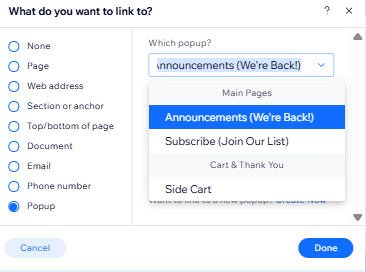
連結至網站上的彈出式視窗。訪客點擊按鈕後,彈出式視窗便會顯現。
提示:
使用Wix Analytics 追蹤按鈕點擊和使用者互動,深入了解訪客與網站互動的方式。