


Wix Stores:將按鈕連結至特定產品頁面
新增可直接連結至相關產品頁面的按鈕,讓顧客輕鬆查看展示中的產品。
例如,若新增頁面介紹商店販售的優質外套,可以加入一或多個按鈕,連結至該產品。
若要新增連結至特定產品的按鈕:
Wix 編輯器
Studio 編輯器
Wix Harmony 編輯器
- 前往編輯器。
- 前往要新增按鈕的頁面。
- 點擊編輯器左側的「新增元件」
 。
。 - 點擊「按鈕」,並將按鈕拖曳至頁面。
- 點擊按鈕,然後選擇「連結」
 圖示。
圖示。
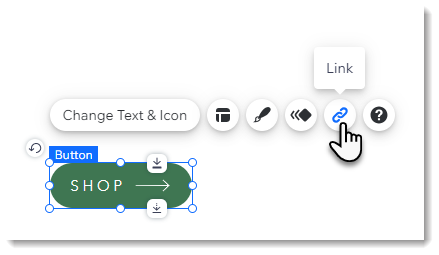
- 將按鈕連結至特定產品:
- 選擇左側的「頁面」。
- 從「哪個頁面?」下拉式選單中選擇「產品頁面」。
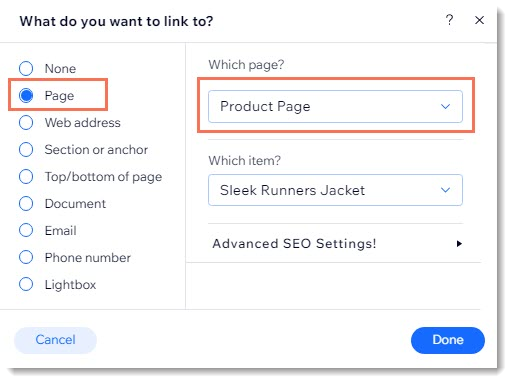
- 從「哪個項目?」下拉式選單中選擇要連結的產品。
後續步驟:
可編輯按鈕文字並自訂設計,使其符合產品和網站風格。