


CMS:變更動態頁面資料集設定
CMS(內容管理系統)的動態頁面資料集設定可用來修改及管理動態頁面顯示的內容。您可在資料集設定中變更模式、存取集合權限、設定每次載入的項目數,以及新增篩選條件或排序。
Wix 編輯器
Studio 編輯器
- 前往編輯器中的相關動態頁面。
- 前往相關資料集設定:
- 點擊左側的 CMS
 。
。 - 點擊管理頁面連結。
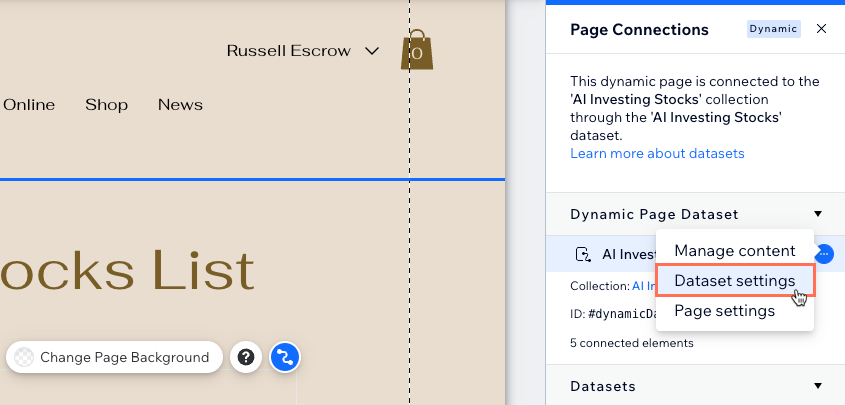
- 點擊動態頁面資料集旁的更多操作圖示
 ,然後選擇資料集設定。
- 點擊左側的 CMS
- 選擇要編輯的內容:
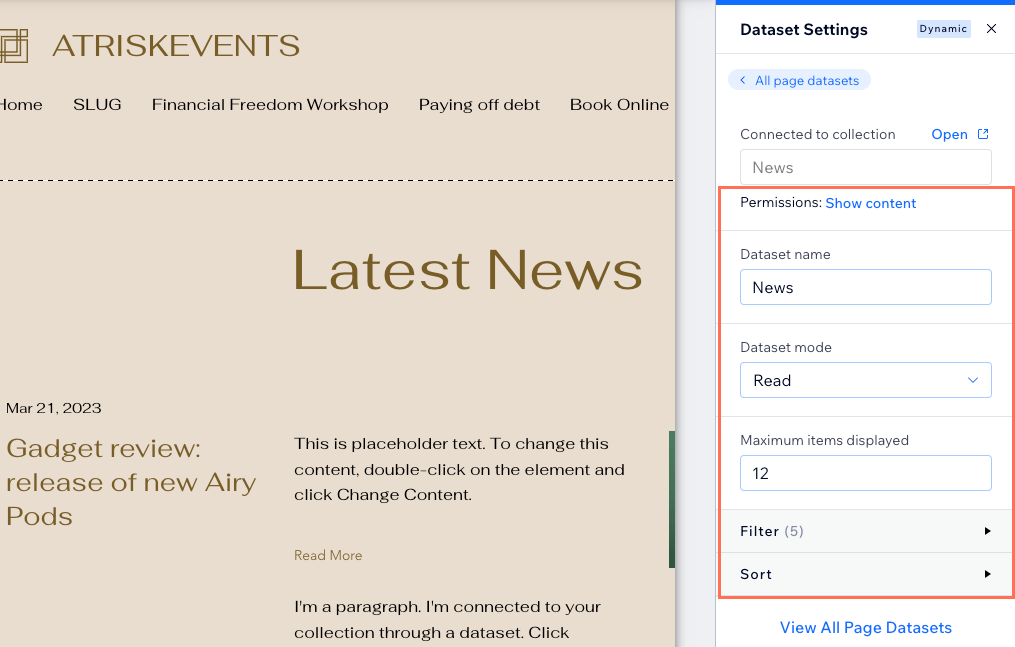
提示:點擊已連結至集合旁的開啟,即可前往與資料集連結的集合。- 權限:決定哪些人可在已上線網站中查看、新增、更新及刪除集合內容。深入了解如何設定集合權限。
- 資料集名稱:資料集在編輯器「頁面連結」面板中顯示的名稱。
- 資料集 ID:(僅適用於 Velo)頁面程式碼中使用的資料集獨特識別碼。
- 資料集模式:此模式決定資料集只能讀取集合中的資料,或可同時讀取及寫入資料。點擊下拉式選單即可變更資料集模式:
- 每次載入的項目數:此欄位決定已連結的重複器和圖庫最初可載入的項目數量,也可控制訪客點擊「載入更多」按鈕、「下一頁/上一頁」按鈕或分頁列時顯示的其他項目數量。深入了解如何設定「每次載入的項目數」欄位。
- 效能:(選用,僅適用於程式碼)若只想在頁面其他內容載入完成後擷取資料集的資料,請選擇頁面載入後擷取核取方塊。此資料集不會阻擋頁面的初始轉譯,因此頁面載入速度會更快。
提示:若顯示資料的元件一開始並不可見,建議使用此選項。例如,需要捲動頁面才能看到元件,或需要開啟某個區段時。 - 篩選條件:在資料集中新增篩選條件,即可在頁面上顯示或隱藏特定項目。
- 排序:新增排序,即可控制項目在頁面上的顯示順序。
- 點擊預覽即可測試連結。
- 若已準備好讓變更上線,請點擊發布。
備註:
- 動態頁面必須顯示集合中的內容,因此動態頁面資料集沒有「寫入資料集模式」。寫入模式僅允許資料集編輯或新增集合內容。
- 頁面變體(Wix Studio):若動態頁面有頁面變體,所有變體會共用排序順序和基礎篩選條件,且只能在原始頁面上編輯。這些設定在變體頁面上會顯示為唯讀。每個變體都有專屬的項目規則,可透過「變體規則」對話方塊設定。深入了解如何建立動態頁面的頁面變體。