


Як налаштувати сторінку оформлення покупки
8 min
Важливо:
Ця стаття стосується магазинів Wix Stores, бронювань Wix Bookings, замовлень Wix Restaurants Orders (новий застосунок), пожертв Wix Donations. Вона незабаром стане доступною для Тарифних планів.
На сторінці оформлення замовлення клієнти вводять свої дані, обирають спосіб доставки та оплачують замовлення. Хоча ви не можете налаштувати сторінку оформлення замовлення в редакторі, у цій статті ви дізнаєтеся, як у своєму кабінеті налаштувати сторінку оформлення відповідно до потреб вашого бізнесу.
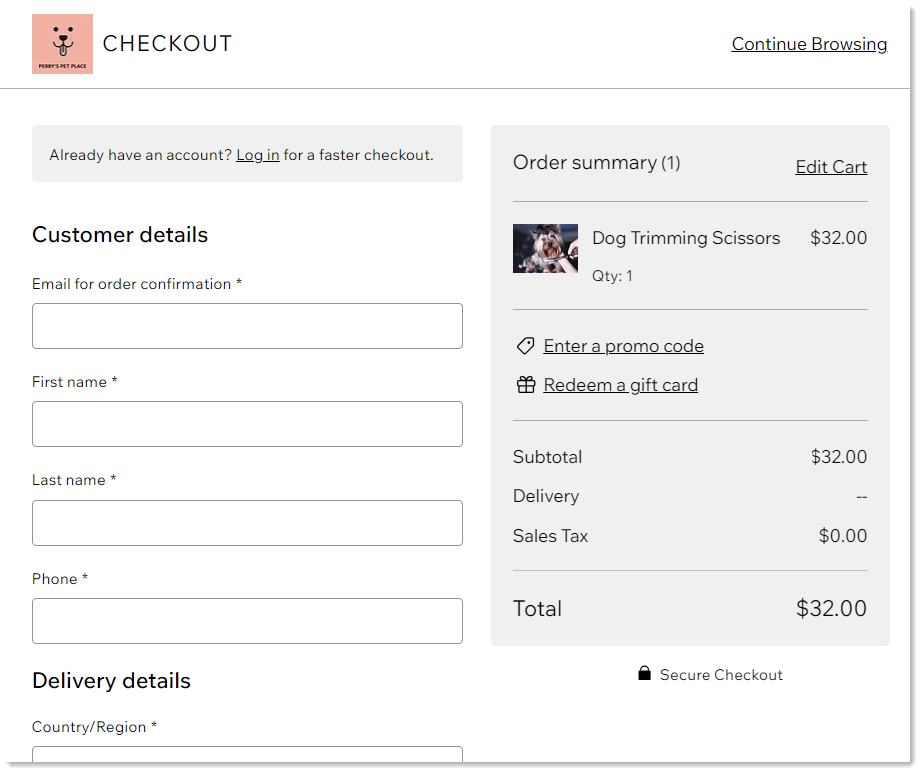
Налаштування форми оформлення замовлення
На сторінці оформлення замовлення є кілька важливих полів, які не можна видалити: електронна пошта, ім’я, прізвище, номер телефону та дані для доставки (тобто інформація про адресу).
Крім того, ви можете додати власні поля, щоб збирати потрібну інформацію. Це можуть бути поля з варіантами вибору, текстові поля тощо.
Порада:
Ви можете переглянути поля, що містять дані про клієнта й доставку, на сторінці оформлення замовлення, натиснувши вкладку Перегляд у верхній частині.
Щоб налаштувати поля сторінки оформлення покупки:
- Перейти до налаштувань оформлення покупки у Кабінеті сайту.
- Натисніть Редагувати у розділі Форма.
- Виберіть, що робити далі:
Налаштуйте стандартне поле
Додайте нове власне поле
Створіть правило умови
Як додати прапорець для підписки

Якщо ви додали поле додаткової інформації до лютого 2024:
- Якщо ви додали власне поле до того, як ми випустили нову форму оформлення покупки, воно все одно відображатиметься на опублікованому сайті. Не потрібно нічого оновлювати.
- Ви побачите поле в редакторі нової форми, але без більшості параметрів налаштування (напр., без можливості додавати текст плейсхолдера). Він відображається поруч зі стандартними полями.
- Щоб налаштувати поля, додані до лютого 2024 р., видаліть поле та додайте його знову. Зауважте, що цю дію не можна буде скасувати.
Як додати назву бізнесу або логотип до шапки
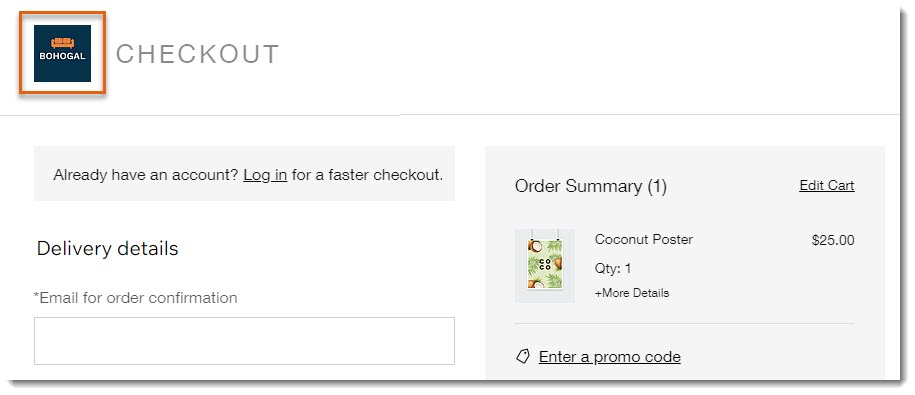
Ви можете вирішити, що відображати у верхній частині сторінки оформлення покупки Ви можете показати логотип своєї компанії:
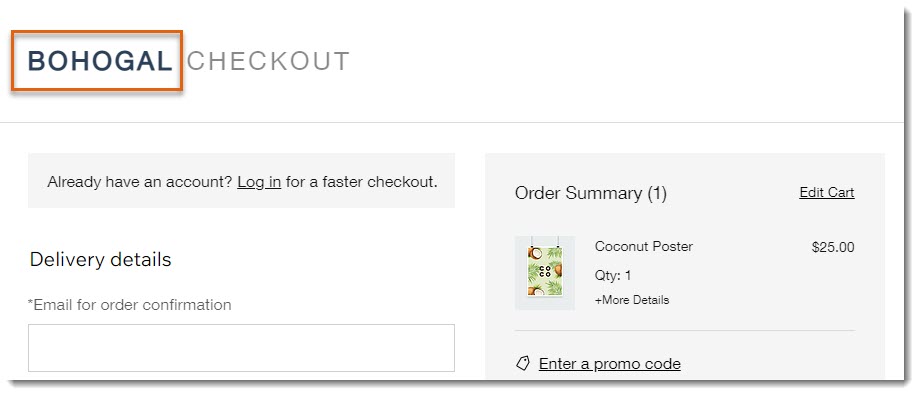
Ви також можете відображати назву своєї компанії.
Перш ніж почати:
Якщо ви ще цього не зробили, перейдіть до налаштувань у Кабінеті сайту, натисніть Про компанію та додайте назву та логотип компанії.
Щоб налаштувати хедер:
- Перейти до налаштувань оформлення покупки у Кабінеті сайту.
- Натисніть Редагувати поруч з Шапка оформлення.
- Виберіть варіант хедера та налаштуйте його:
- Показати свій логотип:
- Натисніть Логотип.
- Натисніть перемикач Показати «Оформлення покупки» поруч із логотипом , щоб увімкнути або вимкнути його.
- Виберіть розмір логотипа.
- Виберіть вирівнювання: збоку або по центру.
- Показувати назву вашого бізнесу:
- Натисніть Назва.
- Виберіть вирівнювання: збоку або по центру.
- Показати свій логотип:
- Натисніть Зберегти.
Додавання правил сайту
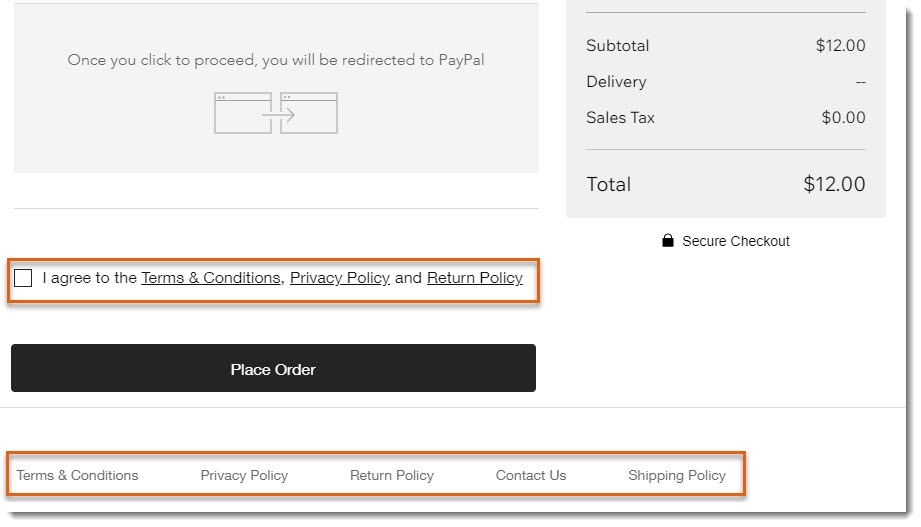
Покажіть правила свого сайту на сторінці оформлення покупки, щоб клієнти знали, чого очікувати. Правила можуть відображатися:
- У якості посилань у футері сторінки оформлення замовлення
- (Необов’язково) Поруч із прапорцем правил магазину, з якими клієнти повинні погодитися перед оплатою
Щоб створити правила сайту:
- Перейти до налаштувань оформлення покупки у Кабінеті сайту.
- Прокрутіть униз до розділу Правила.
- Виберіть правила, які хочете створити.
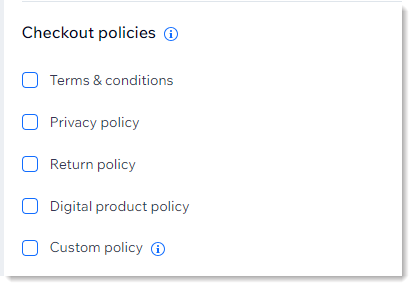
- Уведіть текст правил.
Порада:
Щойно ви встановите галочку біля правила і введете текст, він відобразиться у футері сторінки оформлення замовлення.
- (Необов’язково) Створіть власне правило (напр., Правила доставки):
Примітка. Власні правила не відображаються поруч із прапорцем правил.- Поставте галочку поряд з Власна політика.
- Уведіть назву правила.
- Уведіть текст правил.
- (Необов’язково) Додайте прапорець для прийняття політики:
Примітка: Це означатиме, що клієнти повинні погодитися з вашою політикою перед оформленням замовлення.- Установіть галочку Угода про правила, щоб увімкнути її
- Виберіть стандартне налаштування:
- Вибрано: Прапорець уже встановлено на сторінці оформлення замовлення.
- Не вибрано: Клієнти повинні встановити галочку, щоб погодитися з вашими правилами та оформити покупку.
- (Необов’язково) Натисніть перемикач Зв'язок з нами, щоб увімкнути його та додати всю необхідну контактну інформацію.
Як налаштувати платежі
Ви можете керувати налаштуваннями оплати на сторінці оформлення замовлення відповідно до своїх потреб. Увімкніть або вимкніть такі параметри, як оплата подарунковою карткою, збереження даних кредитних карток клієнтів для майбутніх платежів та авторизація платежів перед їх збереженням.
Натисніть нижче, щоб дізнатися більше про кожне налаштування платежів.
Додайте або видаліть посилання на подарункову картку

Як зберігати дані кредитних карток клієнтів

Як увімкнути авторизацію та приймання платежів

Як автоматично надсилати чеки
Ви можете налаштувати автоматичне відправлення чеків клієнтам щоразу, коли ви отримуєте оплату замовлення. Якщо замовлення оплачено кількома платежами, наприклад, 2 кредитними картками, для кожної з них буде надіслано окремий чек.
Щоб автоматично генерувати чек для кожного платежу:
- Перейти до налаштувань оформлення покупки у Кабінеті сайту.
- Прокрутіть униз і натисніть Налаштування чеків, щоб налаштувати чек.
Важливо: Переконайтеся, що ви налаштували чеки перед їхньою видачею. - Натисніть перемикач Створювати чек, коли платіж додається до замовлення, щоб увімкнути автоматичне генерування чеків.

Примітка:
Якщо раніше ви автоматично виставляли рахунки для кожного оплаченого замовлення, вони більше не надсилатимуться.
FAQ
Натисніть на запитання нижче, щоб дізнатися більше.
Чи можна стягувати для певних замовлень додаткову комісію, наприклад, комісію за крихку упаковку?
Як дозволити клієнтам залишати чайові під час оформлення покупки?

Як видалити посилання «Уведіть промокод»?

Чи можу я переглянути процес оформлення покупки перед публікацією мого сайту?
Чи можу я дозволити клієнтам розраховуватися без входу на сайт?
Чи можна змінити куди веде посилання «Продовжити перегляд» на сторінці оформлення замовлення?