Wixel: Создание проекта от начала до конца
Wixel — ваш надёжный партнёр по дизайну, который воплощает ваши творческие идеи в изображениях, видео, документах, логотипах и не только. С чего бы вы ни начали проект, Wixel поможет легко и вдохновляюще превратить одну идею в полноценную коллекцию ассетов для любых задач.
Шаг 1 | Создание нового проекта
Чтобы создать проект:
Войдите в свой аккаунт Wixel или зарегистрируйтесь.
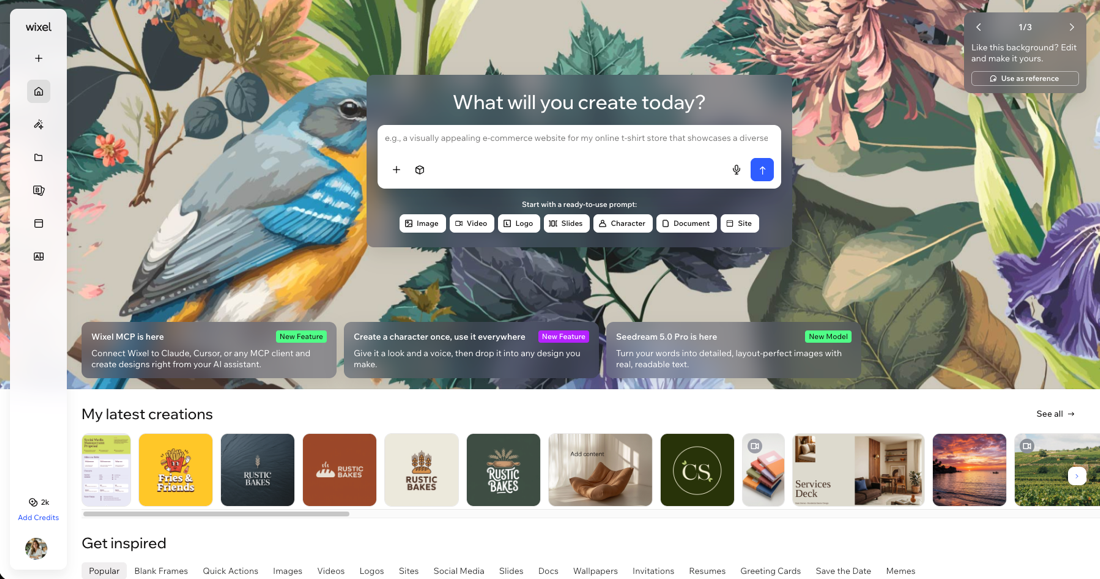
Выберите, с чего начать:
Опишите свою идею: Начните с описания того, что хотите создать, в текстовом поле. Например: «Создайте пост для соцсетей в цветочной тематике». Нажмите значок «Прикрепить файл»
 , чтобы прикрепить референсные фото или файлы, а затем нажмите значок «Создать»
  .
.
Совет: Aria, ваш ИИ-агент по дизайну, создаст для вас дизайн, который вы сможете продолжить редактировать в своём проекте.Выберите шаблон: Просматривайте шаблоны по категориям, например соцсети, документы, слайды, и выберите тот, который соответствует вашей идее.
Отредактируйте запрос: Выберите готовый запрос из шаблона и измените его под свои задачи. Наведите указатель на шаблон и нажмите «Использовать как референс», затем отредактируйте описание и референсные фото и нажмите значок «Создать»
.Начните с пустого проекта: Нажмите «Создать» в правом верхнем углу и выберите пустой фрейм.
Шаг 2 | Настройка дизайна
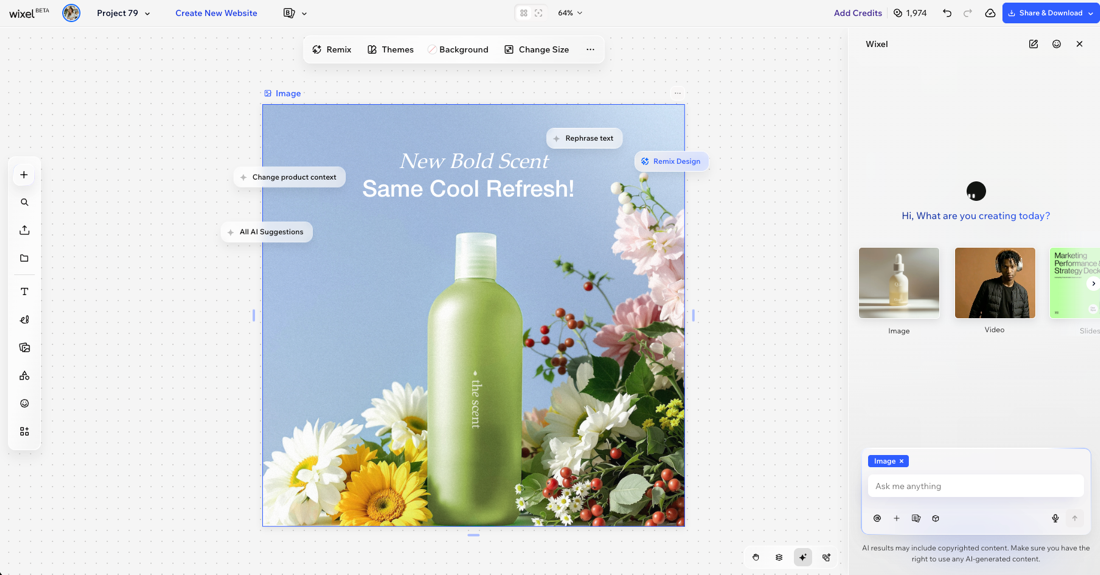
После создания нового проекта вы попадёте в рабочее пространство проекта. Здесь можно продолжить работу над дизайном и сделать его своим:
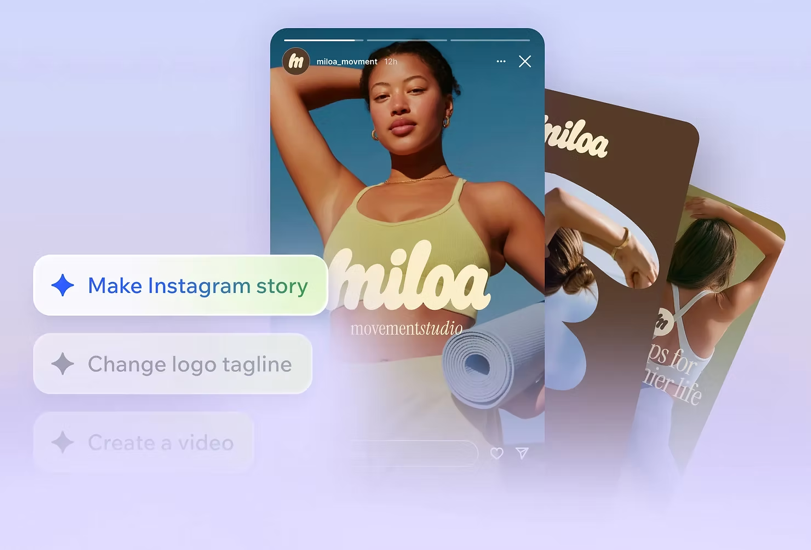
Пообщайтесь с Aria: Aria поможет быстро расширить проект или попробовать новые творческие направления. В любой момент можно попросить внести правки, добавить новые элементы или изменить стиль. Подробнее о возможностях Aria.
Настройте и измените стили: Используйте инструменты редактирования на боковой панели и панели действий, чтобы настроить дизайн и добавить декоративные детали.
Экспериментируйте и вносите изменения: Пробуйте идеи из всплывающих подсказок, улучшайте элементы и при необходимости изменяйте размер дизайна.
Шаг 3 | Дополнение проекта разными возможностями дизайна
Вы можете добавить в проект больше дизайнов, нажав значок «Добавить дизайн»  на боковой панели и выбрав шаблон или пустой фрейм. Также можно попросить Aria создать дизайн, описав нужную вам идею.
Wixel предлагает следующие возможности дизайна, и каждая из них служит своей цели в проекте:
- Генератор логотипов: Создавайте и редактируйте логотип для своего бренда.
- Генератор изображений: Создавайте и редактируйте изображения для постов в соцсетях, плакатов, рекламы и не только.
- Создатель видео: Создавайте или редактируйте видеорекламу, катушки и анимацию.
- Создатель документов: Создавайте и редактируйте документы для публикации онлайн.
- Редактор PDF: Редактируйте, читайте и подписывайте PDF-файлы.

Шаг 4 | Скачивание и публикация проекта
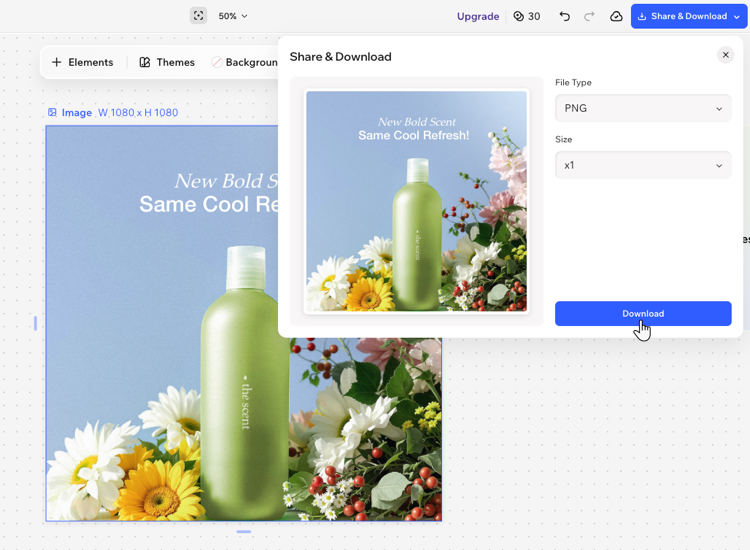
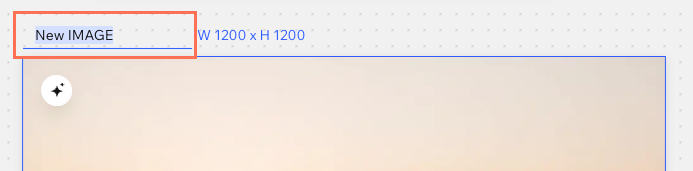
 на панели действий и выберите «Создать копию» или «Удалить».
 над своим дизайном. Откроется обзор проекта, где можно посмотреть все свои дизайны. Чтобы перейти к другому дизайну, дважды нажмите на него.