Wixel: Изучение рабочего пространства проекта
Верхняя панель навигации
В верхней части проекта вы найдете инструменты, которые помогают управлять аккаунтом Wixel и проектами. Нажмите на изображение профиля в левом верхнем углу, чтобы открыть настройки аккаунта, подписки и выставление счетов.
Нажмите раскрывающийся список рядом с названием проекта, чтобы переименовать, создать копию или удалить проект, пригласить соавторов или посмотреть историю версий. Также можно открыть медиафайлы, посмотреть свои посты в соцсетях, создать новый проект или перейти к другому проекту. Вы также можете переименовать проект, нажав на его название и введя новое.
Используйте вид «Галерея»  и вид «Фокус»
  , чтобы приблизить и отдалить один дизайн и убрать все лишнее. Рядом используйте масштаб, чтобы настроить просмотр дизайнов: приблизить или отдалить, выбрать готовый размер или подогнать экран под проект или отдельный дизайн.
В правом верхнем углу проекта вы можете посмотреть, сколько кредитов ИИ осталось в текущем цикле, и нажать Добавить кредиты, чтобы купить еще. Здесь также есть кнопки отмены и повтора, а также «Поделиться и скачать» для экспорта и отправки проекта.

Панель инструментов
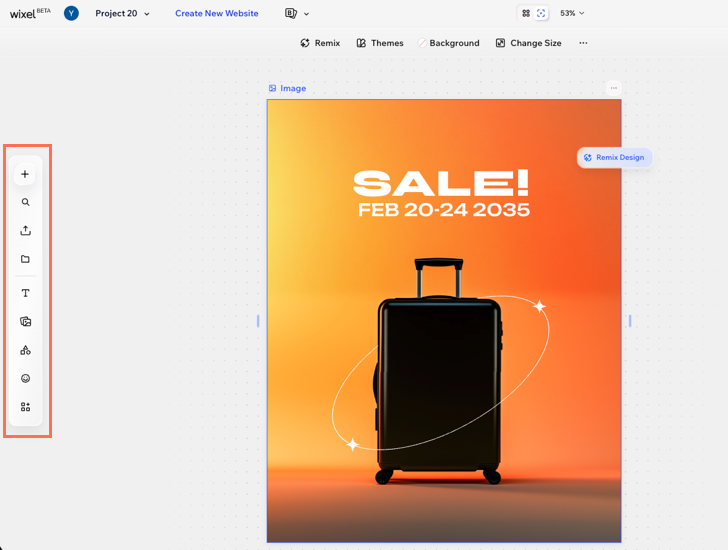
Панель инструментов слева в проекте — это место, где вы добавляете все новое. Нажмите значок «Добавить дизайн»  , чтобы быстро начать любой творческий проект. Можно начать с профессионально разработанного шаблона, пустого фрейма или использовать интеллектуальное действие, например удаление фона, редактирование PDF и другие.
Остальная часть панели инструментов содержит все, что можно добавить в дизайн, например медиафайлы, текст и другие элементы. Подробнее о добавлении и настройке элементов.
Панель действий
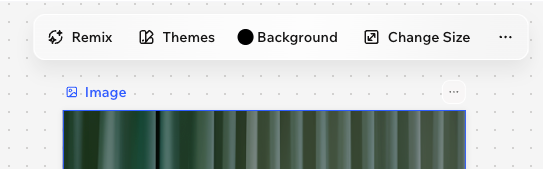
Например, при выборе изображения панель действий предложит параметры редактирования фото. При выборе документа появятся параметры фона и макета. Новое содержимое вы добавляете с помощью панели инструментов, а панель действий используете, чтобы настроить уже добавленное в дизайн.
Нижняя панель навигации
В правом нижнем углу проекта вы найдете инструменты навигации, чтобы перемещаться между дизайнами и управлять элементами. Нажмите инструмент «Рука»  , чтобы переместить область просмотра проекта, не внося изменений в само содержимое.
 , чтобы получить структурированный вид каждого элемента в проекте. Так проще перемещать, выбирать и отдельно упорядочивать каждый элемент.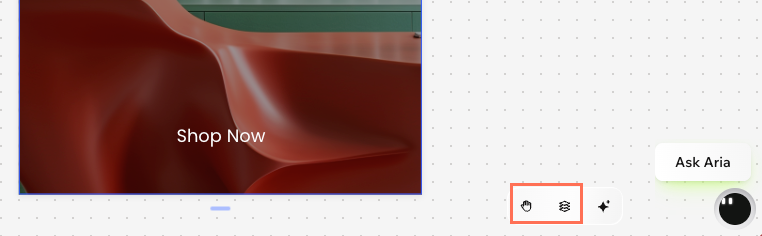
Инструменты ИИ в проекте
Aria — ваш агент ИИ для дизайна
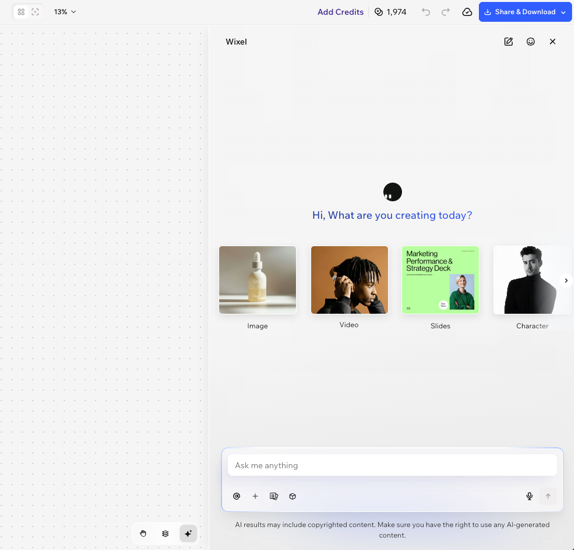
Справа в проекте вы найдете окно чата с Aria, агентом ИИ для дизайна в Wixel. Aria — ваш творческий помощник для создания и редактирования дизайнов. Вы можете генерировать идеи, создавать и вносить изменения в любой дизайн в проекте — логотипы, изображения, видео, документы, PDF и многое другое — прямо из чата.
Чат открывается автоматически, когда вы открываете проект. Его можно закрыть в любой момент, нажав на X в окне. Подробнее о работе с Aria.
ИИ-разбивка
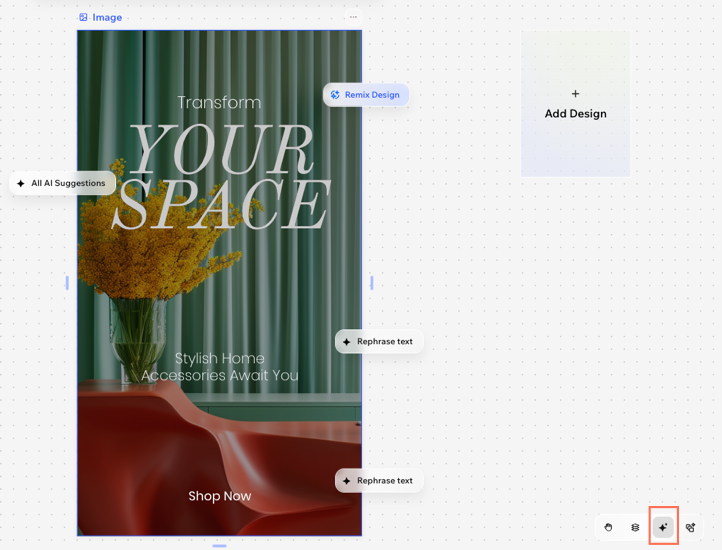
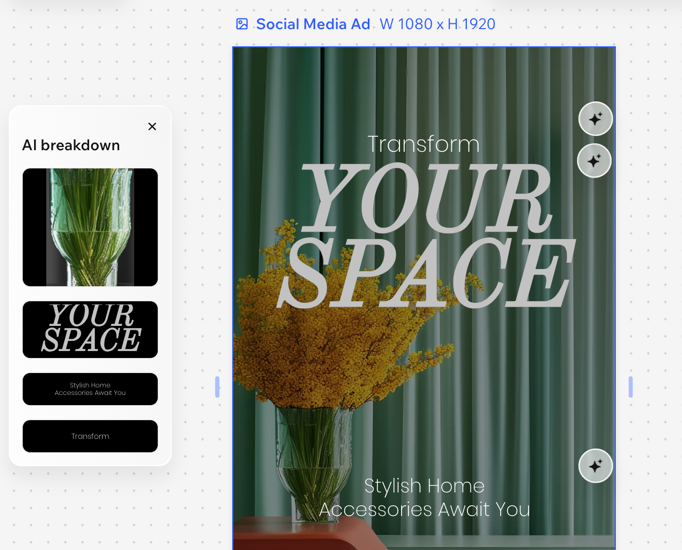
Выберите дизайн, затем нажмите значок ИИ-разбивка  в левом нижнем углу проекта, чтобы открыть панель, и выберите элемент, над которым хотите работать. Например, вы можете сгенерировать снова или удалить объект на изображении либо переписать текст и применить другой стиль текста.
Всплывающие подсказки
 в нижней части проекта.