


Wixel: создание и настройка документа
6 мин.
Эта статья относится к новому Wixel, выпущенному в декабре 2025 года. Если вы не уверены, используете ли вы новую или предыдущую версию Wixel, узнайте подробнее здесь.
Создавайте визуально привлекательные профессиональные документы в Wixel для любых бизнес-задач. Для чего угодно — от коммерческих предложений до планов тренировок — используйте ИИ для разработки макета и написания контента или настройте каждую деталь самостоятельно. Добавляйте медиафайлы, кнопки и виджеты для создания интерактивного взаимодействия, а затем мгновенно делитесь готовым документом с помощью ссылки.

Примечание:
Действия, связанные с созданием и редактированием документа с помощью ИИ, используют AI-кредиты.
Шаг 1 | Добавление документа
Начните с добавления документа в проект: опишите свою идею Aria, выберите шаблон или начните с чистого листа. Независимо от способа начала, вы можете составлять черновики идей, структурировать секции и использовать ИИ для помощи с текстом и визуальными эффектами.
Чтобы добавить документ:
Браузер на компьютере
Приложение Wixel
- Перейдите в свой проект в Wixel.
- Выберите способ начала работы:
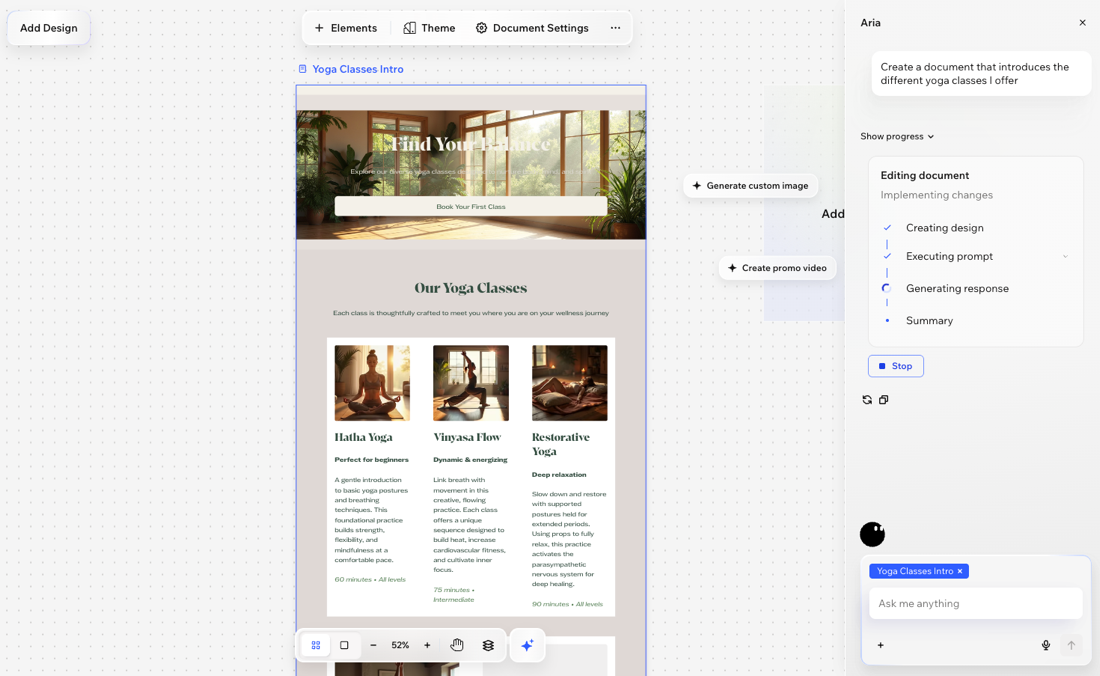
- Дизайн с помощью ИИ: расскажите Aria, что вы хотите создать. Например: «Создай документ для интерактивного учебного пособия для студентов бизнес-факультетов» или «Создай план тренировок на 3 месяца».
- Выбор шаблона: нажмите Добавить дизайн и выберите шаблон.
- С чистого листа: нажмите Добавить дизайн и выберите Начать с пустого фрейма.
Шаг 2 | Настройка документа
Настройте каждую часть документа в соответствии со своими потребностями и стилем. Обновите макеты и визуальные эффекты, чтобы документ выглядел именно так, как вы хотите, прежде чем делиться им в интернете.
Чтобы настроить документ:
Браузер на компьютере
Приложение Wixel
- Перейдите в свой проект в Wixel.
- Выберите нужный документ в проекте.
- Выберите действие:
Добавление элементов
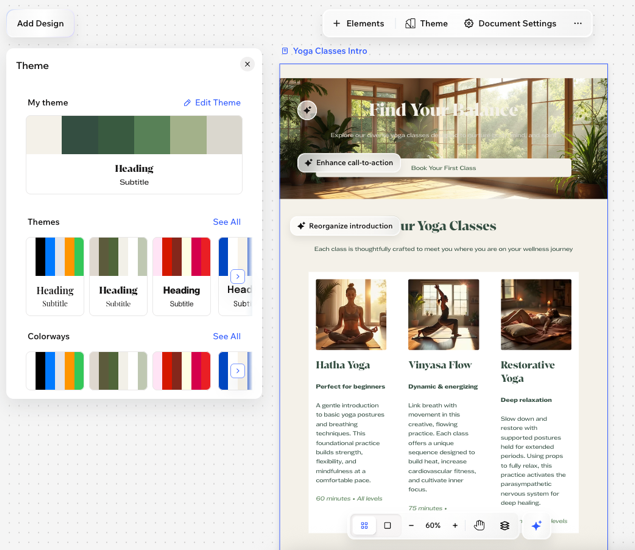
Настройка стиля
Редактирование форматирования текста
Шаг 3 | Настройка документа
Настройте общий вид документа с помощью параметров страницы, кнопок и изображений.
Чтобы изменить настройки документа:
Браузер на компьютере
Приложение Wixel
- Перейдите в свой проект в Wixel.
- Выберите нужный документ в проекте.
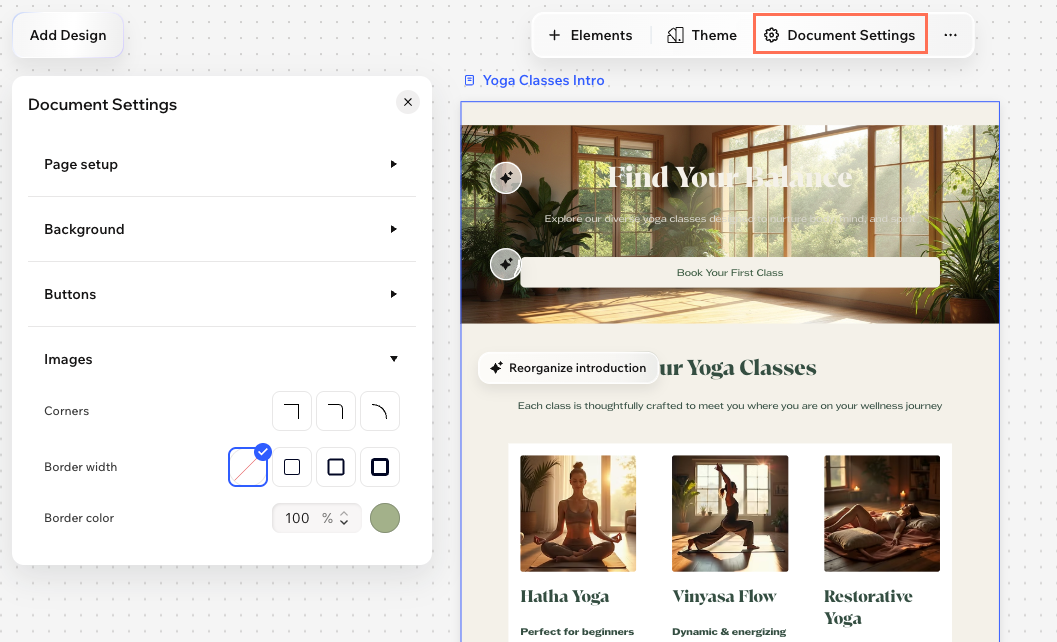
- Нажмите на детали фрейма над документом и выберите Настройки документа на панели действий.
- Настройте параметры, используя следующие параметры товара:
- Настройка страницы: выберите способ форматирования контента в опубликованном документе.
- Ширина контента: установите ширину отображения контента в документе.
- Вертикальные отступы: установите интервал над и под контентом в документе.
- Фон: установите цвет фона или выберите фоновое изображение для страницы.
- Кнопки: настройте внешний вид кнопок документа. Выберите состояние, для которого нужно добавить анимацию:
- Обычный: так кнопка выглядит, когда посетители открывают документ. Установите цвет фона, цвет текста, размер кнопки, радиус границ, ширину границ и цвет границ.
- При наведении: так кнопка выглядит, когда посетители наводят на нее курсор. Установите цвет фона, цвет текста и цвет границ при наведении.
- Изображения: настройте внешний вид всех изображений в документе. Выберите радиус границ, ширину границ и цвет границ.
- Настройка страницы: выберите способ форматирования контента в опубликованном документе.
Что дальше?
Часто задаваемые вопросы
Нажмите на вопрос ниже, чтобы узнать подробнее.
Как использовать ИИ для написания или редактирования документа?
Можно ли перевести свой документ на другие языки?