header-logo
Узнайте как использовать Wix для создания своего сайта и бизнеса.
Создавайте и управляйте своим сайтом, используя интуитивно понятные функции Wix.
Управляйте подписками, планами и счетами.
Управляйте своим бизнесом и общайтесь с пользователями.
Узнайте, как приобрести, подключить или перенести домен на свой сайт.
Получите инструменты для развития вашего бизнеса и присутствия в интернете.
Повышайте свою видимость с помощью инструментов SEO и маркетинга.
Получайте расширенные функции, которые помогут вам работать более эффективно.
Находите решения, узнавайте об известных неполадках или свяжитесь с нами.
placeholder-preview-image
Совершенствуйте навыки с помощью наших курсов и учебных статей.
Получайте рекомендации по веб-дизайну, маркетингу и многому другому.
Узнайте, как увеличить органический трафик из поисковых систем.
Создайте собственный сайт на нашей полнофункциональной платформе.
Найдите подходящего специалиста, который поможет вам достичь целей.
placeholder-preview-image
В этой статье
  • Превью проекта
  • Скачивание проекта
  • Публикация проекта
  • Часто задаваемые вопросы

Wixel: превью, скачивание и публикация проекта

6 мин.
Эта статья относится к новому Wixel, выпущенному в декабре 2025 года. Если вы не уверены, используете ли вы новую или предыдущую версию Wixel, посмотрите дополнительную информацию здесь.
Прежде чем представить свою работу миру, вы можете проверить, как именно она выглядит на компьютере и в смартфоне, внести изменения и выбрать идеальный способ дистрибуции готовых дизайнов. Wixel позволяет легко скачивать дизайны в нужном формате или публиковать их онлайн с помощью ссылки, чтобы вы могли сами решать, как увидят вашу работу.
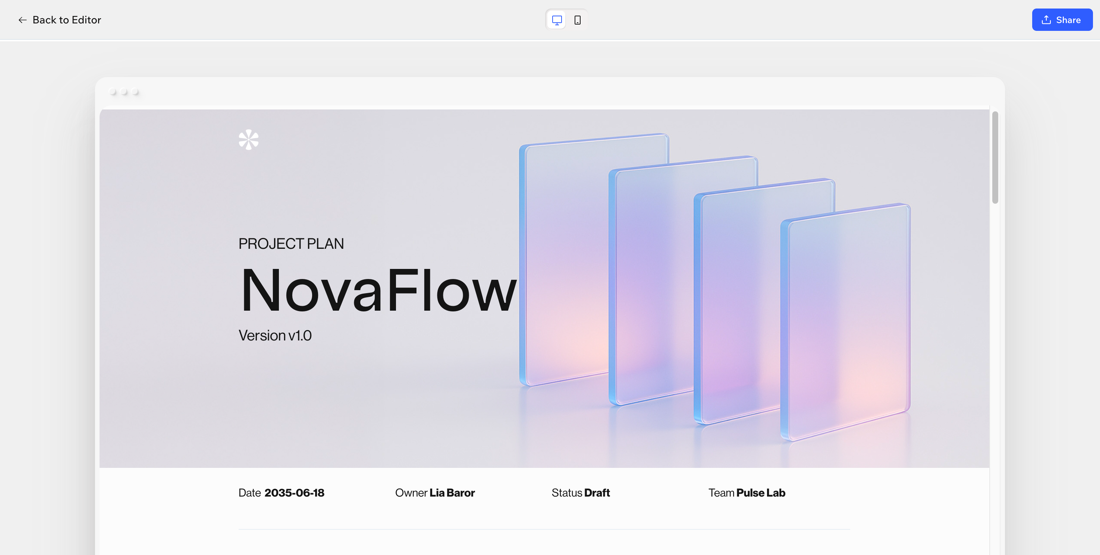
Скриншот превью документа в Wixel.

Превью проекта

Используйте превью, чтобы увидеть, как именно выглядит проект перед тем, как им поделиться. С его помощью можно протестировать заполнение формы, воспроизведение видео или проверить макет документа.
Обязательно проверьте версии для компьютеров и смартфонов, чтобы выявить возможные ошибки форматирования и убедиться, что все выглядит и работает должным образом.
Примечание:

Чтобы посмотреть превью проекта:

  1. Перейдите в проект в Wixel.
  2. Выберите нужный дизайн.
  3. Нажмите Превью в правом верхнем углу.
  4. (Необязательно) Переключайтесь между видом для компьютера и смартфона, чтобы проверить обе версии.

Скриншот выделенной кнопки «Превью» в Wixel.
Что дальше?
Продолжите редактировать проект, скачайте или опубликуйте его.

Скачивание проекта

Вы можете скачать любой дизайн из своего проекта всего за несколько кликов. Выберите нужный тип файла и качество, а затем сохраните его прямо на свое устройство.
Примечание:

Чтобы скачать проект:

  1. Перейдите в свой проект в Wixel.
  2. Нажмите Скачать и поделиться в правом верхнем углу.
  3. Нажмите на выпадающий список Выбрать дизайн и выберите дизайн, который хотите скачать (например, изображение или видео).
  4. Настройте параметры скачивания:
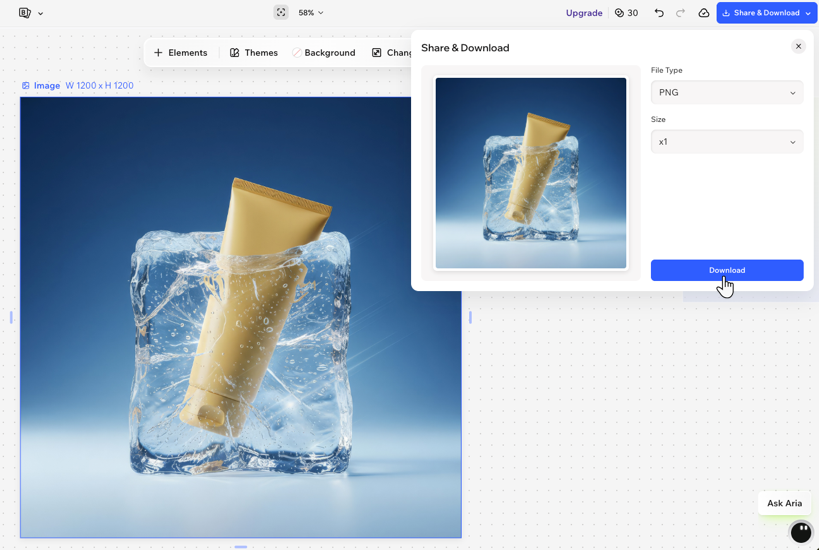
    • Тип файла: выберите тип файла, который лучше всего подходит для ваших целей (например, JPEG, PNG).
    • Качество: выберите желаемый уровень качества (например, Низкое, Стандарт, Высокое).
    • Размер: выберите желаемый размер (например, x0.5, x2).
  5. Нажмите Скачать, чтобы сохранить файл на свое устройство.
Скриншот параметров скачивания в Wixel.

Публикация проекта

Делитесь готовыми дизайнами с семьей, друзьями, коллегами или клиентами. Когда вы публикуете дизайн в своем проекте, например документ, форму или страницу событий, вы получаете URL, которым можно поделиться.
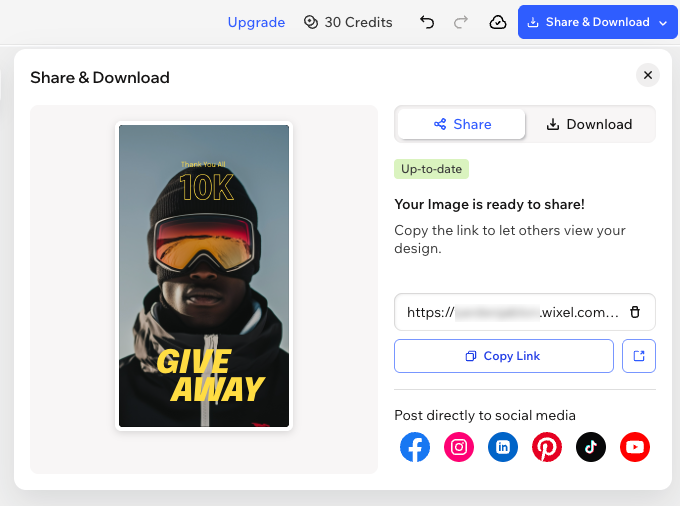
Когда вы делитесь своим дизайном, над ссылкой отображается значок статуса:
  • Готово к отправке: по вашей ссылке доступна самая актуальная версия дизайна. Она опубликована, и любой, у кого есть ссылка, увидит последние изменения.
  • Неопубликованные изменения: вы внесли правки в дизайн, которые еще не опубликованы. Чтобы обновить ссылку и поделиться последней версией, нажмите Опубликовать еще раз.
Совет:
Любой человек, имеющий публичную ссылку, может просматривать ваш опубликованный дизайн. Чтобы поделиться им только с определенными людьми, отправьте ссылку напрямую и не публикуйте ее в открытом доступе.

Чтобы опубликовать проект:

  1. Перейдите в свой проект в Wixel.
  2. Нажмите Скачать и поделиться в правом верхнем углу.
  3. Нажмите на выпадающий список Выбрать дизайн и выберите нужный дизайн.
  4. Нажмите Опубликовать.
    Примечание: ссылка станет активной после публикации дизайна.
  5. (Необязательно) Скопируйте ссылку, нажав на иконку Копировать рядом с URL.
Совет:
Чтобы отменить публикацию, нажмите на иконку Другие действия и нажмите Отменить публикацию. Нажмите Отменить публикацию ссылки для подтверждения.
Скриншот окна «Скачать и поделиться».

Часто задаваемые вопросы

Нажмите на вопрос ниже, чтобы узнать подробнее о скачивании проекта.

Helpmate

Привет,

Нужны дополнительные рекомендации?
Краткое содержание этой статьи
Unlock personalized helpLog in to get the most out of Helpmate.