Wixel: использование PDF-редактора
9 мин.
Эта статья относится к новому Wixel, выпущенному в декабре 2025 года. Если вы не уверены, используете ли вы новую или предыдущую версию Wixel, посмотрите подробную информацию здесь.
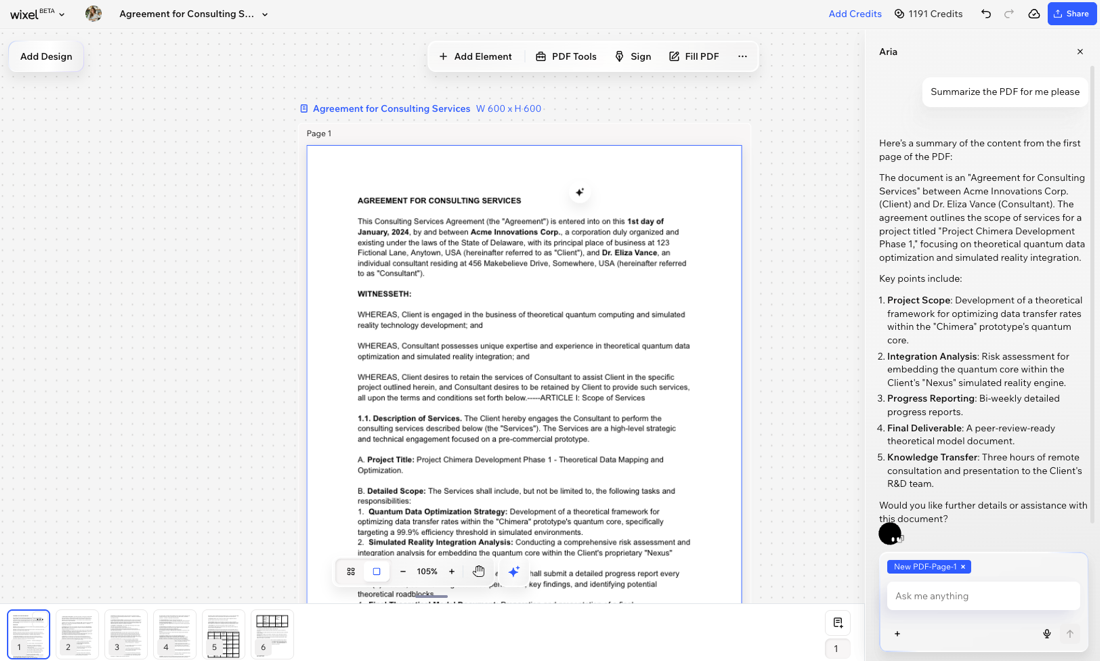
PDF-редактор Wixel упрощает работу с документами онлайн. Загрузите любой PDF-файл и выполняйте любые действия: от заполнения форм и добавления подписей до объединения, разделения или добавления водяных знаков. Aria, ваш ИИ-ассистент по дизайну, может даже составить краткое резюме контрактов и отчетов.

Загрузка PDF-файла в проект
Добавьте документ в Wixel для удобного редактирования. Чтобы работать с PDF, необходимо открыть новый или существующий проект.
Чтобы загрузить PDF-файл:
Браузер на компьютере
Приложение Wixel
- Перейдите в свой проект в Wixel.
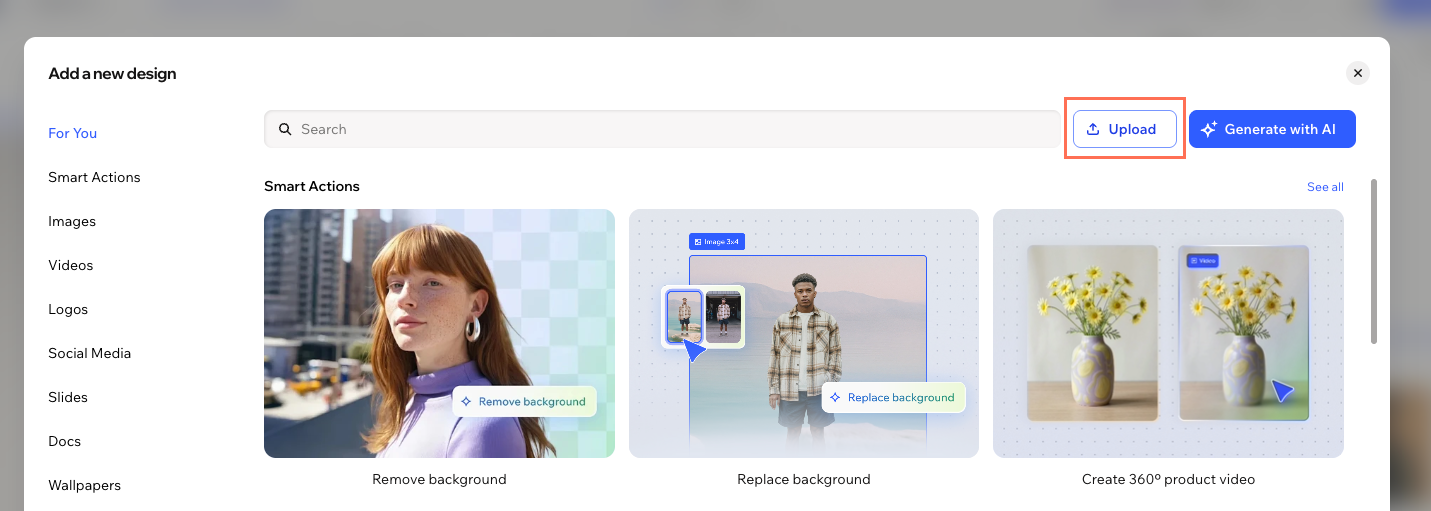
- Нажмите Добавить дизайн и выберите Загрузить.
- Выберите PDF-файл на своем устройстве.

Примечание:
Вы можете загружать PDF-файлы объемом до 100 страниц или размером до 25 МБ.
Заполнение PDF-файла
Вы можете использовать PDF-редактор Wixel, чтобы быстро заполнять формы прямо на своем устройстве без необходимости печати или сканирования. Добавьте текст, заполните чекбоксы, добавьте подпись и отправляйте документы онлайн всего в несколько кликов.
Браузер на компьютере
Приложение Wixel
- Перейдите в свой проект в Wixel.
- Выберите PDF-файл в проекте.
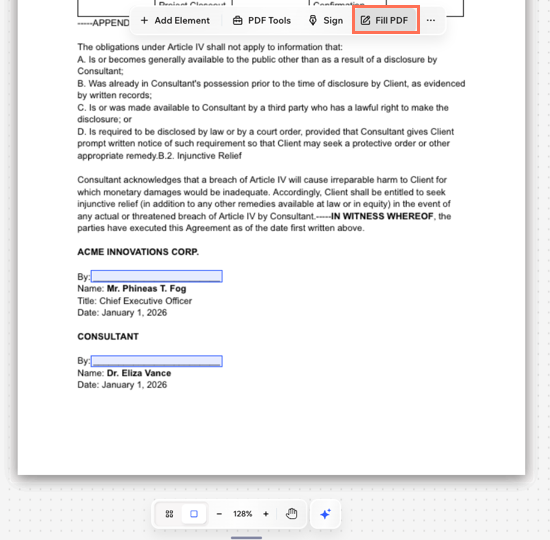
- Нажмите Заполнить PDF вверху.
Совет: PDF-файл будет отсканирован, и поля, которые необходимо заполнить, будут выделены. - Нажмите на соответствующее поле, чтобы заполнить информацию.

Использование инструментов PDF
Используйте удобные PDF-инструменты в Wixel, чтобы управлять документами в одном месте.
Чтобы использовать инструменты PDF:
Браузер на компьютере
Приложение Wixel
- Перейдите в свой проект в Wixel.
- Выберите PDF-файл в проекте.
- Нажмите PDF-инструменты на панели действий.
- Выберите действие:
Объединение PDF
Разделение PDF
Совет:
Переключитесь в Режим галереи, чтобы увидеть все страницы PDF-файла. Вы можете свернуть или развернуть страницы файла, нажав на иконку Свернуть
в верхней части файла.
в верхней части файла.Добавление подписи
Быстро подписывайте любой PDF-файл, нарисовав, напечатав или загрузив свою подпись. Ваши подписи сохраняются и доступны на панели Добавьте элемент для использования в будущем.
Чтобы добавить подпись:
Браузер на компьютере
Приложение Wixel
- Перейдите в свой проект в Wixel.
- Выберите PDF-файл в проекте.
- Нажмите Подпись на панели действий.
- Выберите способ создания подписи: Нарисовать, Напечатать или Загрузить.
Совет: чтобы начать заново, нажмите Повторить. - Нажмите Добавить.
Упорядочивание страниц
Упорядочивайте PDF-файл, меняя порядок, добавляя, дублируя или удаляя страницы прямо в Wixel. Это позволяет легко изменять структуру документа, добавлять новый контент или удалять лишние страницы по мере необходимости.
Чтобы упорядочить страницы:
Браузер на компьютере
Приложение Wixel
- Перейдите в свой проект в Wixel.
- Выберите PDF-файл в проекте.
- Перейдите к панели Страницы внизу.
- Выберите действие:
- Изменение порядка страниц: перетащите страницы, чтобы изменить их порядок.
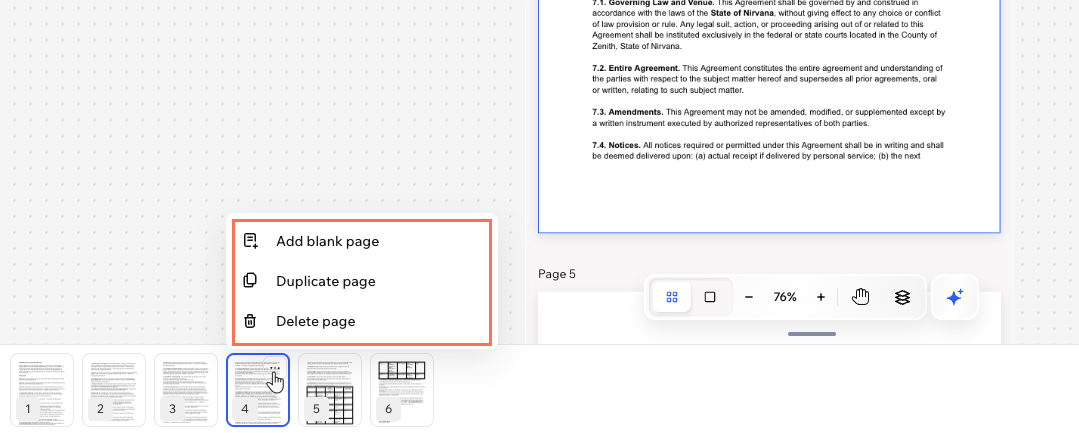
- Добавление пустой страницы: нажмите на иконку Добавить страницу
на панели.
Совет: добавьте текст и изображения на страницу, нажав Добавьте элемент на панели действий. - Создание копии страницы: нажмите на иконку Другие действия
и выберите Создать копию страницы. - Удаление страницы: нажмите на иконку Другие действия
и выберите Удалить страницу.

Настройка PDF-файла
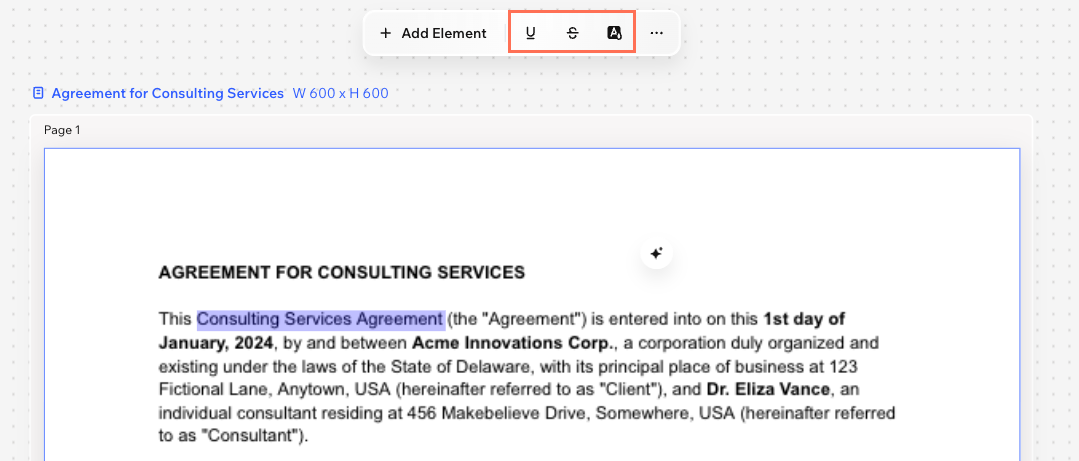
Персонализируйте и стилизуйте PDF-файл с помощью инструментов панели действий в верхней части редактора. Эти параметры позволяют выделить важную информацию и вычеркнуть ненужную, давая вам контроль над тем, как выглядит и читается документ.
Чтобы настроить PDF-файл:
Браузер на компьютере
Приложение Wixel
- Перейдите в свой проект в Wixel.
- Выберите PDF-файл в проекте.
- Выделите нужный текст.
- Используйте инструменты на панели действий, чтобы внести изменения:
- Подчеркивание
: подчеркивайте важные слова или разделы для акцента. - Зачеркивание
: вычеркивайте текст, который нужно пометить как удаленный или устаревший. - Выделение цветом
: выделяйте текст в документе, чтобы сделать его заметным.
- Подчеркивание

Что дальше?
Часто задаваемые вопросы
Нажмите на вопрос ниже, чтобы узнать больше об использовании редактора PDF.
Чем Aria может помочь?
Можно ли сохранить PDF-файл в медиафайлы?