Wixel: создание логотипа с помощью ИИ
6 мин.
Эта статья относится к новому Wixel, выпущенному в декабре 2025 года. Если вы не уверены, используете ли вы новую или предыдущую версию Wixel, узнайте подробнее здесь.
Создание профессионального логотипа стало проще, чем когда-либо, благодаря генератору логотипов Wixel на базе ИИ. Поделитесь своим видением с Aria, вашим ИИ-агентом по дизайну, а затем изучите умные предложения по дизайну и полностью настройте результаты. Создайте логотип, который подходит вашему бренду, и используйте его для поддержания единого визуального стиля бренда на всех платформах.

Примечание:
Действия, связанные с созданием и редактированием логотипа с помощью ИИ, расходуют ИИ-кредиты.
Создание логотипа
Начните с того, что предоставьте Aria название и описание вашего бизнеса. Aria предложит цветовые палитры, шрифты и набор концепций логотипов студийного качества, которые соответствуют вашему стилю и отрасли.
Чтобы создать логотип:
Браузер на компьютере
Приложение Wixel
- Перейдите в свой проект в Wixel.
- Попросите Aria создать логотип и укажите название бренда с описанием бизнеса. Например: «Создать логотип для Sunrise Coffee Co, местной обжарочной мастерской».
- Просмотрите набор логотипов, созданных ИИ, и выберите вариант, который хотите использовать.
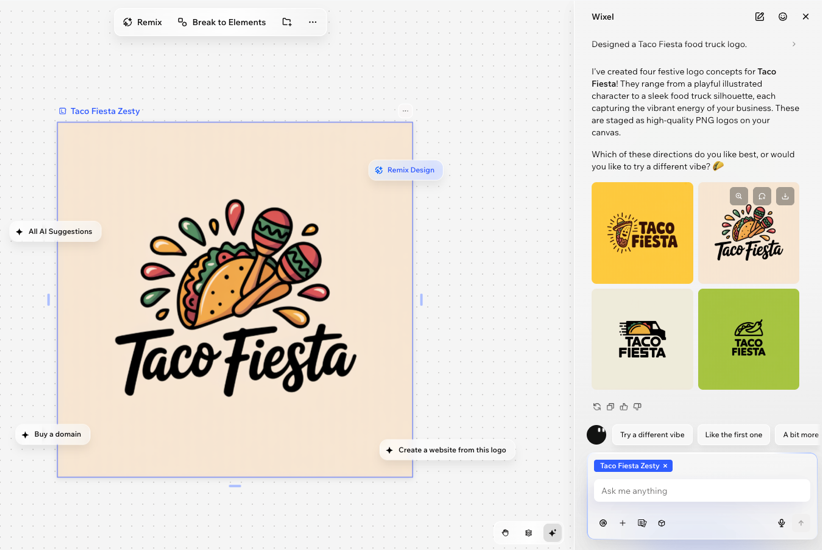
Совет: нажмите Сгенерировать снова , чтобы получить больше вариантов.

Предпочитаете создать дизайн логотипа вручную?
Вы можете начать с чистого фрейма или выбрать готовый шаблон. Нажмите Добавить дизайн в своем проекте и выберите вариант на вкладке Логотипы.
Настройка логотипа
Сделайте логотип уникальным, проработав детали. Измените стиль (сайта), поменяйте цвета, отредактируйте графику и текст и многое другое.
Чтобы настроить логотип:
Браузер на компьютере
Приложение Wixel
- Перейдите в свой проект в Wixel.
- Кликните по нужному логотипу в проекте.
- Выберите способ настройки логотипа:
- Добавьте элементы: нажмите + Элементы на панели действий , чтобы вставить медиафайлы, текст, графику или иконки.
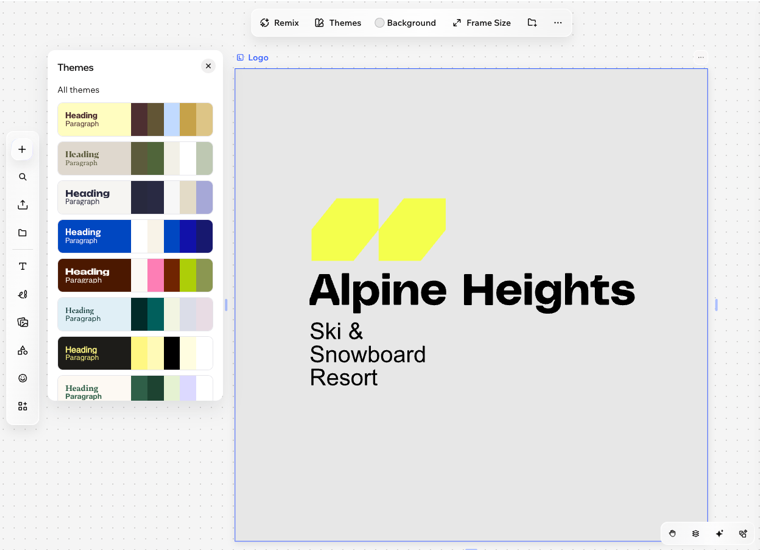
- Примените стиль: нажмите Стиль на панели действий, чтобы мгновенно изменить цветовую палитру и шрифты. Подробнее о том, как выбирать и настраивать стили.
- Измените фон: нажмите Фон на панели действий и выберите новые цвета, настройте прозрачность или загрузите изображение.
Совет:
Используйте панель «ИИ-разбивка», чтобы работать над каждым аспектом логотипа отдельно, и попробуйте предложения на основе ИИ, чтобы улучшить дизайн.
Что дальше?
Экспортируйте логотип или используйте его как основу для создания других брендированных дизайнов (например, изображений товаров, постов в соцсетях, промовидео).
Часто задаваемые вопросы
Нажмите на вопрос ниже, чтобы узнать подробнее.
Как скачать логотип?
Какие типы файлов поддерживаются?
Можно ли сохранить логотип в медиафайлы?
Как создать копию логотипа?
Как удалить логотип?
Чем Wixel Logo Maker отличается от Wix Logo Maker?
Можно ли по-прежнему использовать Wix Logo Maker, если я использовал его раньше?


в верхней части экрана.
на панели действий.