Wixel: Добавление и настройка элементов
Добавляйте элементы с левой боковой панели проекта и настраивайте их с помощью панели действий. Вы можете вставлять изображения, текст, графику, фигуры и многое другое, получая свободу творчества, чтобы точно оформить каждый дизайн так, как вам нужно.
Добавление элемента
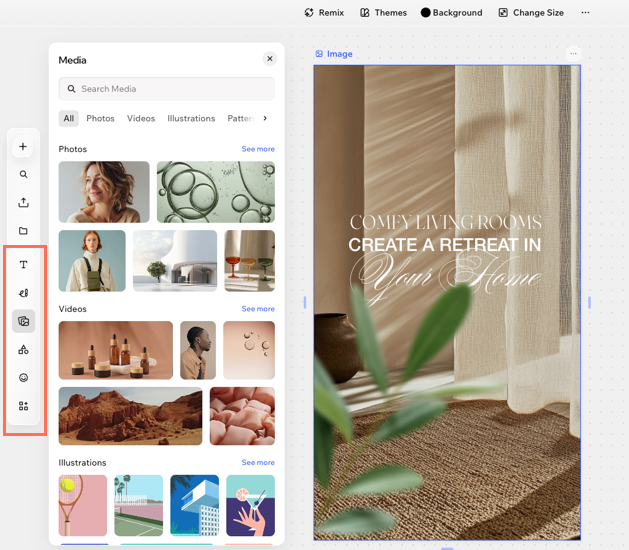
Добавляйте новый контент в проект с помощью боковой панели. Каждый значок открывает свою панель — «Текст», «Медиа», «Фигуры» и «Графика» — и в каждой панели есть поле поиска и вкладки категорий, чтобы вы могли найти именно то, что нужно.
В некоторых типах дизайна доступны уникальные элементы. Не всегда можно добавлять декоративные элементы в любой дизайн, поэтому доступные параметры могут отличаться в зависимости от того, над чем вы работаете.
Чтобы добавить элемент:
Кликните соответствующий дизайн.
На боковой панели нажмите тип элемента, который хотите добавить:
Добавить текст
 : Добавьте текстовое поле прямо в дизайн. Выберите готовый стиль, чтобы сэкономить время, или настройте свой.
Рисовать
 : Рисуйте в дизайне от руки с помощью пера или маркера. Выберите цвет, а затем настройте толщину и прозрачность штрихов. Чтобы удалить нарисованное, переключитесь на ластик.
Медиа
 : Добавляйте фотографии, видео, иллюстрации, узоры и вырезки.
Фигуры
 : Используйте геометрические фигуры, стрелки и фреймы, чтобы добавить творческий штрих.
Графика
 : Добавляйте векторную графику и стикеры.
Совет: настраивайте цвета векторной графики, чтобы они соответствовали оформлению дизайна.Элементы
 : Добавляйте дополнительные элементы, такие как готовый текст, номера страниц и диаграммы.
Нажмите элемент, чтобы добавить его в дизайн.
(Необязательно) Используйте маркеры изменения размера и инструменты настройки на панели действий, чтобы изменить размер, цвет, положение элемента и многое другое.
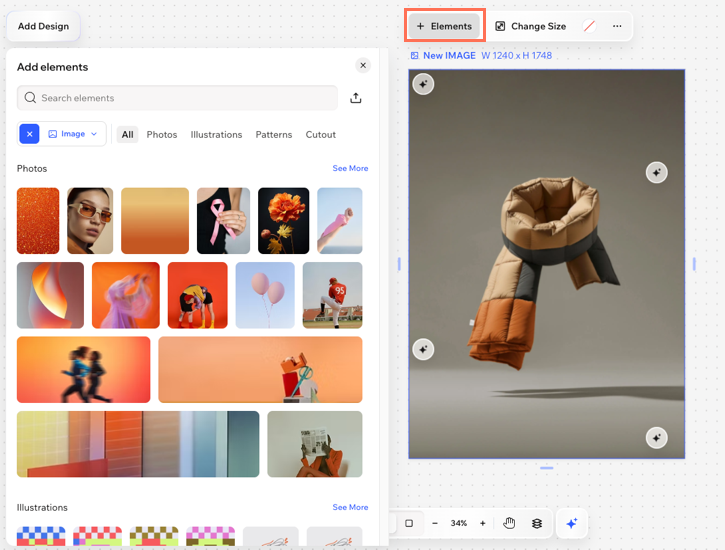
Загружайте свои медиафайлы, нажимая значок Загрузить  на боковой панели. Загруженные изображения вы найдете в файлах проекта.
Выбор цветов
Чтобы выбрать цвет:
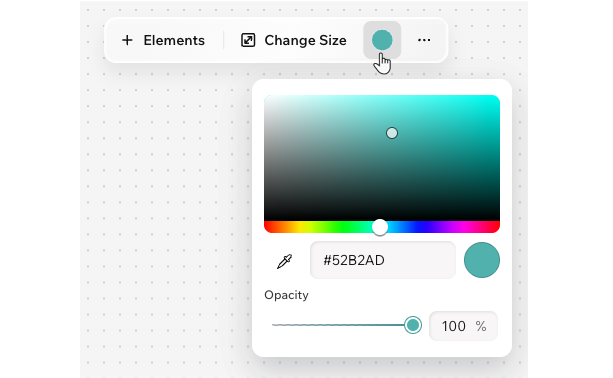
Нажмите значок «Цвет заливки» на панели действий.
Переместите точку на цветовой схеме или введите шестнадцатеричный код цвета (например, #000000 для черного).
(Необязательно) Перетащите ползунок, чтобы изменить прозрачность цвета.
Настройка текста
Чтобы настроить текст:
Выберите текстовый элемент в своем дизайне.
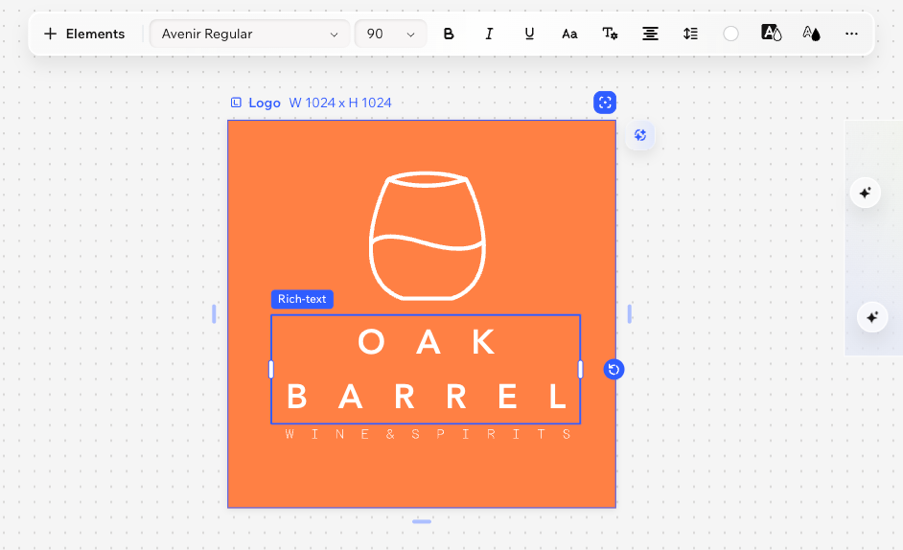
Используйте доступные параметры на панели действий, чтобы настроить текст:
Шрифт: Выберите стиль шрифта.
Размер шрифта: Выберите размер шрифта.
Полужирный, курсив, подчеркивание: Сделайте текст заметнее с помощью параметров форматирования. Нажмите значок Полужирный
 , значок Курсив
  и/или значок Подчеркивание
  .
.Прописные буквы: Сделайте весь текст заглавными буквами.
Другие настройки: Выберите стиль списка, например Нумерованный список или Маркированный список, и увеличьте или уменьшите отступ.
Выравнивание: Выберите, как будет выровнен текст.
Межстрочный интервал: Настройте расстояние между строками и буквами, чтобы текст было легче читать и чтобы он выглядел более свободным.
Цвет заливки: Выберите любой цвет текста с помощью палитры цветов или цвет темы.
Цвет выделения: Сделайте текст выразительнее, выделив его цветом фона.
Обводка: Добавьте обводку, чтобы текст выделялся.
Тень: Добавьте едва заметный или более выразительный эффект тени, чтобы придать тексту глубину.
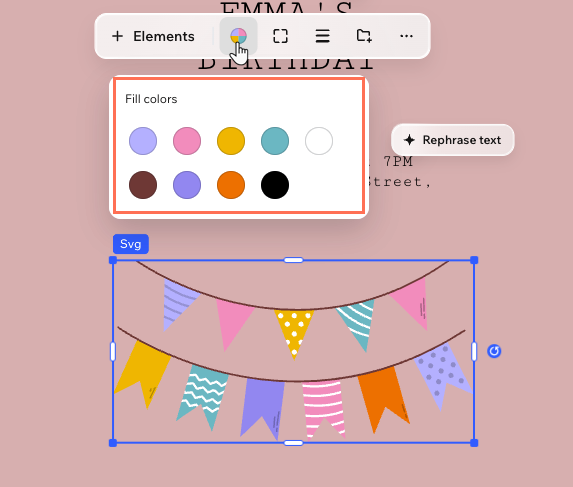
Настройка векторной графики
Параметры векторной графики можно найти на вкладке Графика на боковой панели.
Чтобы настроить векторную графику:
Нажмите на нужную векторную графику в своем дизайне.
Выберите, как настроить векторную графику:
 на Панели действий.
 , чтобы настроить каждый угол отдельно.
  на панели действий.