


Wixel: создание видео с помощью ИИ
Видеоредактор Wixel позволяет быстро превратить простой запрос в полностью персонализированное видео. Он отлично подходит для создания рекламы товара, объявления о важной дате или подборки ярких моментов. Сначала создайте видео с помощью агента Wixel, а затем отредактируйте его, чтобы настроить хронометраж, содержание и эффект.
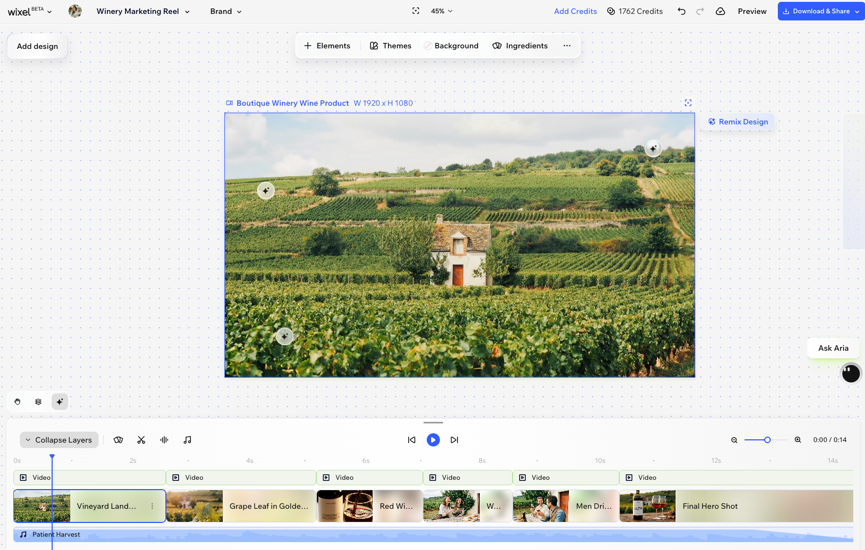
Для создания и редактирования видео с помощью ИИ используются кредиты ИИ.
Создание видео
На главной странице Wixel сообщите агенту Wixel, какое видео вы хотите создать. Опишите идею и добавьте изображения для примера или превратите имеющиеся материалы в видео с лучшими моментами.
Чтобы создать видео:
Выберите, какое видео хотите создать:
 , чтобы прикрепить изображения и адаптировать видео под свои задачи. Например, добавьте фотографии кроссовок с разных ракурсов, чтобы создать эффектную рекламу товара.
 .
.Редактирование видео
У каждого компонента есть свой слой на временной шкале, поэтому любую часть можно легко обрезать, переместить или настроить. Видео состоит из следующих частей:
- Видео: видео целиком, то есть дизайн в проекте.
- Кадр: основная составляющая сюжета. Каждый кадр представляет собой сцену или часть видео.
- Видеоэлемент: основное видео внутри кадра. Этот слой содержит визуальные материалы, созданные агентом Wixel.
- Элементы: визуальные слои, например графика или текст. Каждый из них находится в отдельной строке, поэтому можно отдельно настроить его положение и время показа.
- Фоновая музыка: аудиотрек видео.
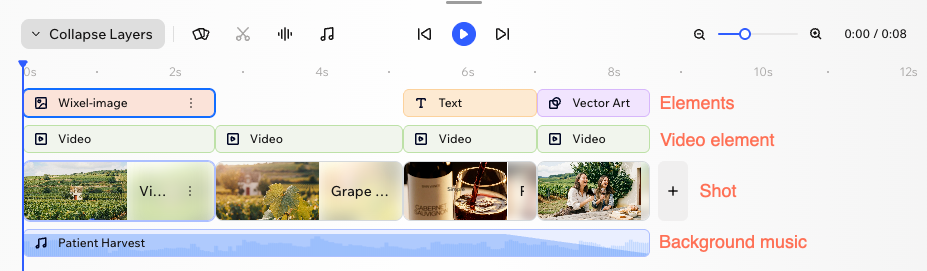
Редактирование видео:
Нажмите нужное видео в проекте.
Выберите нужное действие:

 справа от временной шкалы и выберите способ добавления нового кадра:
 на панели действий.
 .
. на временной шкале.
 на элементе озвучивания и выберите нужное действие:
  на временной шкале.
 на временной шкале.
 , чтобы прослушать фрагмент.
 .
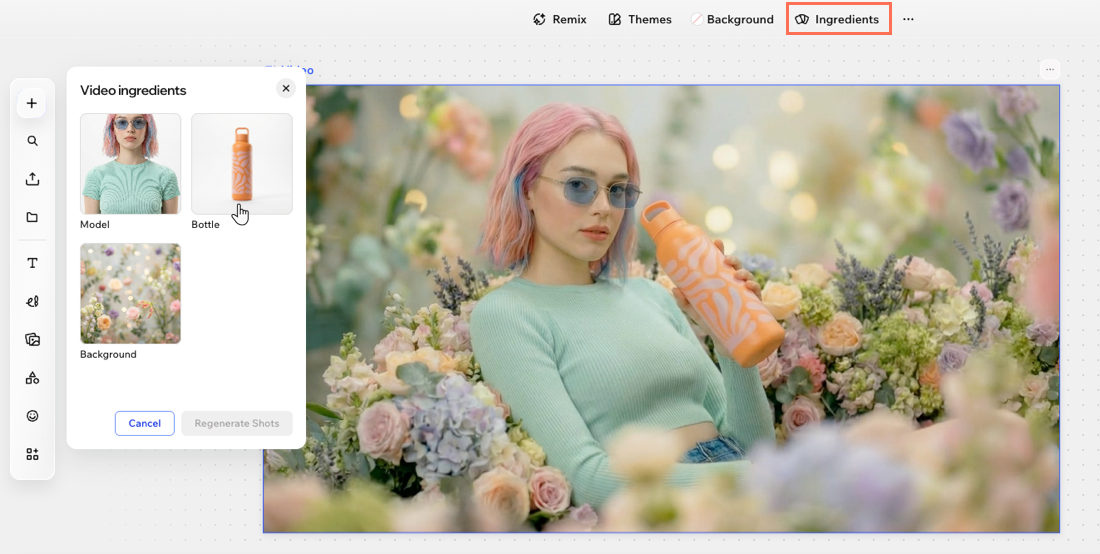
.Замена ингредиентов в видео
Чтобы изменить ингредиенты в видео:
Нажмите нужное видео в проекте.
На панели действий нажмите Ингредиенты.
Нажмите ингредиент, который хотите изменить, и выберите действие:
Заменить изображение: выберите изображение в Медиаменеджере Wixel.
Сгенерировать изображение снова: опишите нужный ингредиент и нажмите Сгенерировать изображение. Например, если в видео показана модель-женщина, ее можно заменить моделью-мужчиной.
(Необязательно) Повторите шаг 4 для других ингредиентов, которые хотите изменить.
Нажмите Сгенерировать кадры снова.
Примечание: Все кадры с этими ингредиентами будут сгенерированы заново, чтобы сохранить визуальную целостность видео.
 / Пауза
  : просмотрите видео с текущей позиции на шкале времени. Во время воспроизведения нажмите паузу, чтобы быстро остановить и просмотреть видео.
 и
и  , чтобы детально работать с кадром.
 / Перемотка вперед
  : перейдите вперед или назад по видео.