Wix Stores: Экспорт и импорт товаров
Шаг 1 | Экспорт товаров в файл CVS
Чтобы экспортировать товары:
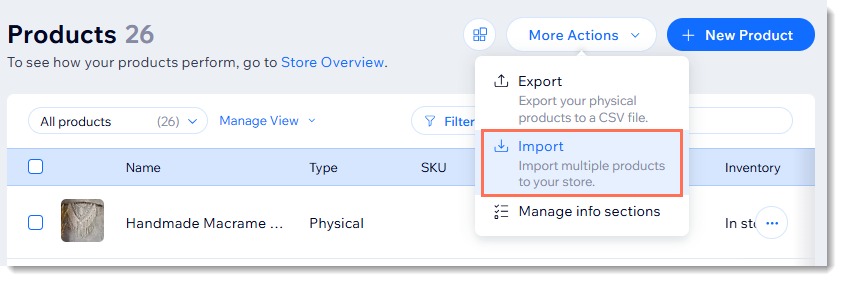
- Перейдите в Товары магазина в панели управления сайта.
- Нажмите Другие действия.
- Нажмите Импорт.
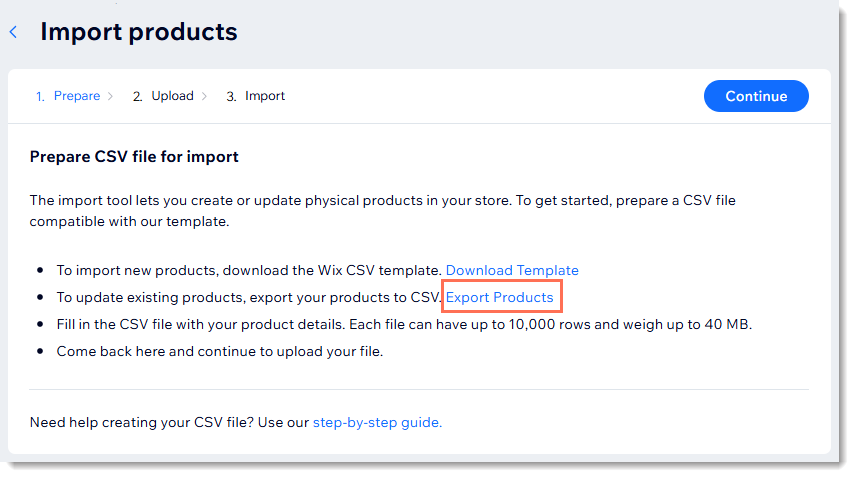
- Нажмите Экспорт товаров.
- Откройте файл CVS.
Примечание: Пользователям Mac следует открывать файл в Numbers или Excel версии 15 и выше. - Сохраните экспортированный файл в формате CVS (с разделителями-запятыми).


Хотите также массово создавать или обновлять рубрики и подрубрики вашего магазина? Вы можете импортировать и экспортировать рубрики с помощью CSV.
Шаг 2 | Обновление экспортированного файла
Чтобы обновить файл:
- Введите данные о товарах в файл CVS, следуя инструкциям в таблице ниже.
- Сохраните файл в формате CVS.
- Не добавляйте и не удаляйте столбцы.
- Не редактируйте названия столбцов.
- Добавьте данные во все обязательные поля (они отмечены в таблице ниже).
- Если вы добавляете новые товары и не знаете, как заполнить необязательные поля, оставьте их пустыми и внесите изменения в товары позже.
| Секция | Что это? | Инструкции |
|---|---|---|
handle | Уникальная метка, которая используется для идентификации товара. | У каждой вариации товара должен быть такой же никнейм, как у товара. Отсутствующие никнеймы добавляются автоматически. |
fieldType | Каждая строка должна относиться к товару, вариации или мультимедиа. | Поле обязательно Должно быть
PRODUCT,
VARIANT или
MEDIA. Это поле чувствительно к регистру. |
name | Название, которое вы дали товару. | Обязательно для товаров Строки с VARIANTS или MEDIA следует оставить пустыми. Макс. длина:
80 символов |
visible | Скрыт ли товар в интернет-магазине или он виден там. | Должно быть
TRUE или
FALSE. Это поле чувствительно к регистру. Если оставить пустым, будет установлено значение TRUE |
plainDescription | Описание товара. | Макс. длина:
16000 символов |
categorySlugs | Названия рубрик, в которых находится товар. | Укажите все рубрики, разделив их точкой с запятой
[ ; ] Примечание: можно создать новые рубрики, но нельзя вкладывать их друг в друга. Иерархию нужно создать в панели управления. |
primaryCategorySlug | Название главной категории товара. | Подробнее
о главных категориях. |
media | Ваши изображения, GIF-файлы или видео. | Должен содержать либо 1 URL медиафайла, либо 1 ID медиафайла. Идентификаторы медиафайлов автоматически добавляются при экспорте.
Для нового медиафайла добавьте URL изображения в шаблон. Совет: См. раздел часто задаваемых вопросов ниже, чтобы узнать, как найти URL загруженного медиафайла. Важно: Добавляйте каждое изображение товара, GIF-файл или видео в отдельную строку. Порядок строк определяет порядок отображения медиафайлов на сайте. |
mediaAltText | Alt-текст добавлен к медиафайлу. | |
ribbon | Ленточка, которая отображается на товаре на опубликованном сайте. (например, «Новинка») | Макс. длина:
30 символов Для одного товара допускается 1 ленточка. |
brand | Атрибут бренда товара. | Макс. длина:
50 символов |
price | Текущая цена товара или варианта. | Поле обязательно |
strikethroughPrice | Перечеркнутая цена — это отображение исходной цены, зачеркнутой линией. | Должна быть выше цены товара. |
baseUnit | Например, чтобы указать цену за 100 граммов, введите
100. Эта стоимость указана за товар. | |
baseUnitMeasurement | Единица измерения, используемая для базовой единицы. | Например, чтобы указать цену за 100 граммов, введите
G. Это поле чувствительно к регистру.
Поддерживаемые единицы: SQFT, YD, FT, IN, GAL, QT, PT, FLOZ, LB, OZ, SQM, M, CM, MM, KG, G, MG, CBM, L, CL, ML, UNSPECIFIED |
totalUnits | Фактическое количество товара или варианта. Используется для цены за единицу. | Например, если в товаре 500 граммов, введите
500. Для товаров с вариантами оставьте строку товара пустой. |
totalUnitsMeasurement | Единица измерения, используемая для общего количества товара. | Например, если в товаре 500 граммов, введите
G. Для товаров с вариантами оставьте строку товара пустой. Это поле чувствительно к регистру.
Поддерживаемые единицы: SQFT, YD, FT, IN, GAL, QT, PT, FLOZ, LB, OZ, SQM, M, CM, MM, KG, G, MG, CBM, L, CL, ML, UNSPECIFIED |
cost | Себестоимость товара.
Себестоимость товара. | Не более
9 цифр Не более
2 цифр после десятичной точки |
inventory | Количество товара или варианта на складе | Должно быть
IN_STOCK,
OUT_OF_STOCK или
число в поле запаса товара (например, 55). Это поле чувствительно к регистру. Поля, оставленные пустыми, автоматически помечаются как OUT_OF_STOCK |
preOrderEnabled | Включен ли для этого товара или варианта
предзаказ | Должно быть
TRUE или
FALSE. Это поле чувствительно к регистру. |
preOrderMessage | Сообщение, которое отображается клиентам для товара или варианта с предзаказом. | Текст должен содержать от
1 до 250 символов. |
preOrderLimit | Количество товаров или вариантов, доступных клиентам для предзаказа. | Чтобы задать лимит предзаказа, необходимо ввести определенное число в столбце
Запас товара (не IN_STOCK и не OUT_OF_STOCK) |
артикул | Артикул товара или варианта. | Макс. длина:
40 символов Может состоять из букв или цифр. Артикулы вариантов должны быть уникальными. |
штрихкод | Штрихкод товара или варианта. | Макс. длина:
40 символов Должен быть уникальным |
вес | Вес товара или варианта в упаковке | Не более
9 цифр Не более
3 цифр после десятичной точки |
packageLength | Длина упаковки товара. | Должно быть больше 0, до 2 знаков после запятой. Если вы укажете значение в любом поле размеров, необходимо заполнить все 3 поля (packageLength, packageWidth, packageHeight). Оставьте все 3 поля пустыми, чтобы удалить размеры этого товара или варианта. Для товаров с вариантами оставьте строку товара пустой. Пример: 20 |
packageWidth | Ширина упаковки товара. | Должно быть больше 0, до 2 знаков после запятой. Для товаров с вариантами оставьте строку товара пустой. Пример: 10.5 |
packageHeight | Высота упаковки товара. | Должно быть 0 или больше, до 2 знаков после запятой. Для товаров с вариантами оставьте строку товара пустой. Пример: 5 или 0 |
packageUnit | Единица измерения для всех 3 значений размеров (длина, ширина, высота). | Единицами могут быть мм, см, м, дюйм, фут, ярд (регистр не учитывается). Должно совпадать с настройкой единиц измерения в магазине — несовпадение приведет к ошибке. Для товаров с вариантами оставьте строку товара пустой. Пример: см |
productOptionName[1] | Название, которое вы задали для параметра товара (например, цвет, размер) | Макс. длина:
50
символов |
productOptionType[1] | Тип параметра товара: цвет или раскрывающийся список. | Обязательно для параметров товара. Должно быть либо
SWATCH_CHOICES , либо
TEXT_CHOICES Регистр в этом поле учитывается. |
productOptionChoices[1] | Варианты параметра | СТРОКИ PRODUCT
: введите все параметры товара, разделяя их точкой с запятой
[ ; ] Примеры:
Small;Medium;Large или #FFFFFF:White;#808080:Grey СТРОКИ VARIANT: введите один вариант параметра товара. Примеры: Small или #FFFFF:White |
modifierName[1] | Название, которое вы задали для модификации товара (например, имя для вышивки) | Макс. длина:
50
символов |
modifierType[1] | Тип модификации: выбор цвета, раскрывающийся список или текст. | Должно быть либо
SWATCH_CHOICES,
TEXT_CHOICES или
FREE_TEXT Регистр в этом поле учитывается. |
modifierCharLimit[1] | Максимальное количество символов, которое могут ввести клиенты. | Должно быть
500 или меньше. Относится только к модификациям
FREE_TEXT . |
modifierMandatory[1] | Нужно ли клиентам обязательно заполнять текстовое поле. | Должно быть
TRUE или
FALSE. Относится только к модификациям
FREE_TEXT . Регистр в этом поле учитывается. |
modifierDescription[1] | Варианты модификации. | SWATCH_CHOICES: Введите варианты цветов, разделённые точками с запятой
[ ; ] TEXT_CHOICES: Введите варианты для раскрывающегося списка, разделённые точками с запятой
[ ; ] FREE_TEXT: Введите название поля. Макс. длина:
150
символов |
Шаг 3 | Импорт файла
Чтобы импортировать файл:
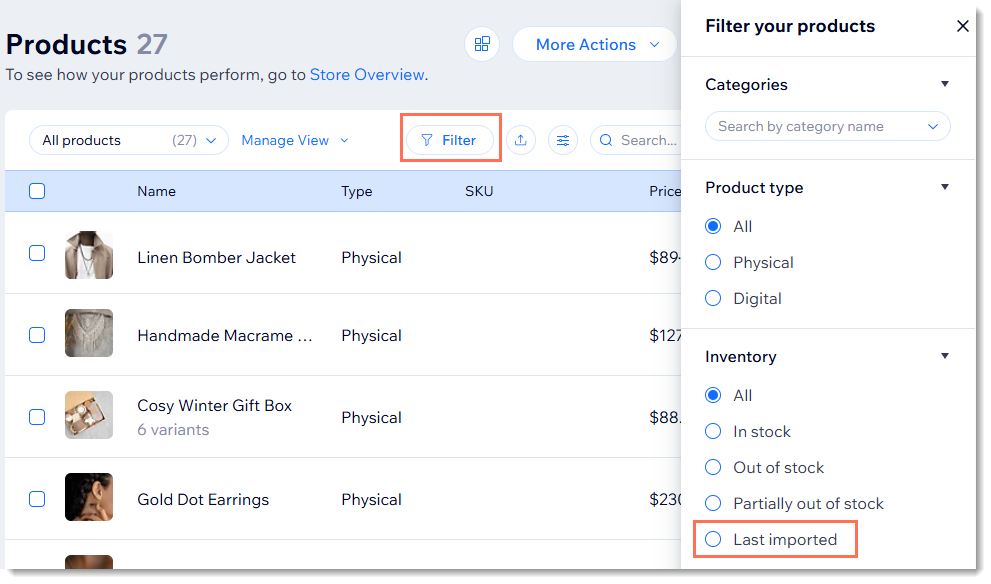
- Перейдите в Товары магазина в панели управления сайта.
- Если экран импорта ещё не открыт, откройте его снова:
- Нажмите More Actions.
- Нажмите Import.
- Нажмите Continue.

- Нажмите Upload File и загрузите сохранённый файл.
- Нажмите Import.
Примечание: Вы увидите сводку успешно загруженных элементов. Все ошибки будут показаны по строкам для проверки.
Шаг 4 | Обработка ошибок
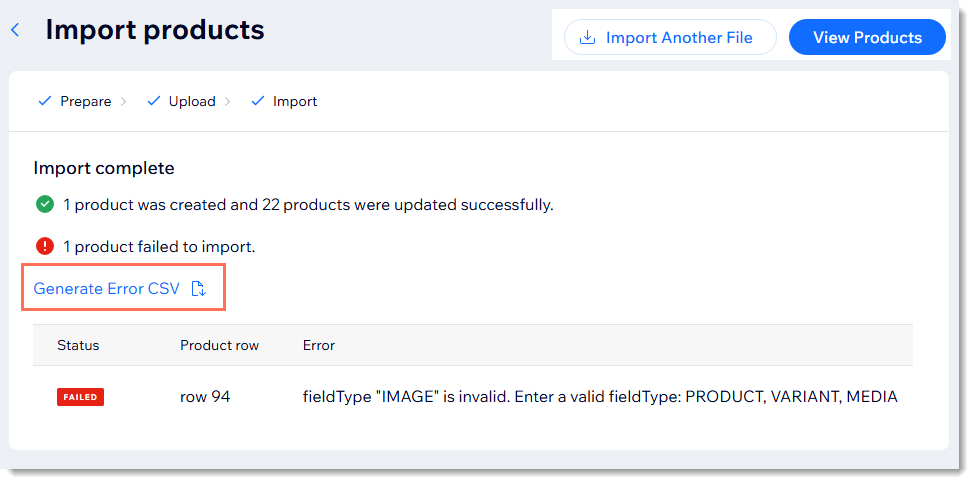
Чтобы обработать ошибки и загрузить исправленный файл:
- Нажмите Generate Error CSV и откройте файл.
- Проверьте ошибки.
Примечание: Подробнее о том, что означают ошибки импорта и как их исправить. - Вернитесь к файлу CSV и исправьте ошибки.
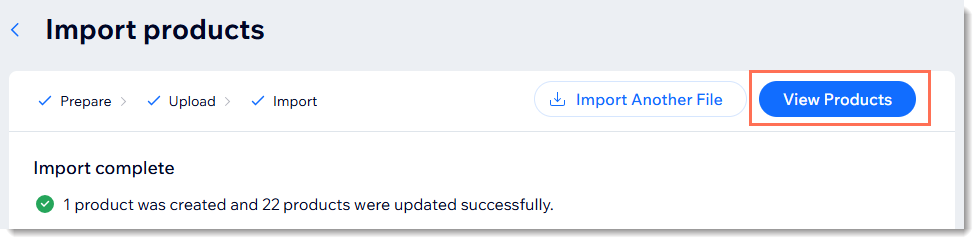
- Нажмите Import Another File, чтобы импортировать исправленный файл.