


Как импортировать товары в Wix Stores?
Планируете перейти с другой платформы eCommerce на Wix Stores? Мы рады, что вы с нами. Вы можете импортировать товары, используя наш файл шаблона Wix CSV, чтобы запустить магазин.
Прежде чем начать:
- Чтобы перенести товары из магазина, созданного на другой платформе электронной коммерции, сначала перейдите на эту платформу и экспортируйте данные о товарах. Затем перейдите к шагу 1 ниже.
- Чтобы перенести товары из другого магазина Wix, перейдите на сайт и экспортируйте товары. Затем перейдите к шагу 2 ниже (Добавление товаров), чтобы импортировать товары в новый магазин.
- Чтобы узнать, как экспортировать и импортировать товары из одного и того же магазина, нажмите здесь.
Шаг 1 | Скачайте файл шаблона Wix CSV
Скачайте файл шаблона Wix CSV и сохраните его на своем компьютере. Этот файл содержит 3 образца товаров, 2 из которых имеют варианты товара. Это примеры, которые помогут вам понять, как добавить товары в файл.
Чтобы скачать файл шаблона Wix CSV:
- Перейдите во вкладку Товары в панели управления сайтом.
- Нажмите меню Другие действия.
- Нажмите Импорт.
- Нажмите Скачать шаблон CSV.
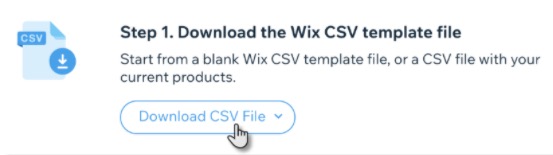
- Выберите вариант:
- Пустой шаблон Wix CSV: импортируйте товары из другого магазина.
- Wix CSV с вашими товарами: обновляйте существующие товары. Подробнее
- Откройте файл CSV.
Примечание: пользователям Mac следует открывать файл в Numbers или Excel версии 15 или выше. - Сохраните загруженный файл в формате CSV (содержащий значения, разделенные запятыми).
Примечание
Вы также можете нажать
здесь, чтобы скачать файл шаблона Wix CSV.
Шаг 2 | Добавьте товары и загрузите файл
Добавьте товары в файл шаблона, который вы скачали. Когда будете готовы, загрузите файл в свой магазин.
Добавление товаров
- Введите данные товара в шаблон, следуя инструкциям в таблице ниже. Вы также должны следовать этим рекомендациям:
- Не добавляйте и не удаляйте столбцы.
- Не редактируйте названия столбцов.
- У каждого товара должен быть handleId, name, fieldType, price.
- У каждого варианта должен быть handleId, fieldType, optionChoices.
- Если вы не знаете, как заполнить необязательные поля, оставьте их пустыми и внесите изменения в товары позже.
- Ваш файл с другой платформы может содержать поля, которых нет в файле шаблона Wix. Не добавляйте их.
- Удалите строки примеров данных.
Примечание: Вы также можете оставить образцы данных и удалить их после импорта. - Сохраните файл в формате CSV.
| Поле | Что это? | Инструкции |
|---|---|---|
handleId
|
Уникальный код товара, используется для идентификации товара.
|
Поле обязательно для заполнения
Варианты товара должны иметь тот же handleId, что и товар. |
fieldType
|
Товар или вариант товара (тип)
|
Поле обязательно для заполнения
Укажите
товар или
вариант.
|
name
|
Название, которое вы дали своему товару
|
Обязательно для товаров. Для вариантов товара оставьте поле пустым.
Макс. длина:
80 символов
|
description
|
Описание товара
|
Макс. длина:
8000 символов
|
productImageUrl
|
Изображения товаров
|
Макс.
15 изображений / GIF-файлов на товар, разделенных точкой с запятой
; . Не добавляйте пробел после точки с запятой. Должен быть URL. Подробнее о том, как
найти URL.
Примечание: URL-адреса изображений, хранящиеся на других платформах, не будут загружаться, если этот магазин (размещенный на другой платформе) был удален. Кроме того, вы можете оставить это поле пустым и загрузить изображения прямо в магазин Wix после импорта.
Принимаемые форматы файлов: .jpg, png и gif. |
collection
|
Коллекция (категории), к которой принадлежит товар
|
Введите названия категорий через точку с запятой
;. Не включайте категорию «Все товары».
|
sku
|
Артикул
|
Макс. длина:
40 символов
Может состоять из символов или цифр. Должен быть уникальным.
|
ribbon
|
Ленточка появляется на товаре на опубликованном сайте. (например, «Распродажа»)
|
Макс. длина:
20 символов
|
price
|
Цену товара
|
Обязательно для товаров. Оставьте поле пустым для вариантов
Положительное число или ноль.
Не более 9 цифр.
Не более 2 цифр после запятой.
|
surcharge
|
Совпадает ли цена варианта с ценой товара? Она меньше? Больше?
|
Для товаров оставьте поле пустым.
Оставьте поле пустым, если за вариант не взимается дополнительная плата.
Может быть положительное или отрицательное число.
Не более 9 цифр.
Не более 2 цифр после запятой.
|
visible
|
Элемент скрыт или отображается в галерее
|
Должен быть
TRUE или
FALSE.
С учетом регистра
Если поле не заполнено, оно помечено как TRUE |
DiscountMode
|
Сумма скидки или процентная скидка
|
Должен быть
AMOUNT или
PERCENT.
Учитывается регистр |
DiscountValue
|
Размер скидки
|
Не более
9 цифр
Если проценты, должны быть в диапазоне 1-99 Если сумма, она должна быть меньше цены товара. |
inventory
|
Количество товара или вариантов товара
|
Укажите
InStock,
OutOfStock или
число (например, 55).
Если поле оставить пустым, оно будет помечено как InStock (В наличии) |
weight
|
Вес товара
|
Не более
9 цифр
Не более
3 цифр после запятой
|
cost
|
Стоимость товара (если вы ввели размер стоимости приобретения или изготовления товара)
|
Не более
9 цифр
Не более
2 цифр после запятой
|
productOptionName
|
Название типа варианта (например, цвет, размер)
|
Не более
50 символов Максимум 6 названий параметров
|
productOptionType
|
Выберите цвет или выпадающий список для всего остального
|
Обязательно для вариантов товара.
Должен быть либо
COLOR , либо
DROP_DOWN Учитывается регистр |
productOptionDescription
|
Ассортимент
|
В строках товаров введите все параметры товаров (если есть), разделенные точкой с запятой
; В строках вариантов введите соответствующее описание варианта. Drop_Down: введите текстовое описание. Макс. высота: 20 символов на вариант ЦВЕТ: Введите значение RGB (+ текстовое описание) ИЛИ шестнадцатеричное значение (+ текстовое описание) для каждого параметра. Примечание: лучше ввести значение + текст (например, #ffffff:белый;#000000:черный) ИЛИ RGB(255, 165, 0):оранжевый; RGB(94,162,38):Зеленый |
additionalInfoTitle
|
Заголовок раздела с дополнительной информацией о товаре
|
Обязательно, если есть дополнительная информация.
Не более 6 для каждого товара.
Макс. высота: 50 символов |
Описание дополнительной информации
|
Содержание раздела с дополнительной информацией о товаре
|
Если вы вводите HTML-код, убедитесь в его правильности, потому что проверка проводиться не будет. Неправильные HTML-теги могут привести к прекращению работы страницы товара.
Макс. высота: 8000 символов |
customTextField
|
Заголовок настраиваемого текстового поля на опубликованном сайте
|
Обязательно, если есть собственный текст
Не более 2 на товар.
Макс. высота: 100 символов |
customTextCharLimit
|
Ограничение по количеству символов
|
Обязательно, если есть собственный текст
Введите
значение от 1 до 500
|
customTextMandatory
|
Нужно ли клиентам вводить собственный текст
|
Должен быть
TRUE или
FALSE
С учетом регистра
|
После того, как все данные будут введены, вы можете вернуться на вкладку
«Товары» и загрузить файл.
Загрузка файла CSV
- Перейдите во вкладку Товары магазинав панели управления сайтом.
- Нажмите меню Другие действия.
- Нажмите Импорт.
- Нажмите Выберите файл.
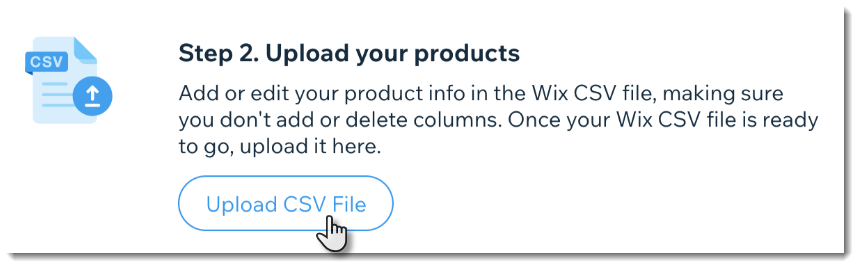
- Загрузите обновленный файл и нажмите Продолжить.
- Прочитайте обзор импорта и проверьте сообщения об ошибках.
- Выполните одно из следующих действий:
- Нет товаров с ошибками: нажмите Импортировать товары, чтобы завершить процесс.
- Товары с ошибками: если у вас есть товары с ошибками, вы можете исправить ошибки и импортировать снова (см. инструкции ниже) или импортировать товары как есть. Если вы продолжите импорт, не исправляя ошибок, будут импортированы только товары без ошибок.
Примечание: если вы решили импортировать, не исправляя ошибки, сначала нажмите Смотреть ошибки, чтобы узнать, какие товары или варианты не импортируются.
Важно:
Если у вас много товаров, загрузка изображений может занять до одного часа. Вы можете продолжать вносить изменения в свой магазин, пока изображения загружаются в фоновом режиме.
Совет:
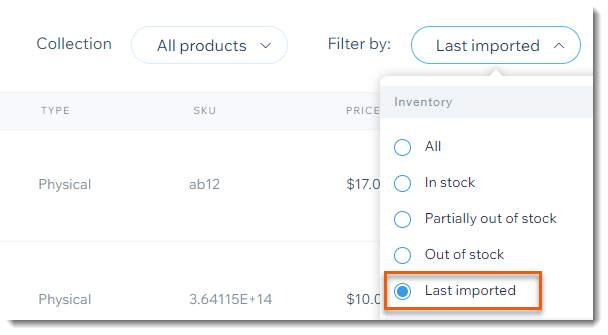
Чтобы просмотреть импортированные товары, перейдите во вкладку
Товары магазина и выберите
Импортировано из выпадающего списка
Фильтр.
Работа с ошибками
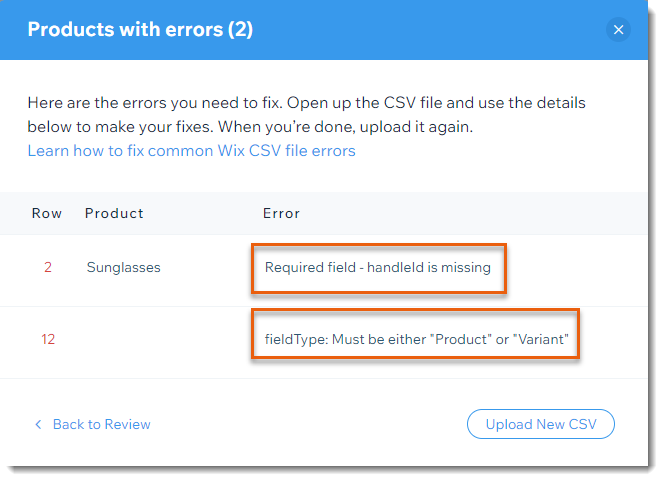
Если какая-либо из строк в файле содержит критическую ошибку, она отображается в обзоре импорта.
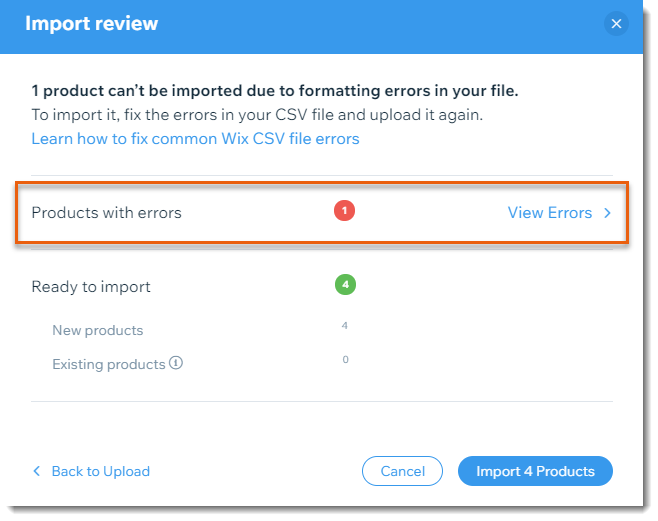
Чтобы обработать ошибки и загрузить исправленный файл:
- Нажмите Просмотреть ошибки.
- Просмотрите конкретную ошибку в столбце Ошибка.
Примечание: для получения информации о том, что означает каждая ошибка, нажмите здесь.
- Откройте файл CSV.
- Исправьте ошибки.
- Сохраните файл CSV.
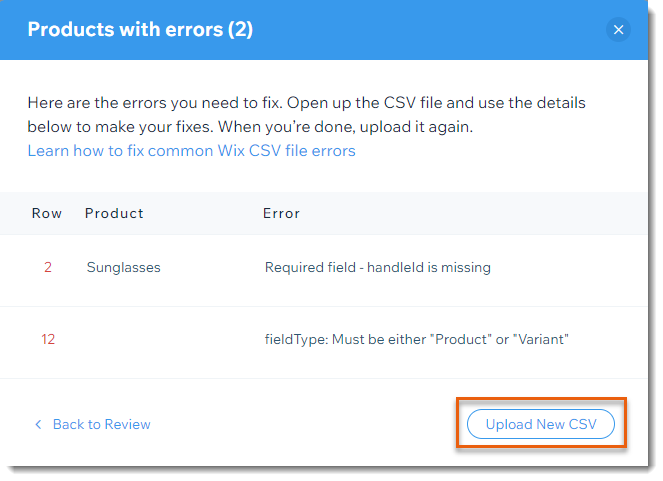
- Когда будете готовы, нажмите Загрузить новый файл, чтобы импортировать исправленный файл.
Примечание: процесс импорта может занять несколько минут.
Часто задаваемые вопросы
Могу ли я использовать инструмент импорта, чтобы вносить массовые изменения в товары в моем магазине Wix?
Могу ли я использовать инструмент импорта для перемещения товаров из одного магазина Wix в другой?
Есть ли другие способы перехода с других платформ eCommerce?
Сколько товаров можно импортировать в одном файле?
Могу ли я импортировать цифровые товары?
Мне нужно добавить URL-адреса изображений в шаблон. Как найти URL-адрес изображения?

Могу ли я импортировать файл товара с нелатинскими символами?

Могу ли я загрузить файл с надстрочными или подстрочными символами?
Что произойдет, если я импортирую из магазина в другой валюте?