


Wix Stores: импорт товаров с другой платформы eCommerce
9 мин.
Важно:
Мы находимся в процессе выпуска совершенно новой страницы создания товара. Если первое поле, которое вы видите, — «Изображения и видео», значит, у вас предыдущая версия, и вам следует следовать этим инструкциям по импорту товаров.
Планируете перейти с другой платформы eCommerce в Wix Stores? Мы рады, что вы с нами. Вы можете импортировать свои товары с помощью нашего файла шаблона, чтобы подготовить магазин к запуску.
Прежде чем начать:
Чтобы перенести товары из магазина на другой платформе eCommerce, перейдите на эту платформу и экспортируйте данные о товарах. Затем перейдите к шагу 1 ниже.
Шаг 1 | Скачивание файла шаблона
Для успешного импорта данных необходимо подготовить их в правильном формате. Начните со скачивания файла шаблона и сохранения его на компьютере.
Совет:
Шаблон включает три примера товаров, два из которых имеют варианты, чтобы продемонстрировать правильное форматирование.
Чтобы скачать файл шаблона:
- Перейдите в раздел Товары магазина в панели управления сайта.
- Нажмите на выпадающий список Другие действия .
- Нажмите Импорт.
- Нажмите Скачать шаблон

- Откройте файл CSV.
Примечание: пользователям Mac следует открывать файл с помощью Numbers или Excel версии 15 или выше. - Сохраните экспортированный файл в формате CSV (разделители — запятые).
Обзор отображения товаров в файле CSV


Шаг 2 | Добавление товаров в файл
Теперь вы можете начать добавлять свои товары в скачанный файл шаблона.
Чтобы добавить товары:
- Введите данные о товарах в файл CSV, следуя инструкциям в таблице ниже.
- Сохраните файл в формате CSV.
Важно:
Чтобы успешно загрузить товары, обязательно следуйте этим инструкциям:
- Не добавляйте и не удаляйте секции.
- Не редактируйте названия секций.
- Добавьте данные во все обязательные поля (отмечены в таблице ниже)
- Если вы не уверены, как заполнить необязательные поля, оставьте их пустыми и внесите изменения в товары позже.
Столбец | Что это? | Инструкции |
|---|---|---|
Никнейм | Уникальная этикетка, используемая для идентификации товара. | Каждый вариант товара должен иметь тот же никнейм, что и товар. Отсутствующие никнеймы добавляются автоматически. |
тип поля | Каждая строка должна содержать товар, вариант или медиафайл. | Поле обязательно для заполнения Должно быть PRODUCT, VARIANT или MEDIA. Это поле чувствительно к регистру. |
Название | Название, которое вы дали товару. | Обязательно для ТОВАРОВ Строки с ВАРИАНТАМИ или МЕДИАФАЙЛАМИ следует оставить пустыми. Макс. длина: 80 символов |
видимый | Будет ли товар скрыт или виден в интернет-магазине. | Должно быть TRUE или FALSE. Это поле чувствительно к регистру. Если оставить пустым, помечается как TRUE |
Описание | Описание товара. | Макс. длина: 16 000 символов |
медиафайлы | Изображения, GIF-файлы или видео. | Должен содержать либо 1 URL-адрес медиафайла, либо 1 ID медиафайла. ID медиафайлов добавляются автоматически при экспорте. Для новых медиафайлов добавьте URL-адрес изображения в шаблон. Совет: ознакомьтесь с разделом FAQ ниже, чтобы узнать, как найти URL-адрес загруженного медиафайла. Важно: добавляйте каждое изображение товара, GIF или видео в отдельную строку. Порядок строк определяет порядок отображения медиафайлов на вашем сайте. |
альтернативный текст для медиафайла | Alt-текст добавлен к медиафайлу. | |
Ленточка | Ленточка, которая отображается на товаре на опубликованном сайте (например, «Новинка»). | Макс. длина: 30 символов Для одного товара разрешена 1 ленточка. |
бренд | Атрибут бренда товара. | Макс. длина: 50 символов |
цена | Текущая цена товара или варианта. | Поле обязательно для заполнения |
зачеркнутая цена | Перечеркнутая цена — это отображение зачеркнутой первоначальной цены. | Должна быть выше цены товара. |
базовая единица | Базовая цена за единицу товара. | Например, чтобы определить цену за 100 граммов, введите 100. Это цена за единицу товара. |
базовая_единица_измерения | Единица измерения, используемая для базовой единицы. | Например, чтобы определить цену за 100 граммов, введите G. Это поле чувствительно к регистру. Поддерживаемые единицы измерения: SQFT, YD, FT, IN, GAL, QT, PT, FLOZ, LB, OZ, SQM, M, CM, MM, KG, G, MG, CBM, L, CL, ML, UNSPECIFIED |
Общее количество единиц | Фактическая мера товара или варианта. Используется для цены за единицу товара. | Например, если товар весит 500 граммов, введите 500. Для товаров с вариантами оставьте строку товара пустой. |
totalUnitsMeasurement | Единица измерения, используемая для общего количества товара. | Например, если товар весит 500 граммов, введите G. Для товаров с вариантами оставьте строку товара пустой. Это поле чувствительно к регистру. Поддерживаемые единицы измерения: SQFT, YD, FT, IN, GAL, QT, PT, FLOZ, LB, OZ, SQM, M, CM, MM, KG, G, MG, CBM, L, CL, ML, UNSPECIFIED |
Стоимость | Себестоимость товара. | Не более 9 цифр Не более 2 знаков после запятой |
Запас товара | Запас товара или варианта. | Должно быть IN_STOCK, OUT_OF_STOCK или число запаса товара (например, 55). Это поле чувствительно к регистру. Пустые поля автоматически помечаются как OUT_OF_STOCK |
preOrderEnabled | Включен ли предзаказ для этого товара или варианта | Должно быть TRUE или FALSE. Это поле чувствительно к регистру. |
сообщение о предзаказе | Сообщение, отображаемое клиентам для товара или варианта по предзаказу. | Текст должен содержать от 1 до 250 символов. |
лимит предзаказов | Число товаров или вариантов, на которые клиенты могут оформить предзаказ. | Чтобы установить лимит предзаказа, необходимо ввести определенное число в секции Запас товара (не IN_STOCK или OUT_OF_STOCK) |
артикул | Артикул товара или варианта. | Макс. длина: 40 символов Может состоять из букв или цифр. Артикулы вариантов должны быть уникальными. |
штрихкод | Штрихкод товара или варианта. | Макс. длина: 40 символов Должно быть уникальным |
вес | Вес товара в упаковке или варианта. | Не более 9 цифр Не более 3 знаков после запятой |
названиеПараметраТовара[1] | Название, которое вы дали параметру товара (например, цвет, размер). | Макс. длина: 50 символов |
Тип параметра товара [1] | Тип параметра товара: цвет или выпадающий список. | Обязательно для параметров товара. Должно быть либо SWATCH_CHOICES , либо TEXT_CHOICES Это поле чувствительно к регистру. |
ассортимент (Stores) товара[1] | Ассортимент параметров товара | Строки ТОВАРА: введите все параметры товара через точку с запятой [ ; ] Примеры: Small;Medium;Large или #FFFFFF:White;#808080:Grey Строки ВАРИАНТА: введите одно значение параметра товара. Примеры: Small или #FFFFF:White |
modifierName[1] | Название, которое вы дали модификатору товара (например, «Текст для вышивки»). | Макс. длина: 50 символов |
modifierType[1] | Тип модификатора: цвет, выпадающий список или текст. | Должно быть либо SWATCH_CHOICES, TEXT_CHOICES, либо FREE_TEXT Это поле чувствительно к регистру. |
modifierCharLimit[1] | Максимальное число символов, которое могут ввести клиенты. | Должно быть не более 500. Актуально только для FREE_TEXT модификаций. |
modifierMandatory[1] | Обязательно ли клиентам заполнять текстовое поле. | Должно быть TRUE или FALSE. Актуально только для модификаций FREE_TEXT . Это поле чувствительно к регистру. |
modifierDescription[1] | Ассортимент модификаторов. | SWATCH_CHOICES: введите варианты цветов через точку с запятой [ ; ] TEXT_CHOICES: введите варианты из выпадающего списка через точку с запятой [ ; ] FREE_TEXT: введите название поля. Макс. длина: 150 символов |
Шаг 3 | Импорт файла
Теперь вы можете вернуться в панель управления Wix и импортировать файл. Нажмите Продолжить, чтобы начать.

Чтобы импортировать файл:
- Перейдите в раздел Товары магазина в панели управления сайта.
- Если экран импорта еще не открыт, откройте его снова:
- Нажмите Другие действия.
- Нажмите Импорт.
- Нажмите Продолжить.
- Нажмите Загрузить файл и загрузите сохраненный файл.
- Нажмите Импортировать.
Примечание: вы увидите сводку успешно загруженных позиций. Любые ошибки будут отображены по строкам для ознакомления.
Примечание:
Если у вас много товаров, загрузка изображений может занять до одного часа. Вы можете продолжать работу над магазином, пока загрузка завершается в фоновом режиме.
Шаг 4 | Исправление ошибок
Если какие-либо строки в файле содержат критические ошибки, вы увидите это в сводке сразу после завершения импорта. Для получения более подробной информации нажмите Создать CSV с ошибками.
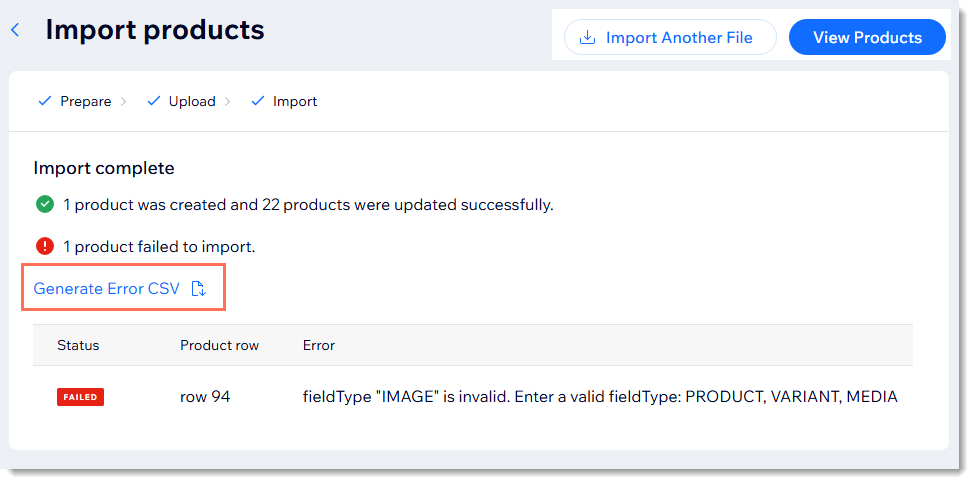
Чтобы исправить ошибки и загрузить исправленный файл:
- Нажмите Создать CSV с ошибками и откройте файл.
- Просмотрите ошибки.
Примечание: подробнее о том, что означают ошибки импорта и как их исправить. - Вернитесь к файлу CSV и исправьте ошибки.
- Нажмите Импортировать другой файл, чтобы импортировать исправленный файл.
Часто задаваемые вопросы
Нажмите на вопрос ниже, чтобы подробнее узнать об импорте товаров с другой платформы eCommerce:
Можно ли использовать инструмент импорта для переноса товаров из одного магазина Wix в другой?
Можно ли использовать инструмент импорта для массового редактирования товаров в существующем магазине Wix?
Существуют ли другие способы переноса данных с других платформ eCommerce?
Как найти URL изображения, GIF или видео в моем магазине Wix?


Сколько товаров можно импортировать с помощью одного файла?
Можно ли импортировать цифровые товары?
Можно ли импортировать файл товара с символами нелатинского алфавита?

Можно ли загрузить файл с надстрочными или подстрочными знаками?
Что произойдет при импорте из магазина с другой валютой?