


Wix Stores: настройка предзаказа товаров
Важно:
Мы находимся в процессе выпуска совершенно новой страницы создания товара. Если первое поле, которое вы видите, — «
Изображения и видео», значит, у вас предыдущая версия, и вам следует следовать этим инструкциям по
разрешению клиентам оформлять предзаказы на товары.
Разрешите клиентам оформлять предзаказ на новые, ожидаемые или отсутствующие в наличии товары, чтобы никогда не упускать потенциальные продажи.
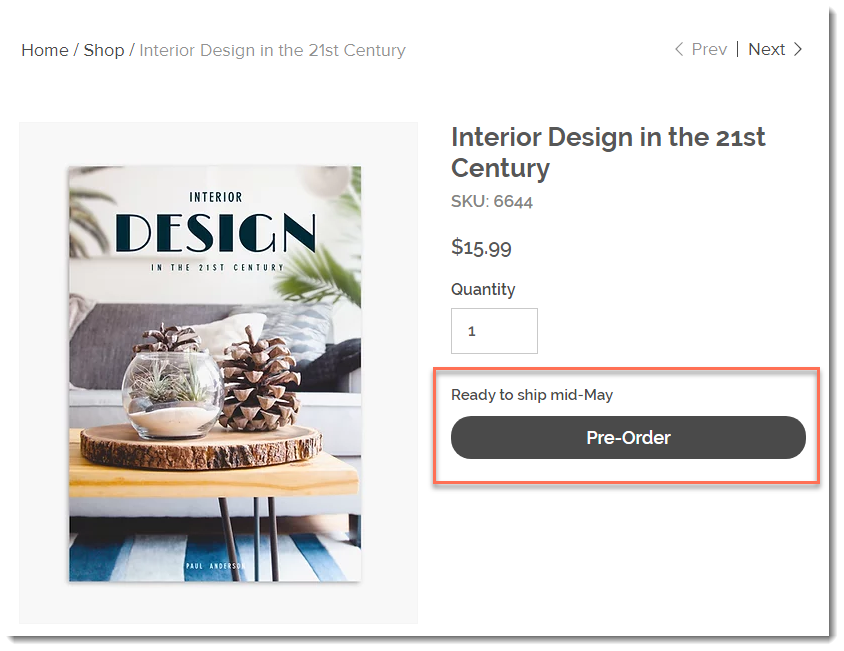
Клиенты нажимают кнопку «Предзаказ», чтобы купить товар так же, как и любую другую позицию в магазине. Как только он появится в наличии, вы сможете выполнить заказ.
Примечания:
- Предзаказ в настоящее время недоступен через отдельную кнопку «Добавить в корзину».
- Когда клиенты оформляют предзаказ на товар, они оплачивают полную сумму авансом. При оформлении заказа невозможно принять частичную оплату.
Включение предзаказов для товаров без параметров товара
Вы можете включить предзаказ при создании или редактировании товара. Благодаря этому кнопка предзаказа будет появляться, когда товара нет на складе.
Например, вы можете создать новый товар с запасом 50 единиц и включить предзаказ. Пока товар есть в наличии, клиенты могут его купить. Когда товар закончится на складе, кнопка «Добавить в корзину» изменится на «Предзаказ».
Чтобы включить предзаказ:
- Перейдите в раздел «Товары магазина» в панели управления сайта.
- Создайте новый физический товар или отредактируйте существующий.
- Прокрутите вниз до раздела Запас товара и предзаказ.
- Нажмите на переключатель Продавать по предзаказу, когда этого товара нет на складе, чтобы включить его.

- Введите короткое сообщение о предзаказе.
Совет: Добавьте сообщение о наличии, например: «Готов к отправке в середине мая». Примечание отображается над кнопкой предзаказа.

- (Необязательно) Ограничьте количество возможных предзаказов для этого товара:
- Установите флажок Ограничить количество позиций, доступных для предзаказа.
- Введите максимальное количество предзаказов, которое вы можете принять.
Ограничение предзаказов:
- Установите лимит на предзаказ, если ожидаете более высокий спрос, чем сможете выполнить.
- Чтобы иметь возможность установить лимит, необходимо отслеживать конкретное количество запаса товара.
Включение предзаказов для товаров с параметрами товара
Даже если у товара есть варианты, вы все равно можете следовать приведенным выше инструкциям для товаров без вариантов. Изначально настройки будут применяться ко всем вариантам. Это означает, что каждый вариант доступен для предзаказа, для каждого отображается одно и то же сообщение и действует один и тот же лимит предзаказов.
После нажатия на
Редактировать вариант вы увидите настройки каждого варианта и сможете настроить их индивидуально.

Совет:
Вы также можете включить предзаказ для конкретного варианта в меню
Редактировать варианты, не включая его для всего товара.
Чтобы настроить параметры предзаказа для каждого варианта:
- Следуйте инструкциям в разделе выше для товаров без вариантов.
- Создайте параметры товара, которые вам необходимы.
- Нажмите Редактировать варианты.
- Нажмите переключатель Разрешить предзаказ для каждого варианта, чтобы включить или отключить его.
Примечание: если вы не видите настроек предзаказа, загляните в FAQ, чтобы узнать, как их отобразить. - Введите короткое сообщение о предзаказе.
- (Необязательно) Добавьте лимит товара:
- Установите флажок Ограничить количество позиций, доступных для предзаказа.
- Введите максимальное количество предзаказов, которое вы можете принять для этого товара.
- Нажмите Готово.
- Нажмите Применить и продолжить.
- Нажмите Сохранить.
Ограничение предзаказов:
- Установите лимит, если считаете, что предзаказов может быть больше, чем вы сможете обработать.
- Чтобы иметь возможность установить лимит, необходимо отслеживать конкретное количество запаса товара.
Выполнение заказов на товары по предзаказу и управление запасом товара
Когда клиенты оформляют предзаказ на ваш товар, ваш запас товара (если вы отслеживаете конкретные количества) уходит в минус. Это отрицательное число указывает на то, сколько предзаказов у вас есть на этот товар.

Когда вы получаете новый товар и обновляете уровень запаса товара, необходимо учитывать товары, на которые оформлен предзаказ.
Например, если у вас 12 предзаказов, уровень запаса товара составляет -12. Если вы получите 50 единиц, вам нужно обновить уровень запаса товара до 38 (50 - 12 = 38), а не до 50.
Чтобы выполнить заказ товара по предзаказу и управлять запасом товара:
- Обновите запас товара, чтобы включить предзаказы:
- Перейдите в раздел «Товары магазина» в панели управления сайта.
- Выберите соответствующий товар.
- Прокрутите вниз до раздела «Запас товара и доставка».
- Рассчитайте, какой объем запаса вам нужно добавить (количество новых единиц минус количество предзаказов).
- Обновите уровень запаса.
- Выполните заказы на товары по предзаказу:
- Перейдите в раздел «Заказы» в панели управления сайта.
- Отфильтруйте заказы, чтобы найти те, которые содержат товар по предзаказу:
- Нажмите Фильтр.
- В фильтре Товары выберите соответствующий товар.
- Нажмите Готово.
- Выполните заказ так же, как и любой другой заказ.
Совет:
Во вкладке
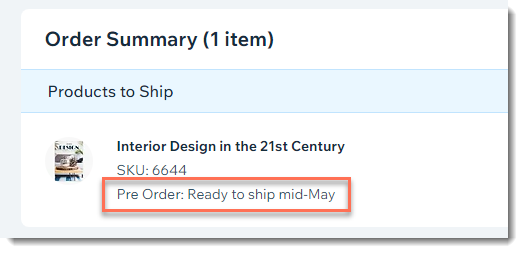
Заказы в заказах с позициями по предзаказу отображается индикатор под названием товара и артикулом.
Часто задаваемые вопросы
Нажмите на вопрос ниже, чтобы подробнее узнать о том, как разрешить клиентам оформлять предзаказ на товары:
Можно ли разрешить клиентам оформлять предзаказ на подписку на товар?
Можно ли разрешить клиентам оформлять предзаказ на цифровые товары?
Я редактирую параметры товара. Почему я не вижу некоторые настройки?

 .
.Можно ли использовать предзаказ в рамках краудфандинговой кампании?
Где на сайте отображается кнопка «Предзаказ»?

Как использовать ленточки, чтобы сообщить клиентам о товарах по предзаказу?

Что произойдет, если клиент закажет товар в наличии и товар по предзаказу?
Что произойдет, если включить одновременно уведомления о поступлении товара и предзаказы?
Как настроить доставку для товаров по предзаказу?