Wix Stores: Добавление изображений, GIF-файлов и видео товаров
Важно:
Мы находимся в процессе выпуска совершенно новой страницы создания товара. Если первое поле, которое вы видите, — «
Изображения и видео», значит, у вас предыдущая версия, и вам следует следовать этим инструкциям по
добавлению изображений, GIF и видео.
Добавьте изображения, GIF-файлы или видео к товарам, чтобы клиенты могли лучше познакомиться с ассортиментом магазина. Качественный визуальный контент помогает привлечь внимание клиентов, увеличить доверие и стимулировать покупки.

Создание эффективных изображений товаров
Отличные изображения товаров могут стать решающим фактором при совершении покупки. Поскольку клиенты не могут потрогать или примерить товар лично, изображения, GIF-файлы и видео — это ключ к тому, чтобы показать им, что именно вы можете предложить.
- Качество имеет значение: даже самые лучшие товары могут выглядеть непривлекательно, если качество изображения низкое. Используйте изображения с высоким разрешением, правильное освещение и штатив для получения четких снимков.
- Разнообразие: клиентам нравится видеть изображения товаров, снятые с разных ракурсов. Добавьте снимки крупным планом, чтобы показать такие детали, как сшивание ткани, текстуру или мастерство исполнения.
- Визуализация в контексте: покажите свой товар в действии или в процессе использования. Например, вместо того чтобы показывать только серьги крупным планом на столе, добавьте изображение человека, на котором они надеты.

Чтобы узнать больше полезных советов по созданию отличных изображений товаров,
ознакомьтесь с этим руководством.
Добавление медиафайлов к товарам
При создании изображений обратите внимание на соотношение сторон (ширину и высоту изображения). Следуйте этим рекомендациям для оптимального отображения:
Рекомендуемые размеры и разрешение изображений:
- Минимальное разрешение: 3000 x 3000 пикселей
- Соотношение сторон изображения: 16:9, 3:2, 4:3, 1:1, 3:4, 2:3, 9:16
- Рекомендуемое соотношение для смартфона: 1:1 (квадратное изображение).
- Рекомендуется для компьютера: классический макет страницы товара поддерживает все соотношения сторон. Другие макеты лучше всего смотрятся с более широкими изображениями.
Чтобы добавить изображения или GIF-файлы к товару:
- Перейдите в раздел Товары в панели управления сайта.
- Выберите товар.
- Нажмите Добавить Медиа.
- Выберите изображения или GIF-файлы или нажмите + Загрузить медиа, чтобы добавить их.
- Нажмите Добавить медиа.

Редактирование и обрезка изображений
После загрузки изображения вы можете перейти в Фотостудию Wix прямо во вкладке «Товары», чтобы внести изменения. Вы можете:
- Обрезка изображений
- Настройка яркости, контрастности или насыщенности
- Создание прозрачных изображений
- Изменение цвета фона
- Удаление фона
- И многое другое...
Чтобы перейти в фотостудию в Wix Stores:
- Перейдите в раздел Товары в панели управления сайта.
- Выберите товар.
- Наведите курсор на изображение, которое хотите отредактировать.
- Нажмите на иконку Обрезать и редактировать
 .
.

Подробнее о расширенных инструментах в
Фотостудии Wix.
Добавление Alt-текста к изображениям
Улучшите SEO и специальные возможности, добавив Alt-текст к изображениям товаров. Alt-текст — это краткое описание изображения. Поисковые системы и программы чтения с экрана (используемые посетителями сайта с нарушениями зрения) используют его, чтобы понять, что изображено на картинке.
Например, Alt-текст для кожаной сумки может быть таким: «Коричневая кожаная сумка с золотистой отделкой и регулируемым ремешком».
Чтобы добавить Alt-текст:
- Перейдите в раздел Товары в панели управления сайта.
- Выберите товар.
- Нажмите на иконку Другие действия
 в разделе Изображения и видео.
 - Нажмите Редактировать Alt-текст.
- Введите Alt-текст.
- (Необязательно) Нажмите Копировать для всех, чтобы применить этот текст ко всем изображениям.
- Нажмите Применить.
Добавление видео к товарам
Видео о товаре — это лучший способ познакомиться с ним, не видя его лично. Они могут дать клиентам уверенность, необходимую для совершения покупки.
Рекомендуемые форматы и размеры:
- Форматы видео: AVI, MP4, MOV, MPEG
- Размер: До 50 MB
Чтобы добавить видео к товарам магазина:
- Перейдите в раздел Товары в панели управления сайта.
- Выберите товар.
- Нажмите Добавить Медиа.
- Выберите видео или нажмите + Загрузить медиа, чтобы добавить видео.
- Нажмите Добавить медиа.
Отображение различных медиафайлов для ассортимента параметров товара
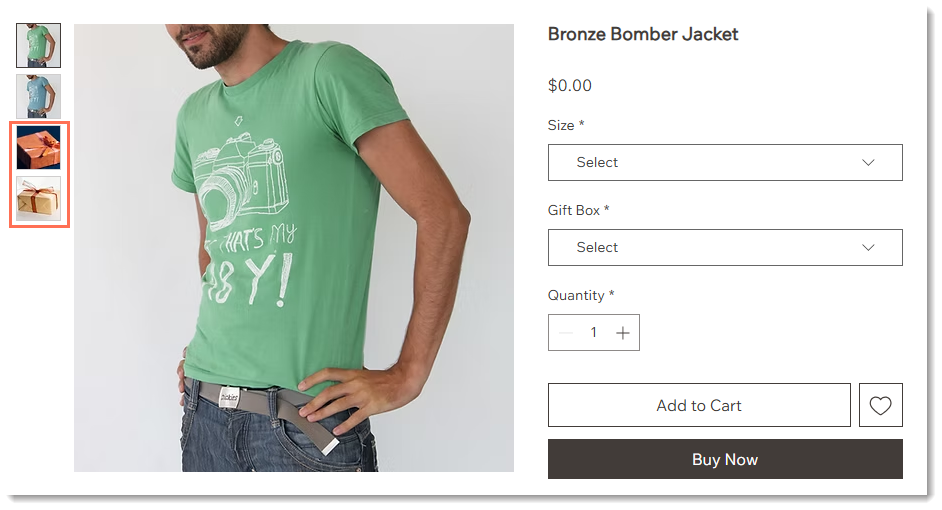
Продемонстрируйте варианты товара (например, цвета или стили), привязав определенные изображения к каждому параметру товара. Это поможет клиентам точно представить, что именно они покупают.

Примечание:
Вы можете привязать изображения к каждому параметру товара, но не к каждому варианту.
Проголосовать за эту функцию.
Чтобы связать изображения, GIF-файлы и видео с ассортиментом параметров товара:
- Перейдите в раздел Товары в панели управления сайта.
- Выберите товар с параметрами товара.
- Прокрутите вниз до раздела Параметры товара.
- Нажмите на иконку Связать изображения и видео
 .
.

Часто задаваемые вопросы
Нажмите на вопрос ниже, чтобы подробнее узнать о добавлении изображений, GIF-файлов и видео товаров:
Можно ли защитить изображения в магазине от копирования посетителями?
Как сделать так, чтобы определенное изображение товара отображалось первым?
Как добавить ссылки на видео, размещенные на внешних платформах, таких как YouTube?

Можно ли отображать разные медиафайлы для каждого модификатора?