


Wix Media: добавление и настройка приложения Right Click Protect
4 мин.
Защитите свой сайт от скачивания контента по правому клику с помощью настраиваемого уведомления об авторских правах. Это отличный параметр товара, если вы хотите запретить посетителям скачивать изображения с сайта или копировать текст.
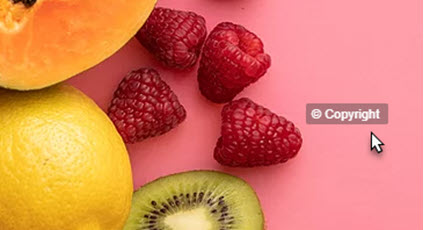
Когда клиент нажимает правой кнопкой мыши на защищенный элемент на сайте (например, на изображение или текст), он видит сообщение об авторских правах, которое можно настроить.
Совет:
Галерея Wix Pro Gallery, Портфолио Wix и Фотоальбомы Wix уже включают встроенную защиту от нажатия правой кнопкой мыши.
Добавление приложения Right Click Protect
Вы можете добавить приложение Right Click Protect на свой сайт из Wix App Market.
редактор Wix
Редактор Studio
- Перейдите в редактор.
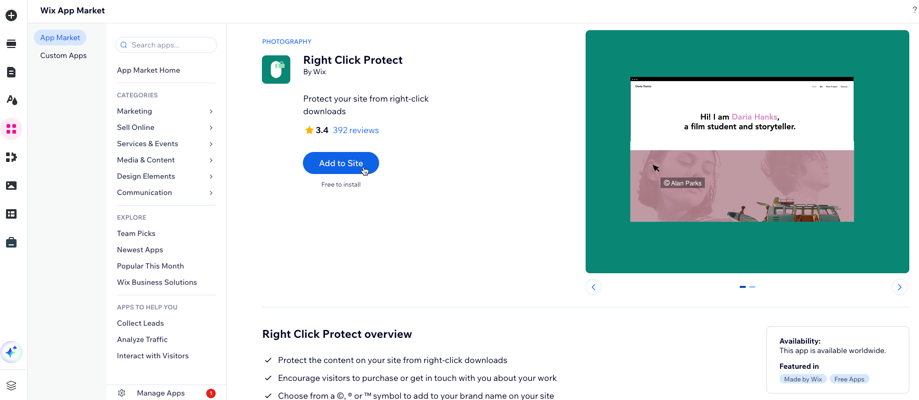
- Нажмите Добавить приложения
 слева в редакторе.
 - Найдите приложение Right Click Protect через строку поиска.
- Нажмите Добавить на сайт.
Совет:
Приложение Right Click Protect можно добавить на сайт несколько раз. После первой установки добавьте приложение снова, перейдя в Wix App Market и нажав Добавить снова.
Настройка сообщения об авторских правах
Настройте сообщение об авторских правах и добавьте символы авторского права.
Чтобы редактировать настройки приложения:
- Перейдите в редактор.
- Нажмите на приложение на странице.
- Нажмите Настройки.
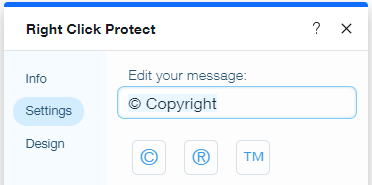
- Перейдите на вкладку Настройки.
- Отредактируйте сообщение, которое пользователи видят при нажатии правой кнопкой мыши на текст или изображения (например, «Защищено авторским правом»).
- (Необязательно) Нажмите на символ авторского права, который вам больше нравится, чтобы добавить его в сообщение.
Изменение дизайна сообщения
Настройте стиль, шрифт и цвет сообщения об авторских правах.
Чтобы настроить дизайн приложения:
- Перейдите в редактор.
- Нажмите на приложение на странице.
- Нажмите Настройки.
- Перейдите на вкладку Дизайн.
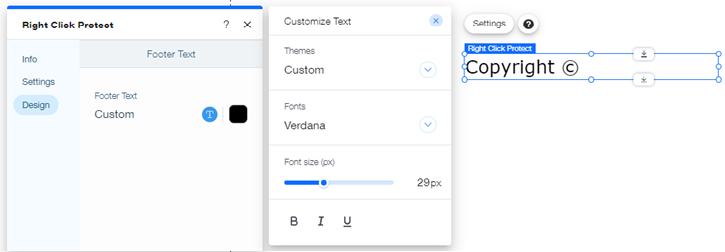
- Нажмите на иконку Шрифт
 и настройте стиль шрифта:
- Стили: нажмите на выпадающий список, чтобы выбрать готовый или настроенный стиль для текста.
- Шрифты: нажмите на выпадающий список, чтобы выбрать шрифт сообщения.
- Размер шрифта: перетащите ползунок, чтобы увеличить или уменьшить размер текста (от 12 до 60 пикселей).
- Нажмите на Цветной бокс, чтобы выбрать цвет сообщения. Перетащите ползунок, чтобы изменить его прозрачность.
Удаление приложения
Вы можете удалить приложение со своего сайта в любое время.
Чтобы удалить приложение:
- Перейдите в редактор.
- Нажмите на приложение на странице.
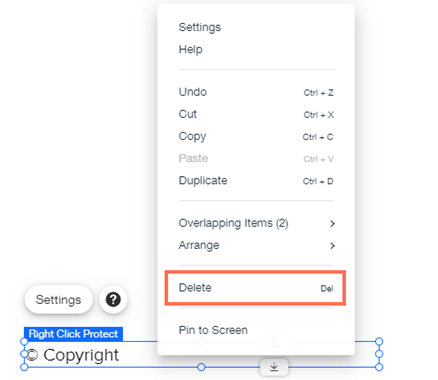
- Нажмите Delete на клавиатуре или нажмите правой кнопкой мыши и выберите Удалить.
- Опубликуйте сайт, чтобы сохранить изменения.
Важная информация
Ознакомьтесь со следующей важной информацией о приложении Right Click Protect:
- В настоящее время невозможно выбрать, какие страницы сайта будут защищены приложением Right Click Protect. Если вы хотите, чтобы такая возможность появилась в будущем, проголосуйте за эту функцию.
- Сообщение приложения Right Click Protect отображается в мобильной версии сайта, однако сама защита от скачивания по правому клику в настоящее время не поддерживается на мобильных устройствах.
- Если вы добавили приложение на сайт несколько раз, вам потребуется удалить каждый экземпляр отдельно.
- Это приложение не обеспечивает 100% защиту, так как посетители все равно могут использовать функцию скриншота для копирования изображения или получить доступ к изображениям через исходный код сайта (если они знают, как это сделать). Приложение не защищает от левого клика, а значит, посетители могут выделить текст и скопировать его с помощью клавиш Ctrl + C. Если вы хотите, чтобы такая возможность появилась в будущем, проголосуйте за эту функцию.
- Это приложение не обеспечивает защиту сторонних приложений, встроенного HTML-контента, встроенных веб-сайтов или галереи товаров Wix Stores.