


Wix Stores: перенос данных с других платформ электронной коммерции в Wix Stores
Приложение Cart2Cart помогает перенести данные в Wix с более чем 80 платформ eCommerce, чтобы вы могли создать магазин своей мечты.
Ознакомьтесь со списком
платформ, поддерживаемых Cart2Cart.
Вы можете бесплатно добавить приложение Cart2Cart на сайт Wix, но Cart2Cart взимает плату за проведение миграции. Точная стоимость определяется платформой, с которой вы выполняете перенос, выбранными элементами для миграции, дополнительными услугами и многим другим. Вы можете запустить бесплатную демо-версию, включая перенос ограниченного количества элементов в магазин Wix, чтобы увидеть, как работает приложение Cart2Cart.
В процессе миграции Cart2Cart предоставляет превью, где вы видите точную разбивку цены, прежде чем подтвердить изменения или оплатить какие-либо сборы.
Подробнее
о ценах Cart2Cart.
Прежде чем начать:
- Убедитесь, что вы добавили Wix Stores на свой сайт.
- Чтобы перенести заказы магазина, вам необходимо сначала перейти на премиум-план или план Studio, позволяющий принимать платежи.
Шаг 1 | Добавление приложения Cart2Cart и выбор аккаунта
Чтобы начать процесс миграции, перейдите в Wix App Market и добавьте приложение Cart2Cart. Затем убедитесь, что выбрана эл. почта, связанная с соответствующим аккаунтом Wix.
Редактор Wix
Редактор Studio
Редактор Harmony
Панель управления
- Перейдите в редактор.
- Нажмите Добавить приложения
 в левой части редактора.
 - Найдите приложение Cart2Cart в строке поиска.
- Нажмите Добавить.
- Нажмите Принять и добавить.
- Выберите вариант:
- Войдите в существующий аккаунт Cart2Cart.
- Создайте новый аккаунт Cart2Cart:
- Нажмите Зарегистрироваться.
- Заполните необходимые поля.
- В панели управления Cart2Cart убедитесь, что выбрана эл. почта, связанная с соответствующим аккаунтом Wix.
- Нажмите Source and Target Cart Setup.
Совет:
Если вы закроете вкладку миграции на любом этапе, вы сможете перейти в панель управления Cart2Cart через
вкладку «Управление приложениями» в панели управления сайта.
Шаг 2 | Настройка исходной и целевой корзины
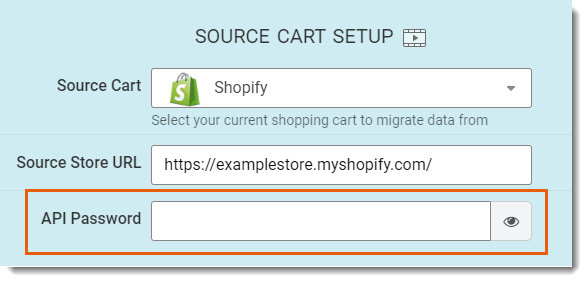
На протяжении всего процесса миграции магазин, из которого вы переносите данные, называется исходной корзиной (source cart). Целевая корзина (target cart) — это ваш магазин Wix. На этом этапе вы выбираете обе корзины и предоставляете необходимые разрешения для доступа к исходной корзине. Например, для миграции из Shopify необходимо предоставить пароль API.
Примечание:
Этот шаг отличается для каждой исходной корзины. См. инструкции справа на экране миграции Cart2Cart.
Показать, как
Шаг 3 | Выбор данных для миграции и выполнение демо-миграции
Вы можете перенести (импортировать) различные типы данных в магазин Wix (доступные данные зависят от платформы). После этого выберите любой свободный дополнительный параметр товара для миграции.
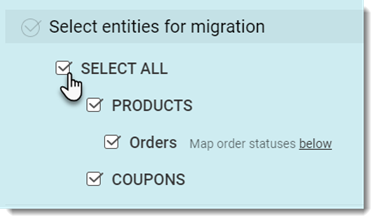
Чтобы выбрать параметры миграции:
- Выберите типы данных (например, товары, заказы и купоны), которые вы хотите перенести в Wix.
Примечание: Импорт ограничен 1000 товаров и 1000 заказов. - (Необязательно) Выберите любые дополнительные параметры, которые вы видите на экране (параметры зависят от того, что вы выбрали на шаге 1):
- Выберите Clear current data on Target Store before Migration, чтобы удалить данные в магазине Wix для переносимых сущностей.
Важно: это действие необратимо.
Например, если вы импортируете товары и выберете этот параметр, все товары, уже имеющиеся в панели управления Wix, будут удалены.
Подробнее о параметре Clear current data on Target Store before Migration - Установите чекбокс Skip product thumbnail images migration.
Посмотрите видео, чтобы узнать больше - Выберите Change products quantity to 100 on Target Store ($29).
Подробнее о настройке Change products quantity to 100 on Target Store - Выполните сопоставление данных (актуально при импорте заказов): заказы на каждой платформе имеют разные статусы. Убедитесь, что они правильно классифицированы в панели управления Wix, сопоставив термины. Подробнее о сопоставлении статусов заказов.
- Выберите Clear current data on Target Store before Migration, чтобы удалить данные в магазине Wix для переносимых сущностей.
- Нажмите Start Free Demo.
После выбора параметров Cart2Cart выполняет демо-миграцию. Это дает возможность посмотреть превью миграции и убедиться, что все в порядке, прежде чем вносить изменения и оплачивать процесс в Cart2Cart.
Шаг 4 | Проверка результатов демо-миграции и завершение процесса
- Теперь, когда демо-миграция завершена, нажмите Check the Results, чтобы просмотреть данные в панели управления Wix.

- Товары можно найти во вкладке Wix Товары магазина.
- Заказы можно найти во вкладке Wix Заказы.
- Купоны можно найти во вкладке Wix Купоны.
- Если вы довольны результатом, выберите один из планов страхования или нажмите на вариант пропуска страхования миграции.
Посмотрите видео Cart2Cart о вариантах страхования. - Когда будете готовы, проверьте стоимость миграции.
Совет: Нажмите на иконки Меню , чтобы увидеть разбивку цены.

- Оплатите и завершите миграцию:
- Нажмите Add Funds for Full Migration.
- Введите необходимые данные.
- Нажмите Купить.
Когда миграция будет завершена, вы получите уведомление по эл. почте.