


Wix Stores: Экспорт и импорт категорий
В этой статье речь идет о новой версии категорий товаров. Если на странице создания категорий нет Экспорт / Импорт, у вас предыдущая версия. В этом случае узнайте, как добавлять, отображать и управлять категориями.
Необходимо настроить или заново организовать большое количество категорий? Вы можете создавать новые категории и подкатегории или массово обновлять существующие с помощью файла CVS. Экспортируйте текущую структуру категорий, внесите изменения в таблице, а затем импортируйте файл обратно, чтобы применить все изменения одновременно.
Вы также можете создавать категории и управлять ими по одной прямо в панели управления.
Шаг 1 | Экспортируйте категории в файл CVS
При экспорте вы получаете файл с уже заполненной существующей структурой категорий, так что у вас будет готовый шаблон для работы.
Чтобы экспортировать категории:
Перейдите в «Категории» в панели управления сайта.
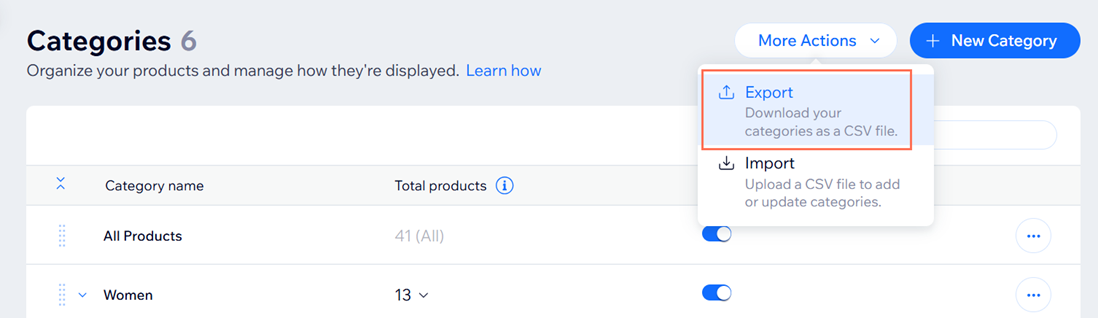
Нажмите «Еще действия».
Нажмите «Экспорт».
Нажмите «Экспорт еще раз, чтобы скачать файл CVS на свое устройство.
Шаг 2 | Отредактируйте файл CVS
Добавьте новые строки, чтобы создать категории или подкатегории, или отредактируйте существующие строки, чтобы обновить категории, которые уже есть в магазине.
Чтобы отредактировать файл CVS:
Откройте экспортированный файл CVS.
Добавьте данные или обновите их в соответствии с инструкциями для столбцов в таблице ниже.
Сохраните файл в формате CVS, когда закончите .
Чтобы успешно загрузить категории, соблюдайте следующие инструкции:
Не добавляйте и не удаляйте столбцы.
Не редактируйте названия столбцов.
Добавьте данные во все обязательные поля (отмечены в таблице ниже).
При добавлении новых категорий, если вы не уверены, как заполнить необязательные поля, оставьте их пустыми и внесите необходимые изменения позже.
| Column | Что это? | Инструкции |
|---|---|---|
handle | Уникальный идентификатор для каждой категории. | Это поле автоматически создается при экспорте. При обновлении существующей категории оставьте тот же handle. При создании новой категории оставьте поле пустым. handle назначается автоматически при импорте. |
name | Название категории, которое отображается на сайте. | Это обязательное поле. Максимум 80 символов. |
parentPath | Родительская категория для подкатегории. | Оставьте это поле пустым для категорий верхнего уровня. Для подкатегорий введите точное название родительской категории, например Women. |
slug | Путь URL страницы категории. | Это поле автоматически создается на основе названия категории, если оставить его пустым (например, /category/women). Вы можете настроить его, но оно должно быть уникальным. |
description |
| Это необязательное поле. Оно отображается на странице категории, а также в превью поисковых систем и соцсетей. |
visible | Активна ли категория и отображается ли она на сайте. | Значение должно быть TRUE или FALSE (с учетом регистра). Если поле оставить пустым, по умолчанию будет установлено значение TRUE. |
image | Изображение заголовка категории. | Это должно быть имя файла изображения и поддерживаемый тип файла. |
Шаг 3 | Импортируйте обновленный файл
Когда файл будет готов, вернитесь в «Категории» и импортируйте его, чтобы применить все изменения одновременно.
Чтобы импортировать файл с категориями:
Перейдите в раздел «Категории» в панели управления сайта.
Нажмите «Ещё действия».
Нажмите «Импортировать».
Нажмите «Продолжить».
Загрузите файл CVS.
Нажмите «Импортировать».
Шаг 4 | Обработка ошибок
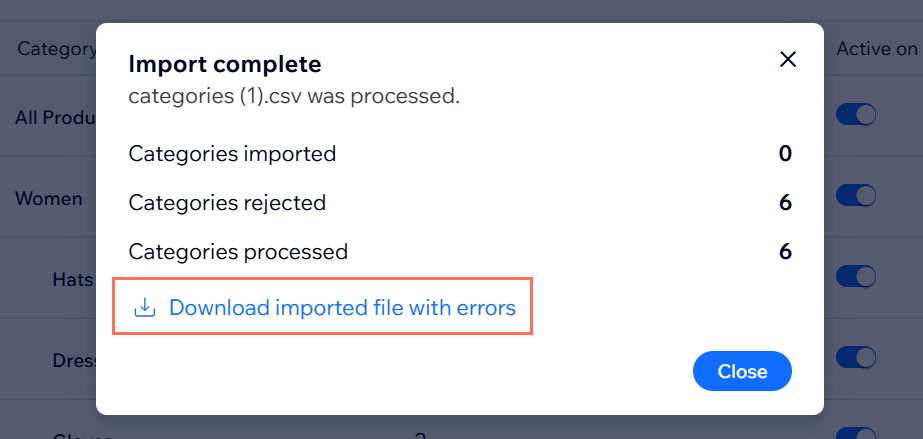
Если в каких-либо строках файла есть ошибки, после завершения импорта появится сводка.
Чтобы исправить ошибки и повторно импортировать файл:
Нажмите «Скачать импортированный файл с ошибками».
Проверьте ошибки, указанные для каждой строки.
Примечание: Подробнее о том, что означают ошибки импорта и как их исправить.Вернитесь к файлу CVS и исправьте ошибки.
Вернитесь в «Категории» в панели управления сайта и импортируйте исправленный файл.
Часто задаваемые вопросы
Нажмите на вопрос ниже, чтобы узнать больше об обновлении категорий с помощью экспорта и импорта.