Создайте автопроцесс для развития бизнеса или управления им. Создайте его с нуля или воспользуйтесь предложенным автопроцессом.
Каждый автопроцесс состоит из триггера и как минимум одного действия. Триггер автопроцесса — это событие, которое запускает последовательность шагов. Действие — это реакция на триггер. Оно может выполняться сразу после срабатывания триггера, через заданное количество часов или дней либо при выполнении определенных условий.
Шаг 1 | Создание нового автопроцесса
Все созданные автопроцессы отображаются в разделе «Автопроцессы» панели управления сайта. Выберите запоминающееся название, понятное всем соавторам сайта.
Чтобы создать новый автопроцесс:
- Перейдите в раздел Автопроцессы в панели управления сайта.
- Нажмите + Создать автопроцесс в правом верхнем углу.
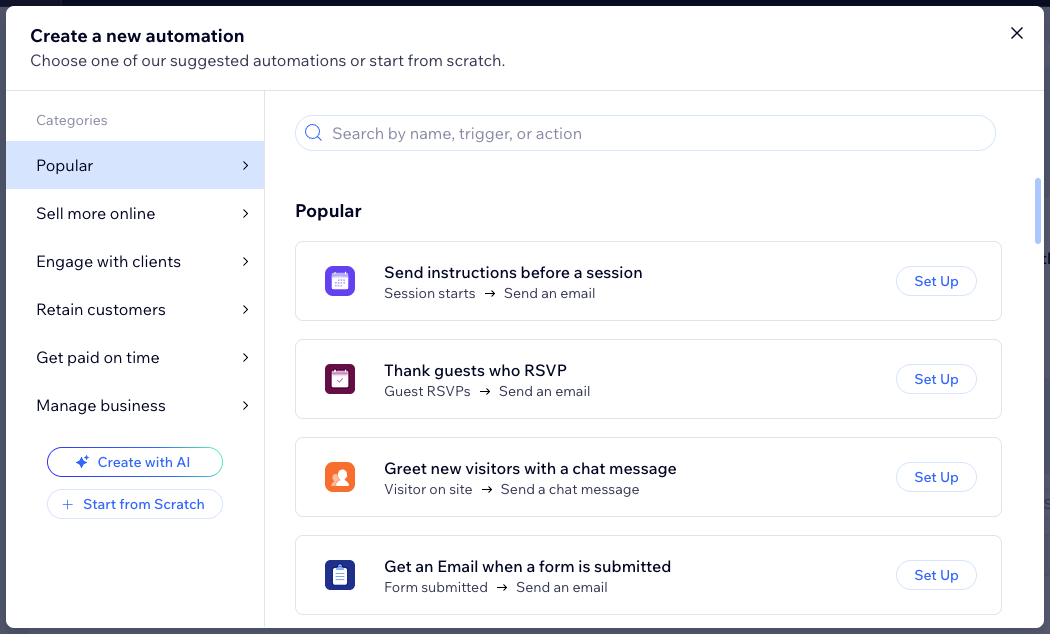
- Выберите, как начать создание автопроцесса:
- С нуля: нажмите Начать с нуля, чтобы открыть пустой шаблон автопроцесса.
- Предложенный автопроцесс: найдите нужный автопроцесс с помощью категорий или строки поиска. Затем нажмите Настроить рядом с ним.
- Нажмите на название, чтобы переименовать автопроцесс.
Шаг 2 | Выбор триггера
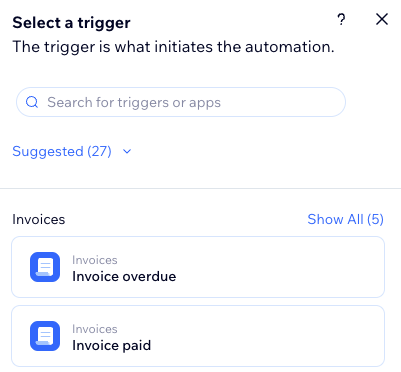
Сначала выберите триггер, который будет запускать автопроцесс. Это может быть действие посетителя на сайте, например покупка товара, или действие, выполненное вами либо соавтором, например создание счета.
Чтобы выбрать триггер:
- Выберите триггер в панели выбора триггера среди доступных вариантов соответствующего приложения.
- Настройте триггер.
Примечание: настройки для завершения конфигурации зависят от выбранного триггера. - (Необязательно) Включите переключатель Запускать один раз для каждого пользователя, чтобы ограничить частоту срабатывания триггера:
- Выберите пользователя из данных триггера: укажите, как часто автопроцесс может запускаться для одного и того же пользователя (например, по ID контакта, ID контакта автора поста или ID посетителя).
Совет: это удобно для триггеров, которые могут срабатывать неоднократно. - Запускать для каждого пользователя раз в: установите этот чекбокс, чтобы указать период, по истечении которого автопроцесс сможет снова запуститься для того же пользователя.
Этап 3 | Добавление этапов в автопроцесс
Выбрав триггер, продолжите настройку автопроцесса с помощью доступных этапов: задержки, условия, разделения, локальной переменной и элемента глобального хранилища. Эти этапы можно добавить в любое место последовательности автопроцесса в зависимости от логики, которую необходимо реализовать.
Настройте автопроцесс, добавив следующие этапы:
- Задержка: приостановите автопроцесс между этапами, добавив задержку. Так можно задать период ожидания перед переходом к следующему этапу.
Совет: если не добавить задержку, действие будет выполнено сразу. - Условие: условия позволяют создавать сложные сценарии автопроцессов, задавая критерии для продолжения процесса. По пути «ТОГДА» автопроцесс продолжается, только если условие выполнено. Можно настроить путь «ИНАЧЕ» и указать, что произойдет, если условие не выполнено.
- С разделением: добавьте в автопроцесс несколько путей, чтобы выполнять несколько действий одновременно.
- Локальная переменная: создайте текст-подсказку для данных, которые часто используются в автопроцессе. Это позволит изменять данные и повторно использовать их в условиях или действиях.
- Элемент глобального хранилища: создайте динамичное глобальное значение, которое можно считывать и обновлять во всех автопроцессах. Благодаря этому автопроцессы могут запоминать и обновлять общие данные во время выполнения.
Этап 4 | Выбор действия
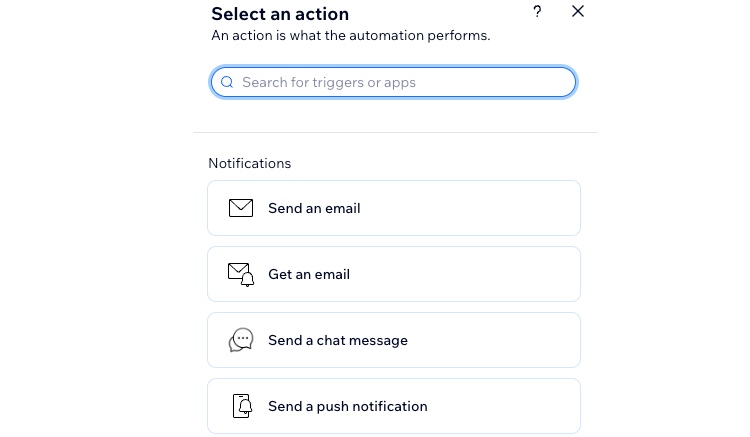
Действия — это то, что выполняет автопроцесс. Например, если выбран триггер «Форма отправлена», можно автоматически отправить посетителю письмо с благодарностью. На панели
Выберите действие можно найти варианты действий, соответствующие выбранному триггеру, и настроить их в соответствии со своими потребностями.
Чтобы выбрать действие:
- Нажмите значок Добавить шаг
 .
- Нажмите Действие.
- Выберите действие на панели.
Примечание: Доступные действия зависят от выбранного триггера.
- Настройте действие с помощью доступных настроек. Нажмите нужное действие ниже, чтобы узнать подробнее:
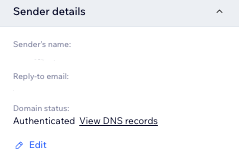
Нажмите Редактировать в разделе Данные отправителя, чтобы изменить данные отправителя:
Имя отправителя: имя, которое отображается во входящих получателя.
Эл. почта для ответов: адрес, на который будут поступать ответы.
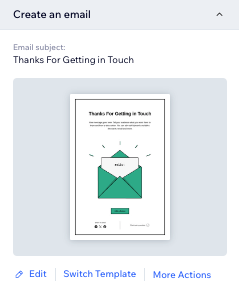
Нажмите раздел Шаблон рассылки и выберите нужное действие:
Нажмите Редактировать, чтобы обновить стандартный шаблон, созданный этим автопроцессом. При необходимости выберите Конструктор рассылок или Конструктор рассылок Plus. Подробнее о редактировании шаблона рассылки.
Нажмите Изменить шаблон, чтобы использовать шаблон рассылки из другого автопроцесса или кампании маркетинг-рассылки.
Нажмите Другие действия, чтобы посмотреть и протестировать письмо или восстановить шаблон по умолчанию.
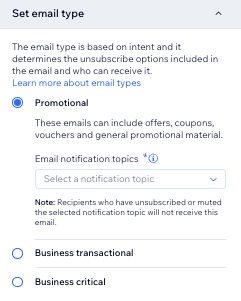
В разделе Выбрать тип рассылки выберите тип рассылки. От него зависит, как и когда получатели смогут отключить уведомления или отписаться от рассылки:
Рекламная: необязательные сведения о бизнесе или маркетинговый контент.
Бизнес-транзакционная: важная информация для клиентов, напрямую связанная с их действиями на сайте.
Критически важная для бизнеса: предназначена только для критических случаев.
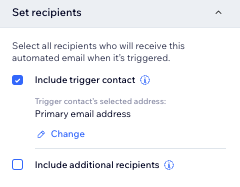
В разделе Указать получателей выберите, кто получит автоматическое письмо после срабатывания триггера:
Включить контакт, запустивший автопроцесс: получатель, который запустил этот автопроцесс.
Включить дополнительных получателей: другие получатели, которые не запускали этот автопроцесс.
Советы:
Чтобы отправлять письма себе и своей команде, снимите флажок Включить контакт, запустивший автопроцесс и выберите все контакты или роли, которым необходимо получать письма.
Убедитесь, что автопроцессы для отправки писем не пересекаются с другими рассылками. Многие приложения уже отправляют письма контактам при определенных событиях, например при покупках в Wix Stores.
Если получатели не выбраны или рядом с получателем отображается красное предупреждение «Не указано свойство», автопроцессу некому отправить письмо. Добавьте действительного получателя и сохраните изменения.
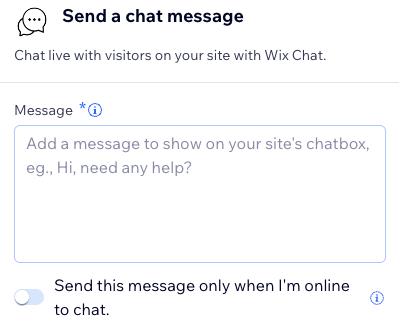
Отправить сообщение в чате
- Введите сообщение, которое хотите отправить, в поле Сообщение.
- Нажмите переключатель Отправлять это сообщение, только когда я в сети, чтобы указать, когда отправлять такие сообщения:
- Включено: сообщение будет отправлено, только если ваш статус в чате — «В сети».
- Отключено: сообщение будет отправлено независимо от того, какой у вас статус в чате — «В сети» или «Не в сети».
Примечание: чтобы настроить это действие, необходимо установить
Wix Chat.
Отправить push-уведомление
Отправьте push-уведомление, которое появится на экране устройства клиента через мобильное приложение. Введите заголовок и текст уведомления, а затем выберите, куда оно будет перенаправлять клиентов: на главный экран приложения или на страницу определенного товара или услуги.
Добавьте задачу для себя или участников команды и укажите срок ее выполнения.
- Введите задачу в поле Добавьте задачу для себя или команды.
- Откройте раскрывающийся список Назначить себе или участнику команды и выберите, кому назначить задачу: себе или участнику команды. Также можно оставить ее неназначенной.
- Нажмите переключатель Установить срок выполнения, чтобы выбрать, нужно ли устанавливать срок:
- Включено: выберите значение в поле Количество дней на выполнение задачи.
- Отключено: у задачи не будет срока выполнения.
Бейджи позволяют отмечать контакты, чтобы их было проще различать. Например, бейдж может указывать на достижение определенного этапа.
Подробнее о бейджах.
Нажимайте
X рядом с бейджами, которые не нужно назначать, пока не останутся только те, которые должна назначить эта автоматизация.
Примечание: если в списке нет бейджей, нажмите
+ Добавить бейдж, чтобы создать первый.
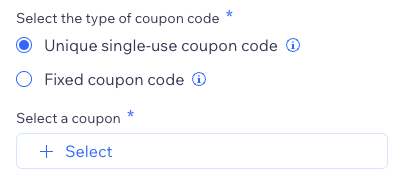
- В разделе Настроить купон выберите, нужно ли каждый раз отправлять уникальный купон.
- Нажмите раскрывающийся список Выбрать или создать шаблон купона, чтобы выбрать нужный купон или создать новый.
Добавление купона не означает, что он будет отправлен автоматически. Чтобы отправить купон, необходимо связать его с соответствующим действием и добавить в качестве динамического значения. Например, код купона можно использовать в действиях «Отправить эл. письмо», «Отправить СМС» и других.
Переместить карточку в потоке работы
Поток работы — это список, в котором все этапы проекта отображаются в столбцах, чтобы вам было удобно отслеживать каждый из них. С помощью автопроцессов можно автоматически создавать или перемещать карточки в потоке работы.
Подробнее о потоках работы.
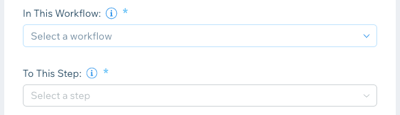
- Нажмите раскрывающийся список В этом потоке работы и выберите поток работы, в котором нужно переместить карточку.
- Нажмите раскрывающийся список На этот этап и выберите этап, на который нужно переместить карточку.
Начислить баллы программы лояльности
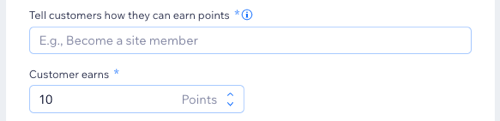
- Введите описание способа получения баллов в поле Расскажите клиентам, как получить баллы.
Примечание: описание должно соответствовать триггеру, выбранному для этого автопроцесса. Например, если триггером служит отправка формы посетителем, баллы будут начисляться за это действие. - Введите количество начисляемых баллов в поле Клиент получает.
Нажмите
+ Добавить метку, чтобы выбрать нужные метки.
Отправьте контактам эл. письмо с приглашением присоединиться к группе.
Добавляйте, удаляйте, обновляйте или частично обновляйте элементы в коллекциях CMS. Вы также можете находить элементы или выполнять по ним поисковые запросы, чтобы использовать их данные на следующих этапах автопроцесса.
Выберите одно из следующих действий CMS:
Добавить элемент: добавьте новый элемент в существующую коллекцию.
Удалить элемент: удалите элемент из коллекции.
Найти элемент: найдите элемент по ID, чтобы использовать его данные на следующих этапах автопроцесса.
Частично обновить элемент: измените или очистите значения только в выбранных полях. Поля, которые вы не добавили, останутся без изменений.
Выполнить поисковый запрос: получите все элементы, соответствующие фильтрам, чтобы использовать их данные на следующих этапах автопроцесса.
Обновить элемент: перезапишите все поля элемента.
Важно: действие Обновить элемент перезаписывает все поля выбранного элемента. Если не заполнить какое-либо поле, его текущее содержимое будет удалено.
Подробнее об использовании действий CMS в автопроцессах.
Шаг 5 | Тестирование автопроцесса (необязательно)
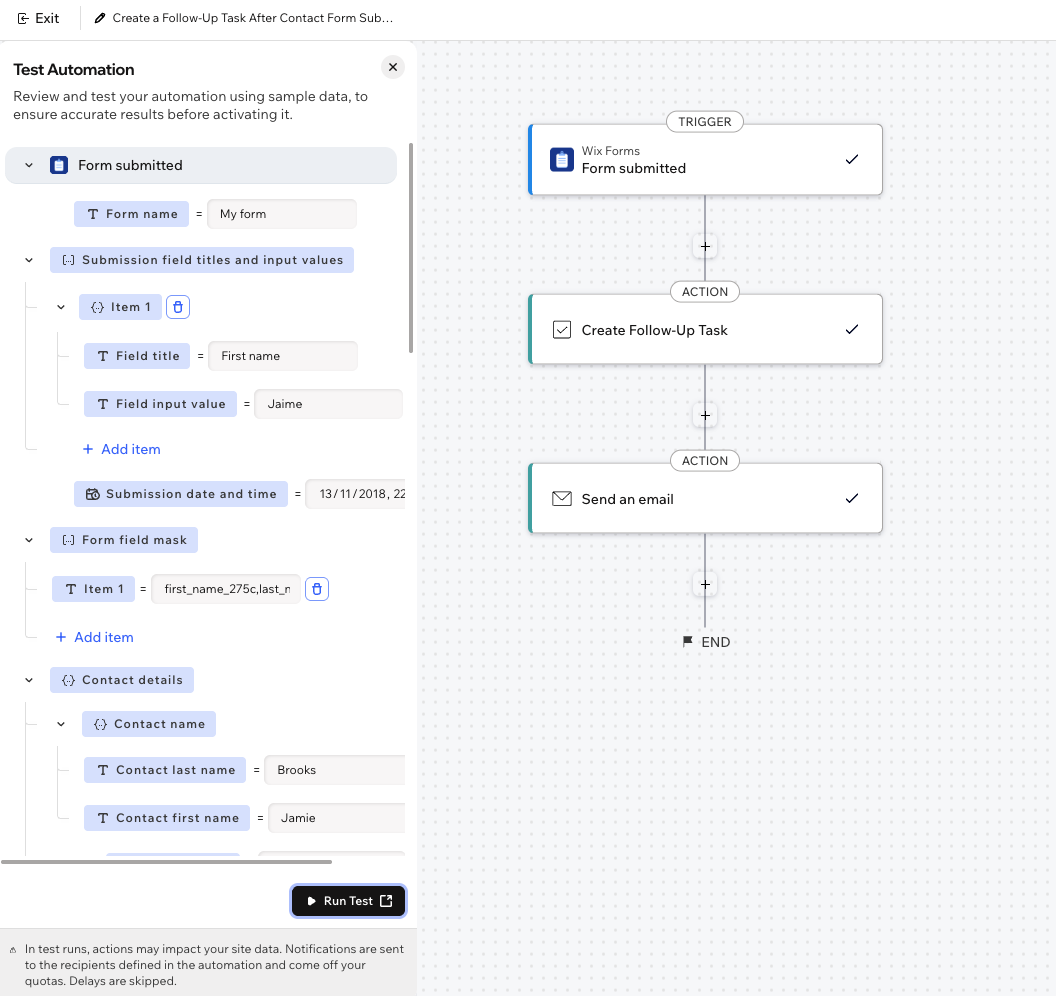
Перед активацией автопроцесса можно запустить тест и проверить, правильно ли работают триггер, действия и сопоставленные значения. Во время теста задержки пропускаются, поэтому результаты отображаются сразу.
Чтобы протестировать автопроцесс:
Нажмите Тест в верхней части конструктора автопроцессов.
(Необязательно) Введите пример данных триггера на панели Тестирование автопроцесса.
Примечание: поля создаются на основе триггера и могут быть предварительно заполнены примерами значений.
Нажмите Запустить тест в нижней части панели.
Прочитайте подтверждение и нажмите Запустить тест.
Просмотрите результаты в новой вкладке, где откроется тестовая схема автопроцесса.
Примечание: результаты теста не отображаются в журнале запусков автопроцесса и доступны только во вкладке, которая открывается после теста.
Шаг 6 | Активация автопроцесса
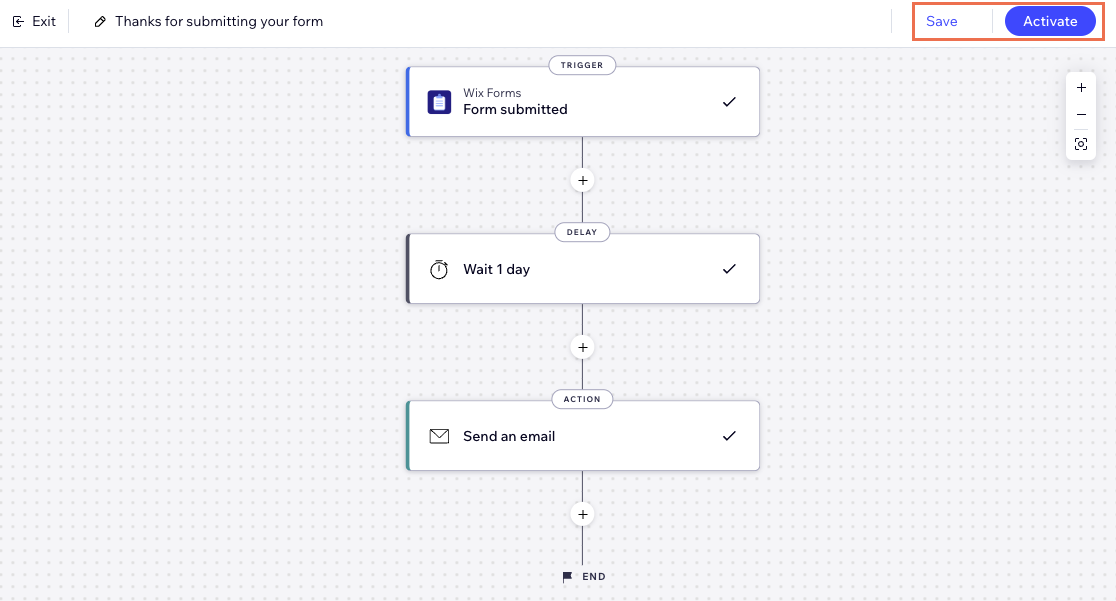
В правом верхнем углу нажмите
Сохранить, чтобы сохранить автопроцесс как черновик и вернуться к нему позже. Или нажмите
Активировать, чтобы сразу включить автопроцесс. Теперь он отображается на
странице «Автопроцессы», где его можно отслеживать, редактировать, деактивировать или удалить.

 и перетащите его в нужное место.
 , а затем перетащите его в нужное место.
 и Повторить
 .