


CMS: создание автопроцессов для элементов коллекции
7 мин.
Используйте Wix Автопроцессы для работы с коллекциями CMS (системы управления контентом). Настраивайте автоматическую реакцию на изменения элементов коллекции или автоматизируйте изменения в коллекциях на основе других триггеров.
Это основной метод автоматизации действий при отправке посетителями форм CMS. Поскольку формы сохраняют данные как новые элементы в коллекции, триггер Элемент добавлен позволяет отправлять эл. письма, создавать контакты или выполнять другие действия сразу после отправки формы.
Прежде чем начать:
Убедитесь, что вы успели добавить CMS на сайт, если еще этого не сделали.
Создание автопроцессов с триггерами CMS
Настройте автопроцесс, который запускается при любом изменении в коллекции. Вы можете выбрать запуск автопроцесса при добавлении нового элемента, обновлении существующего или удалении элемента.
Чтобы создать автопроцесс для элементов коллекции:
- Перейдите в раздел Автопроцессы в панели управления сайта.
- Нажмите + Создать автопроцесс в правом верхнем углу.
- Нажмите Начать с нуля.
- Нажмите на заголовок в левом верхнем углу, чтобы дать автопроцессу название.
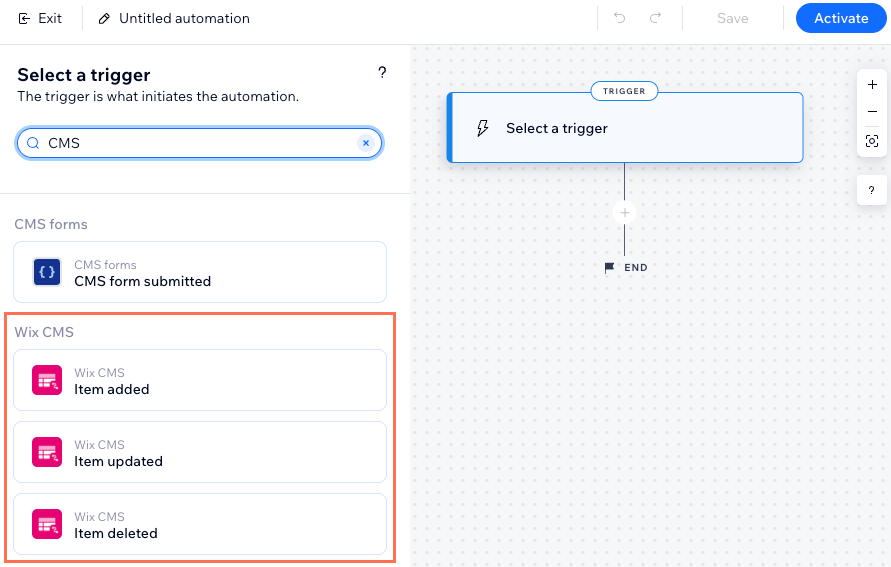
- Введите «CMS» в строке поиска.
- Выберите соответствующий триггер в разделе Wix CMS:
- Элемент обновлен: автопроцесс запускается при изменении существующего элемента в коллекции.
- Элемент добавлен: автопроцесс запускается при добавлении нового элемента в коллекцию.
- Элемент удален: автопроцесс запускается при удалении элемента из коллекции.
- Выберите нужную коллекцию в разделе Выберите коллекцию.
- Нажмите Применить.
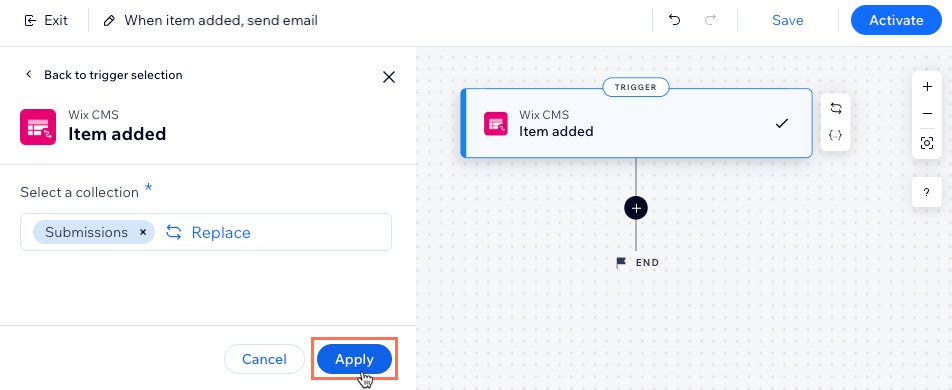
- Нажмите на иконку Добавить этап
 и выберите действие:
Примечание: повторяйте этот шаг столько раз, сколько необходимо для настройки автоматизации.- Задержка: добавьте задержку, чтобы автоматизация подождала перед выполнением следующего этапа. Выберите длительность задержки и нажмите Применить.
- Условие: добавьте условие, которое позволит продолжить выполнение только в случае его соблюдения. Вы также можете настроить путь ИНАЧЕ, чтобы определить, что произойдет, если условие не выполнено:
- Нажмите Выбрать свойство и выберите динамичное поле, данные из которого автоматизация собирает при запуске (например, Название формы, ID формы).
- Нажмите на выпадающий список Выбрать логику и выберите оператор, который будет сравнивать полученные данные со значением (например, равно, содержит, истинно).
- Нажмите на выпадающий список или поле Введите значение, которое появится под выбранным оператором. Созданное логическое выражение определит, продолжится ли выполнение автоматизации.
- (Необязательно) Нажмите + Или / + И, чтобы добавить еще одно условие для проверки.
- Нажмите Применить.
- Действие: выберите действие, которое произойдет следующим (например, отправить эл. письмо, создать контакт, отправить через webhook). Настройте действие, используя доступные параметры, которые зависят от типа действия, затем нажмите Применить. Подробнее о действиях, которые можно выбрать.
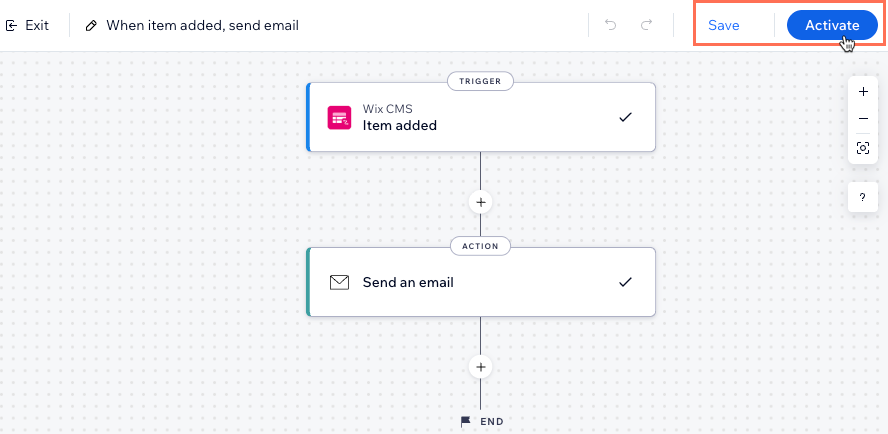
- Выберите действие:
- Сохранить: сохранить автоматизацию, но пока не активировать ее.
- Активировать: сохранить и активировать автоматизацию.
Использование действий CMS в автопроцессах
Помимо запуска автопроцессов при добавлении, обновлении или удалении элементов в коллекциях, вы также можете автоматизировать изменения в самих коллекциях. Действия CMS позволяют добавлять, удалять, обновлять или находить элементы в коллекциях в рамках потоков работы автопроцессов.
Например, вы можете автоматически обновлять элемент коллекции при оплате счета, добавлять новые элементы в коллекцию на основе отправки форм или удалять устаревшие элементы при выполнении определенных условий.
Чтобы использовать действия CMS в автопроцессах:
- Перейдите в раздел Автопроцессы в панели управления сайта.
- Создайте новый автопроцесс или откройте существующий.
- Выберите триггер для автопроцесса.
- Нажмите на иконку Добавить этап , чтобы добавить новый этап в автопроцесс.
- Нажмите Действие.
- Введите «CMS» в строке поиска.
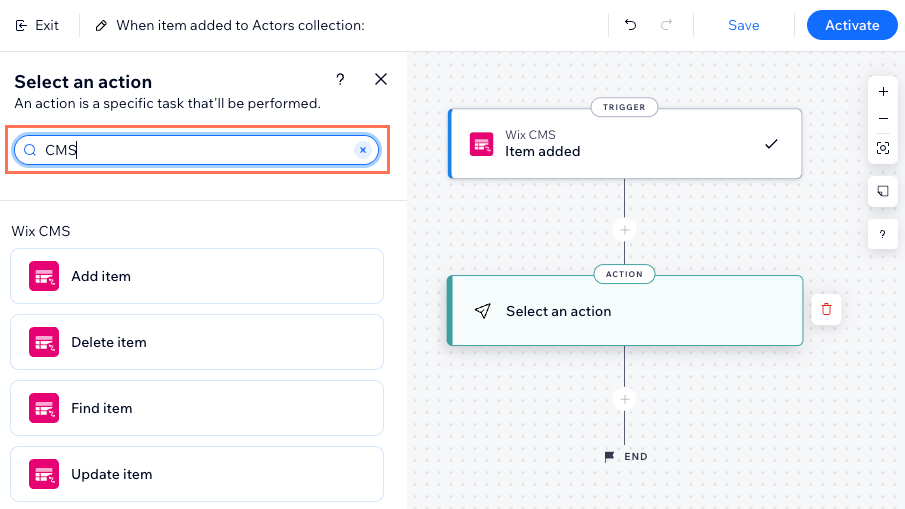
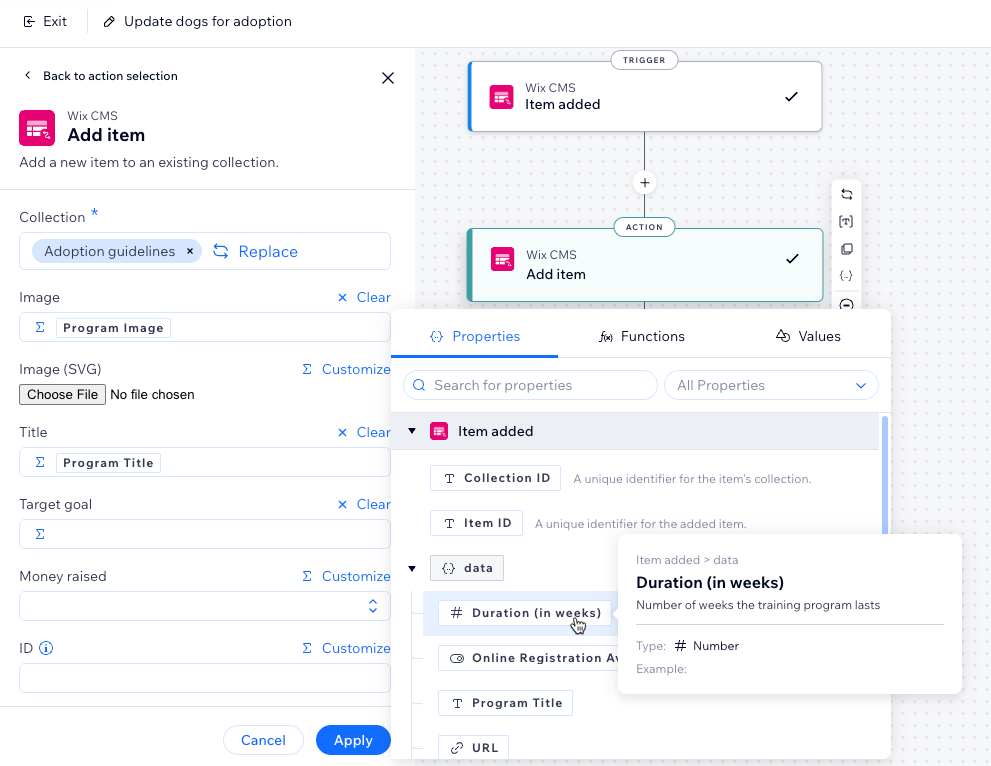
- Выберите действие, которое хотите использовать, в разделе Wix CMS:
Добавить позицию
Удалить позицию
Найти позицию
Обновить позицию
Часто задаваемые вопросы
Нажмите ниже, чтобы получить ответы на часто задаваемые вопросы об использовании триггеров CMS в Wix Автопроцессах.
Можно ли использовать эти триггеры для отправки форм CMS?
Этот автопроцесс запускается для коллекций в песочнице или онлайн-коллекций?
Как узнать, какие автопроцессы доступны
Какие есть примеры автопроцессов с действиями CMS?
Можно ли подключить автопроцессы к приложениям, которые используются вне сайта Wix?
Какие поля коллекции CMS можно использовать в Wix Автопроцессах?