Пользователи сайта: создание бейджей пользователей и управление ими
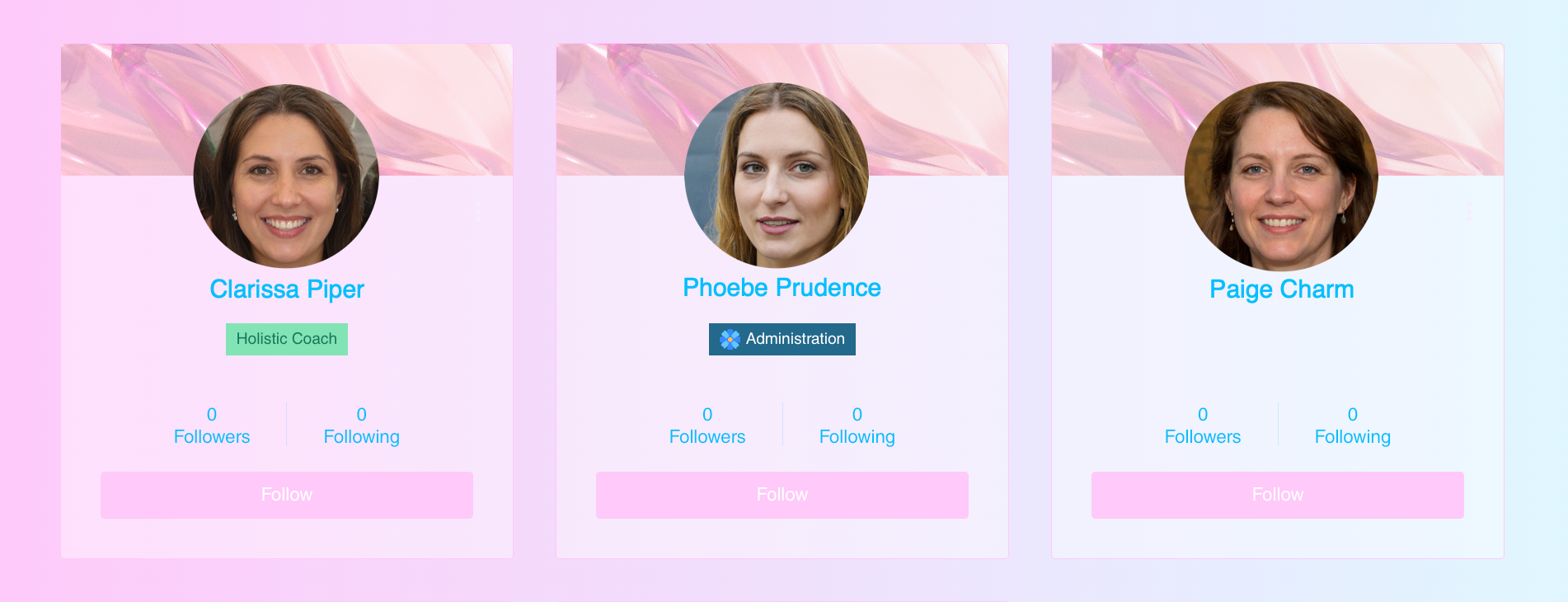
Бейджи стимулируют участие пользователей, вознаграждая их за достижения. Вы можете создать такие бейджи, как «Тренер» для тех, кто делится статистикой, или «Организатор» для администраторов групп, помогая пользователям выделиться. Бейджи также могут предоставлять доступ к ограниченным страницам, зарезервированным для определенных статусов.
Создание бейджей пользователей
Отмечайте пользователей с помощью кастомных бейджей. Например, присваивайте бейджи авторам блога или людям, которые помогают другим пользователям. Бейджи помогают пользователям выделиться и дают им доступ к эксклюзивному контенту на сайте. Это отличный способ вознаградить за ценный вклад и создать многоуровневый абонемент.
Панель управления
Приложение Wix
- Перейдите в раздел «Контакты» в панели управления сайта.
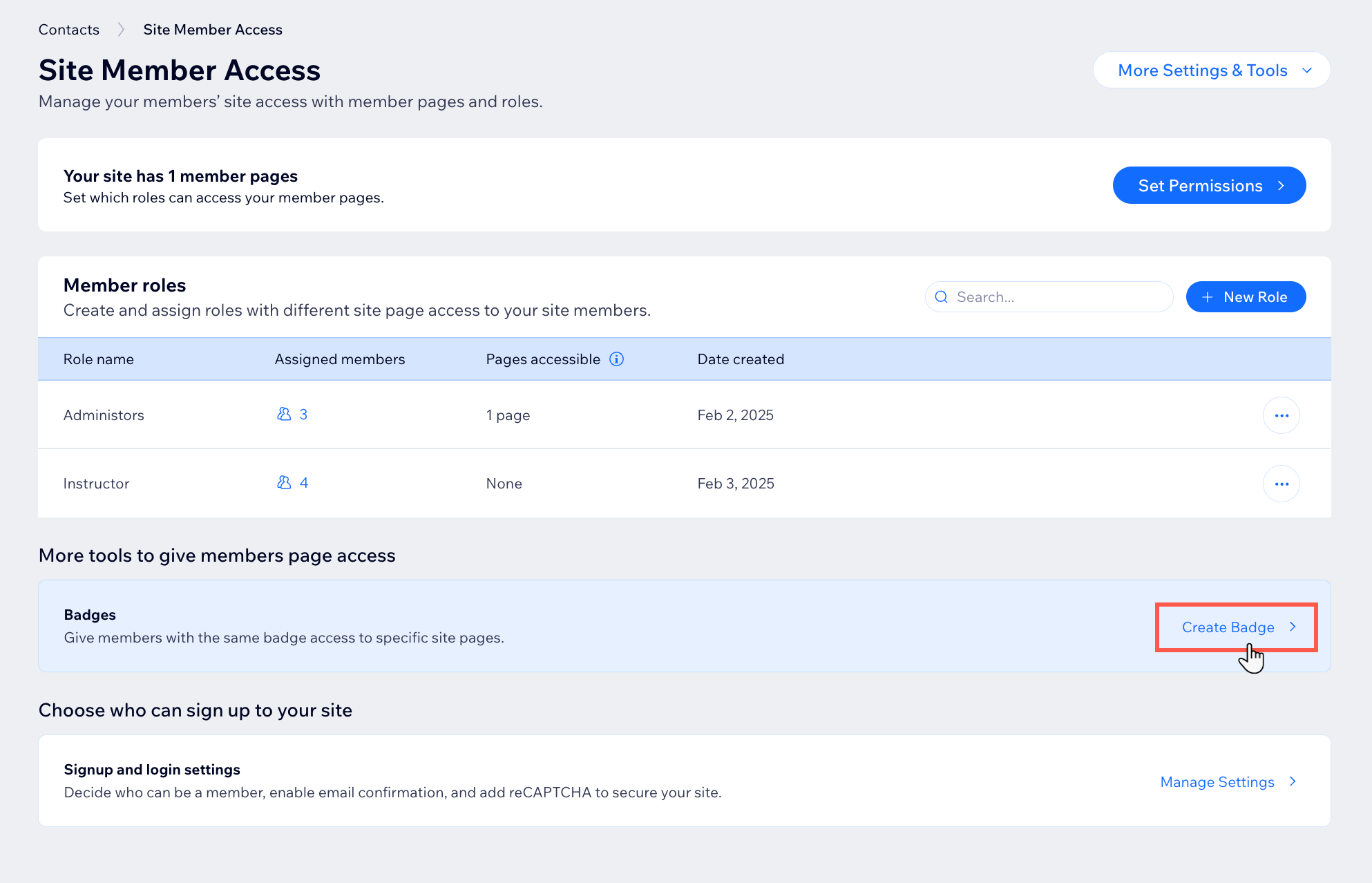
- Нажмите Управление доступом пользователей.
- Нажмите Создать бейдж.
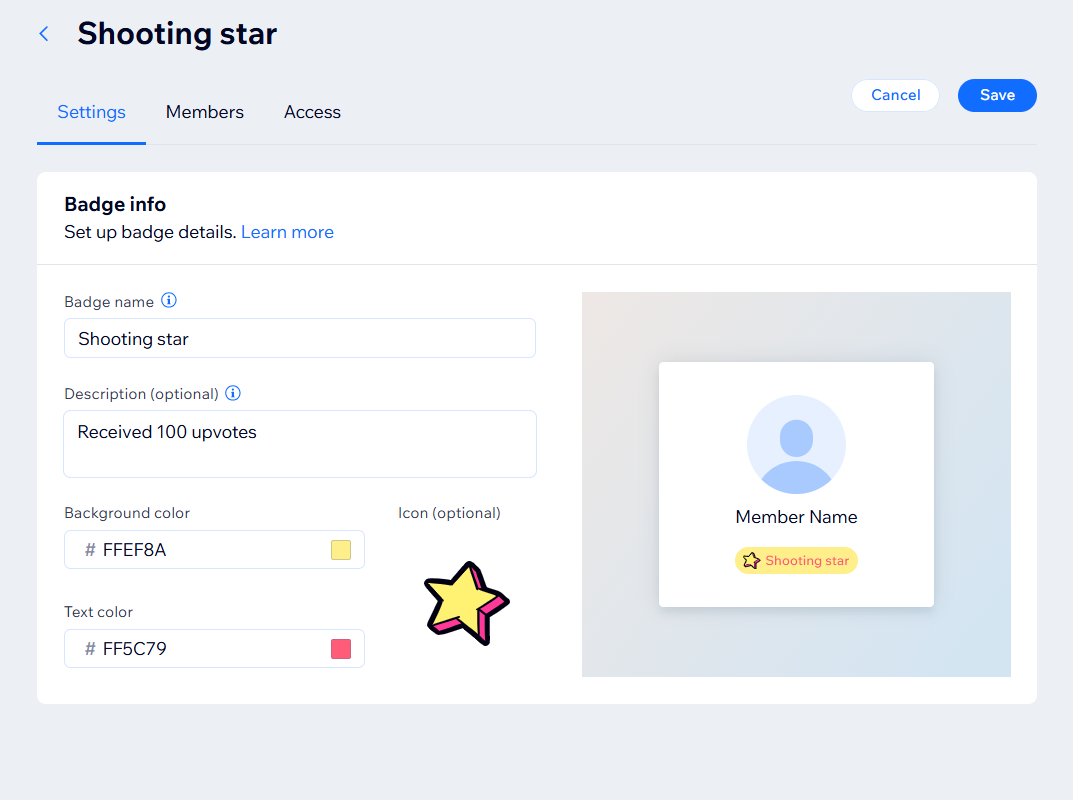
- Введите информацию о бейдже:
- Название и описание бейджа: введите уникальное название и описание, чтобы все знали, за что дается этот бейдж.
- Цвет фона: нажмите на поле и выберите цвет фона бейджа.
- Цвет текста: нажмите на поле и выберите цвет текста бейджа.
- Иконка: нажмите Добавить изображение в разделе Иконка и выберите иконку для бейджа из бесплатной векторной графики в Медиаменеджере или загрузите свой собственный файл .svg.
Примечание: вы можете загружать файлы .svg размером до 250 КБ для бейджей пользователей. Мы рекомендуем использовать простую иконку с минимальным количеством деталей и цветов, чтобы она хорошо смотрелась в размере 12 пикс.
- (Опционально) Назначьте бейдж пользователям сайта:
- Перейдите на вкладку Пользователи.
- Нажмите Сохранить во всплывающем окне.
- Нажмите + Назначить бейдж.
- Выберите соответствующих пользователей сайта.
- Нажмите Назначить.
- (Опционально) Настройте разрешения для бейджа:
- Перейдите на вкладку Доступ.
- Включите переключатель Доступ по бейджу.
- Нажмите Управление доступом, чтобы выбрать, к каким страницам только для пользователей этот бейдж дает доступ.
- Установите флажки рядом с соответствующими страницами и бейджами.
- Нажмите Сохранить.
Совет:
Вы можете
автоматически назначать бейджи пользователям с помощью Wix Автопроцессов. Эти автопроцессы помогают сосредоточиться на главном, выполняя за вас небольшие задачи. Например, вы можете автоматически присвоить бейджи «Сертифицированная суперзвезда» пользователю, который завершит онлайн-программу при наступлении определенных событий.
Управление бейджами пользователей
Обновляйте и настраивайте бейджи пользователей. Редактируйте существующие бейджи, меняйте их дизайн и удаляйте старые. Кроме того, настраивайте разрешения сайта, которые открывают эти бейджи, и предоставляйте доступ к новым страницам.
Панель управления
Приложение Wix
Редактор Wix
Редактор Studio
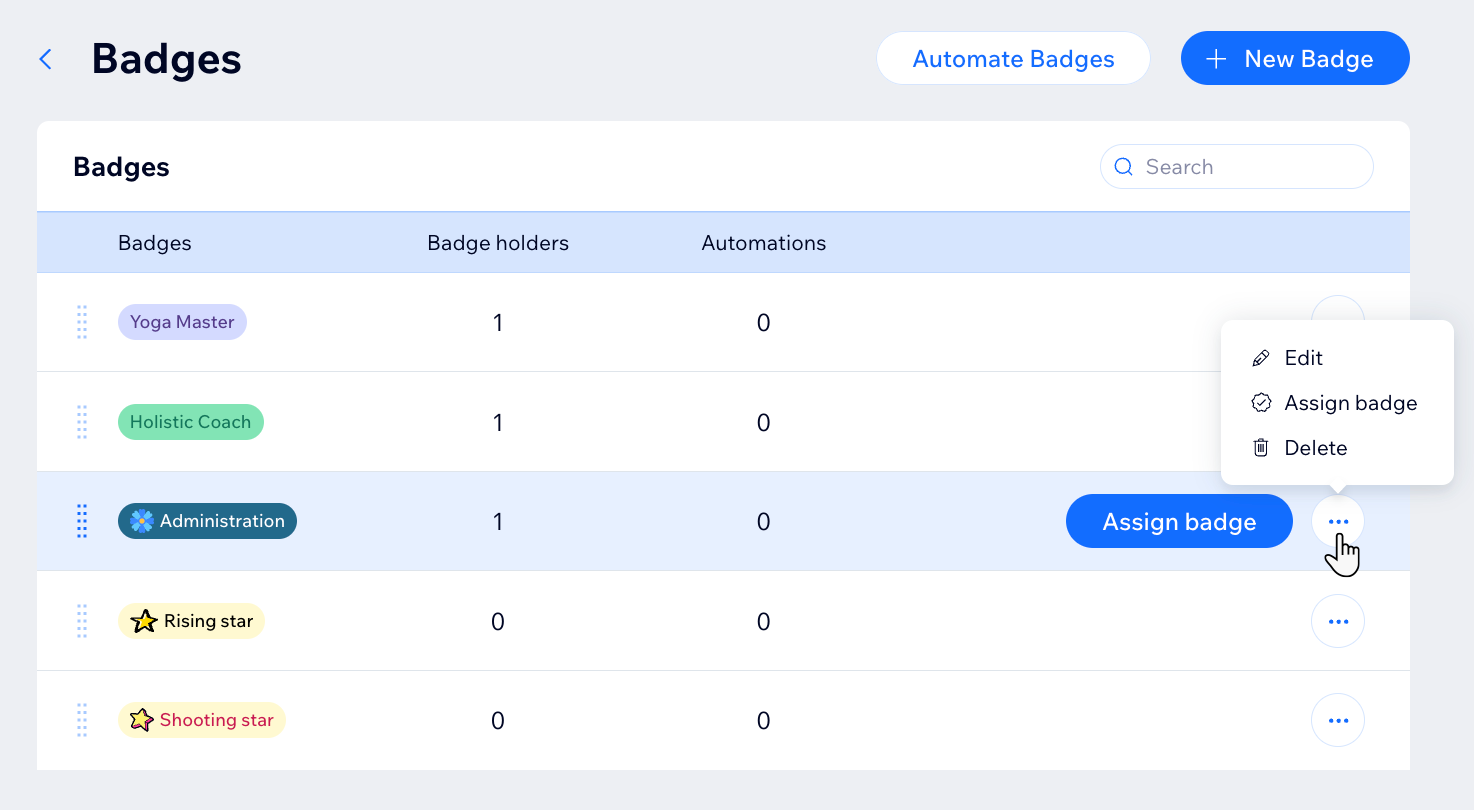
- Перейдите в раздел «Бейджи» в панели управления сайта.
- Нажмите на иконку Другие действия
 рядом с нужным бейджем.
 - Выберите, что вы хотите сделать:
Редактировать
 . Выберите бесплатную векторную графику в Медиаменеджере или загрузите свой собственный файл .svg.
 Назначение бейджа пользователю
Удаление бейджа
Управление бейджами пользователей на опубликованном сайте
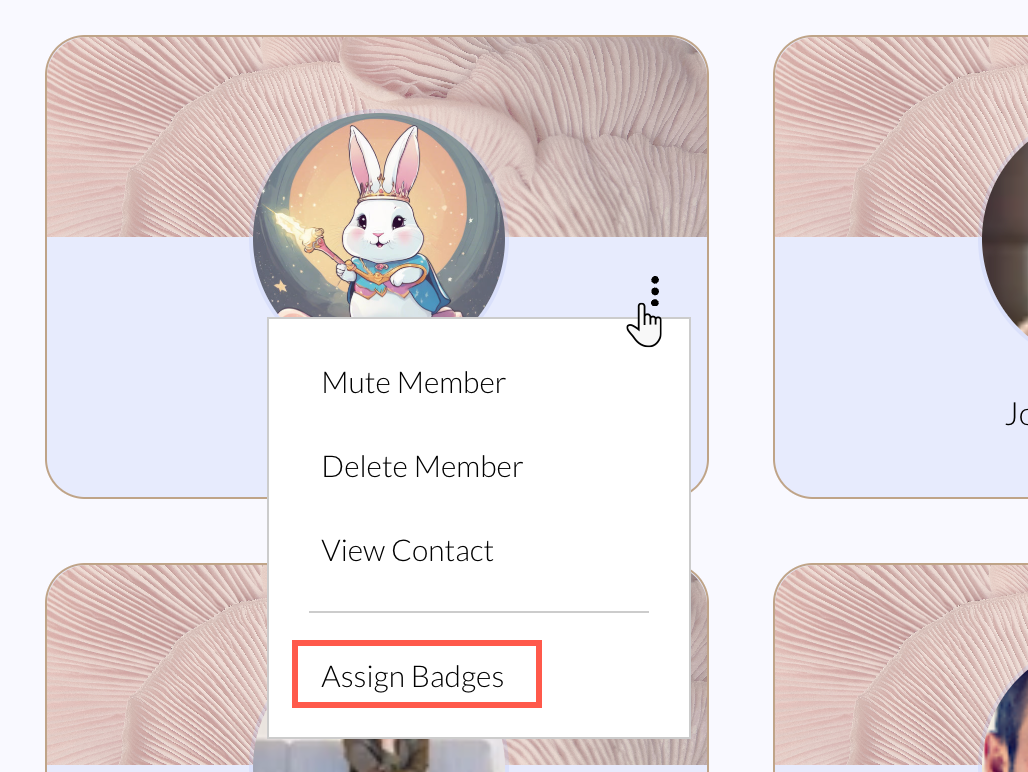
Назначайте статусы пользователям, чтобы было проще управлять бейджами. Пользователи со статусами могут управлять бейджами прямо на опубликованном сайте. Например, вы можете сделать доверенного пользователя
администратором бэк-офиса, что позволит ему выдавать бейджи другим пользователям. Это помогает создать сильное сообщество, поддерживает активность сайта и экономит ваше время и силы.
Прежде чем начать:
- Добавьте элемент «Список пользователей» на одну из страниц сайта, установите для списка статус «публичный» и опубликуйте сайт, чтобы обновить его онлайн-версию.
- Назначьте статусы пользователям, чтобы упростить управление бейджами пользователей.
Чтобы управлять бейджами пользователей на опубликованном сайте:
- Перейдите на опубликованный сайт и войдите в систему.
- Перейдите на страницу Пользователи.
- Нажмите на иконку Другие действия
 рядом с нужным пользователем.
 - Нажмите Назначить бейджи.
- Установите флажок рядом с каждым бейджем, который вы хотите назначить пользователю.
- Нажмите Сохранить.