


Wix Автопроцессы: отправка данных в Google Sheets
Создайте автопроцесс, который отправляет данные в Google Sheets, например, отправки формы или данные счетов. Это позволит вам сотрудничать с людьми, используя Google Sheets, не предоставляя им доступ к панели управления сайта.
Шаг 1 | Создание нового автопроцесса и подключение аккаунта Google
Для начала создайте новый автопроцесс и добавьте действие
Обновить Google Таблицы. Затем подключите свой аккаунт Google, чтобы автопроцесс мог получить доступ к таблице.
Создание нового автопроцесса и подключение аккаунта Google:
- Перейдите в раздел Автопроцессы в панели управления сайта.
- Нажмите + Создать автопроцесс в правом верхнем углу.
- Нажмите + Начать с нуля.
- Дайте название автопроцессу и выберите триггер.
- Нажмите на иконку Добавить шаг
 и добавьте Действие.
 - Выберите Обновить Google Таблицы в разделе Интеграции слева.
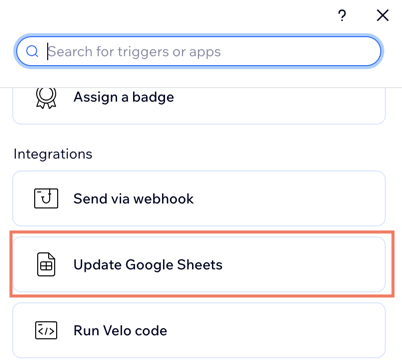
- Нажмите Подключить аккаунт Google.
- Выберите соответствующий аккаунт Google.
- Нажмите Разрешить.
Важно:
При подключении аккаунта Google вы предоставляете Wix разрешения на доступ к данным вашей таблицы. Вы можете
удалить разрешения в любое время в своем аккаунте Google.
Если вы удалите разрешения Wix, любые автопроцессы, использующие Google Таблицы, будут отключены и перестанут работать. Вы можете сбросить разрешения Google в автопроцессе, но обратите внимание, что триггер не может работать задним числом или добавлять информацию, которая была «пропущена», пока автопроцесс был отключен.
Шаг 2 | Подключение таблицы к автопроцессу
Затем подключите соответствующую таблицу к своему автопроцессу. Все таблицы в вашем подключенном аккаунте Google могут быть использованы в автопроцессах. Вы также можете создавать новые таблицы в Google Таблицах и использовать их.
Выберите, что вы хотите сделать:
Подключение существующей таблицы к автопроцессу
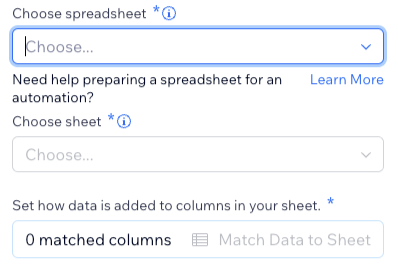
Создание новой таблицы в Google Таблицах и ее подключение


Шаг 3 | Сопоставление данных триггера с таблицей
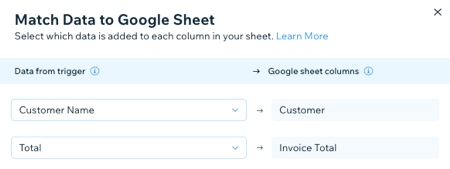
Затем сопоставьте данные выбранного триггера с соответствующими столбцами в таблице. Например, если данные триггера включают поля клиента и итоговой суммы счета, вам необходимо сопоставить эти данные со столбцами таблицы «Клиент» и «Итого по счету».
Чтобы сопоставить данные триггера:
- Нажмите Сопоставить данные с таблицей.

- Нажмите на раскрывающиеся списки в разделе Данные из триггера, чтобы сопоставить их со столбцами таблицы Google.
Примечание: если вам нужно отредактировать названия столбцов, сделайте это в таблице Google и нажмите Обновить данные в левом нижнем углу, чтобы увидеть изменения. - Нажмите Сохранить.
Совет:
Данные, которые вы отправляете в таблицу, различаются в зависимости от приложения. Например, Wix Формы отправляют данные отправки формы, такие как поля «Имя» и «Эл. почта», а Wix Stores отправляет такие данные, как недавние заказы в магазине.
Часто задаваемые вопросы
Ниже приведены ответы на часто задаваемые вопросы об автопроцессах Google Таблиц:
Я изменил столбцы в таблице Google — как мне повторно сопоставить данные?
 .
.
Что произойдет, если изменить разрешения Google Таблиц?

Почему мой автопроцесс не показывает данные из Google Sheets сразу после настройки?
Совет:
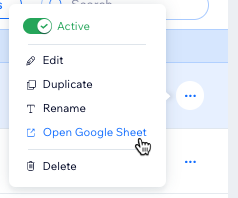
Чтобы быстро просмотреть таблицу Google, нажмите на иконку
Другие действия
 рядом с существующим автопроцессом в панели управления автопроцессами и нажмите
Открыть Google Таблицу.
рядом с существующим автопроцессом в панели управления автопроцессами и нажмите
Открыть Google Таблицу.
рядом с существующим автопроцессом в панели управления автопроцессами и нажмите
Открыть Google Таблицу.