


Wix Автопроцессы: настройка и использование локальных переменных
Прежде чем начать:
Эта статья предназначена для опытных пользователей. Создание расширенных автопроцессов с использованием шага локальной переменной требует знакомства с
настройкой данных с помощью поля формулы.
Локальные переменные позволяют создавать текст-подсказку для информации, которую вы многократно используете в автопроцессе. Это дает вам гибкость в управлении данными и их повторном использовании в условиях или действиях.
Вместо того чтобы постоянно добавлять или вычислять одни и те же данные, вы один раз настраиваете локальную переменную и используете ее столько раз, сколько необходимо. Если вы захотите обновить переменную, вам нужно будет сделать это только в одном месте, и она обновится во всем автопроцессе.
Посмотрите пример того, как владелец сайта настраивает автопроцесс с локальной переменной

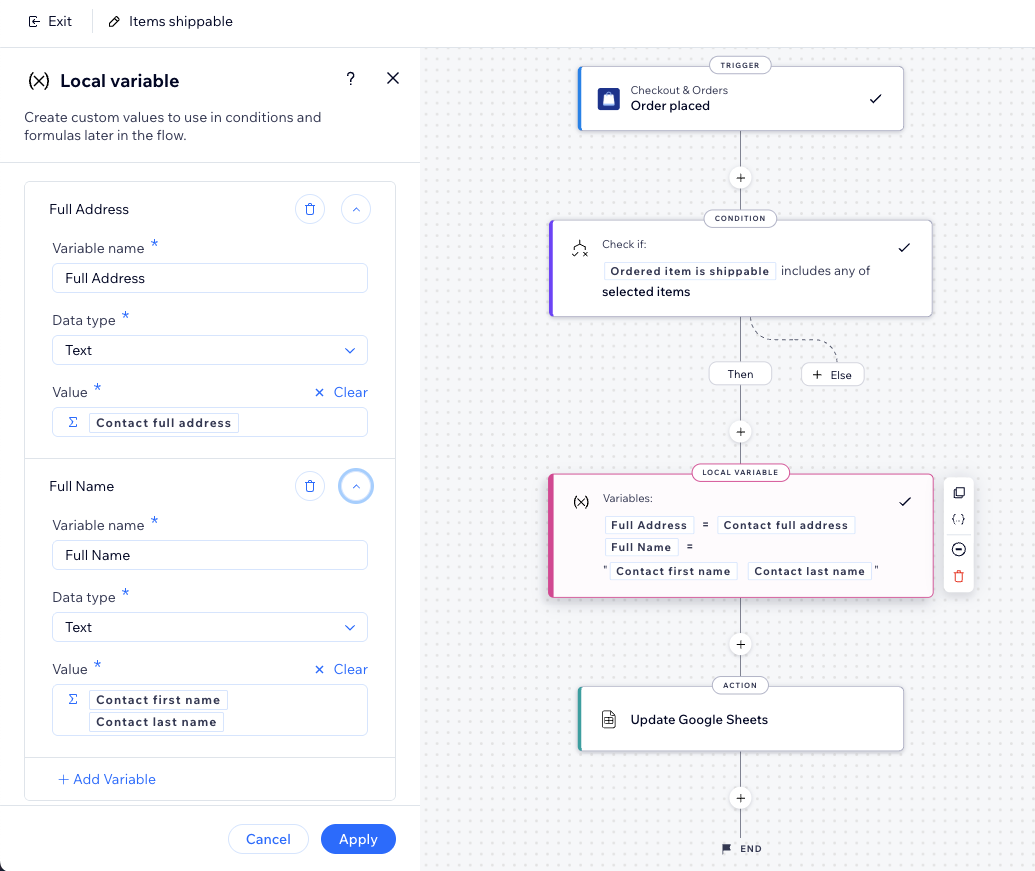
Добавление локальной переменной в автопроцесс
Добавьте локальную переменную в автопроцесс, добавив новый шаг. Чтобы эффективно работать с переменными, обязательно добавляйте их до того этапа в цепочке, где вы планируете их использовать.
Например, вы можете добавить локальную переменную сразу после выбора триггера, чтобы она была доступна для использования на всех последующих этапах (например, в условии или действии).
Чтобы добавить локальную переменную в автопроцесс:
- Перейдите в раздел Автопроцессы в панели управления сайта.
- Создайте новый автопроцесс или отредактируйте существующий.
- Нажмите + , чтобы добавить шаг.
- Нажмите Пользовательское значение.
- Нажмите Локальная переменная.
- Добавьте информацию о переменной:
- Имя переменной: добавьте легко узнаваемое имя.
- Тип данных: выберите подходящий тип данных (например, число, текст, логическое значение).
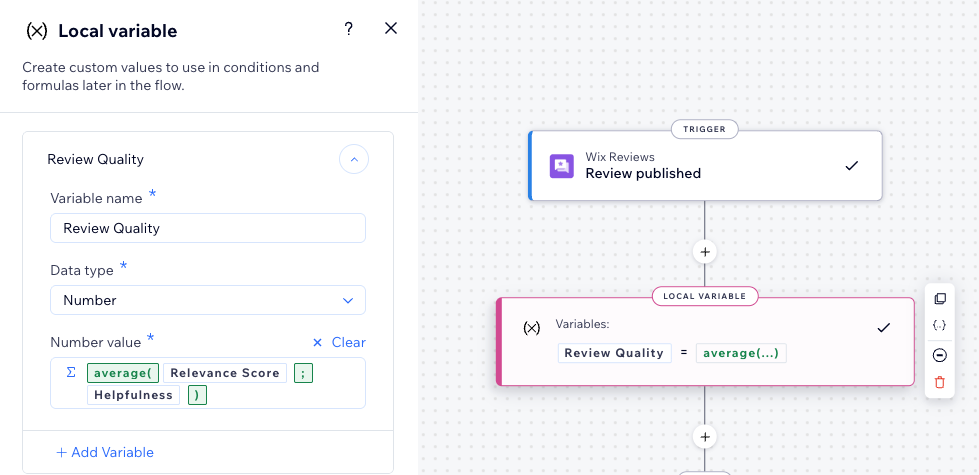
- Значение: установите значение переменной. Вы также можете нажать Настроить, чтобы создать сложный расчет, состоящий из характеристик, функций и значений.
- (Необязательно) Нажмите + Добавить переменную, чтобы добавить еще одну переменную.
- Нажмите Применить.
- Продолжите создание автопроцесса по мере необходимости.
Часто задаваемые вопросы
Нажмите на вопрос ниже, чтобы узнать больше об использовании локальных переменных.
В чем преимущества использования локальных переменных?
Как обновить локальные переменные?
Имеет ли значение местоположение локальной переменной?
Можно ли использовать локальную переменную в других автопроцессах?
Как получить доступ ко всем локальным переменным?

Что произойдет, если удалить локальную переменную?

Какие есть советы по эффективному использованию локальных переменных?