Wix Contacts: создание задач и напоминаний и управление ими
Организуйте и приоритизируйте работу с помощью раздела «Задачи и напоминания», чтобы ничего не упустить. Создавайте задачи, назначайте их себе или команде, устанавливайте дедлайны и получайте уведомления о предстоящих сроках. Вы также можете связывать задачи с контактами. Задачи помогут вам управлять запасом товара, отвечать на запросы клиентов или готовиться к событиям в интернет-магазине.
Создание задачи
В разделе «Контакты» в панели управления сайта добавьте задачу и опишите, что необходимо сделать. Установите дедлайн и назначьте задачу себе или соответствующему пользователю из команды.
Чтобы создать задачу:
- Перейдите в раздел Контакты в панели управления сайта.
- Нажмите на иконку Другие действия
 в правом верхнем углу и выберите Задачи и напоминания.
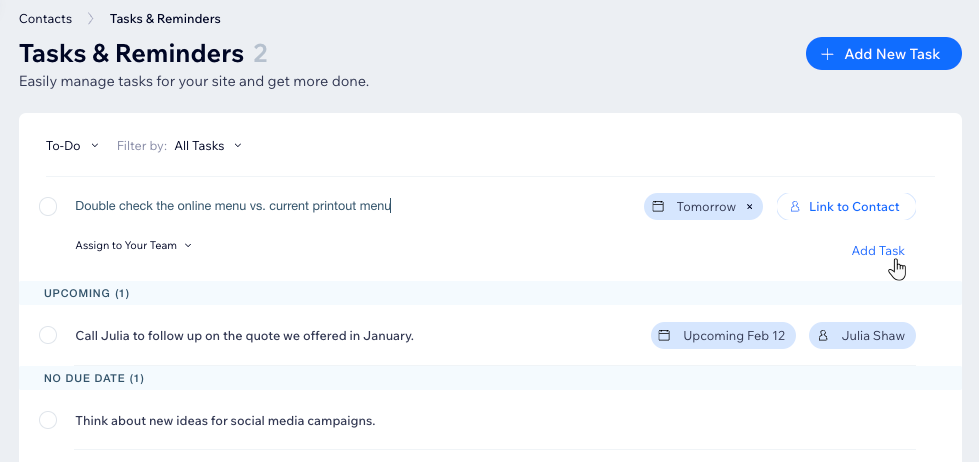
 - Нажмите + Добавить новую задачу.
- Введите задачу в текстовое поле.
- (Необязательно) Добавьте следующие сведения:
- Установить дедлайн: нажмите Установить дедлайн и выберите дату в календаре.
- Связать с контактом: нажмите Связать с контактом и выберите нужный контакт из выпадающего меню.
- Назначить команде: нажмите на выпадающий список Назначить команде и выберите пользователя, ответственного за эту задачу.
- Нажмите Добавить задачу, чтобы сохранить изменения.
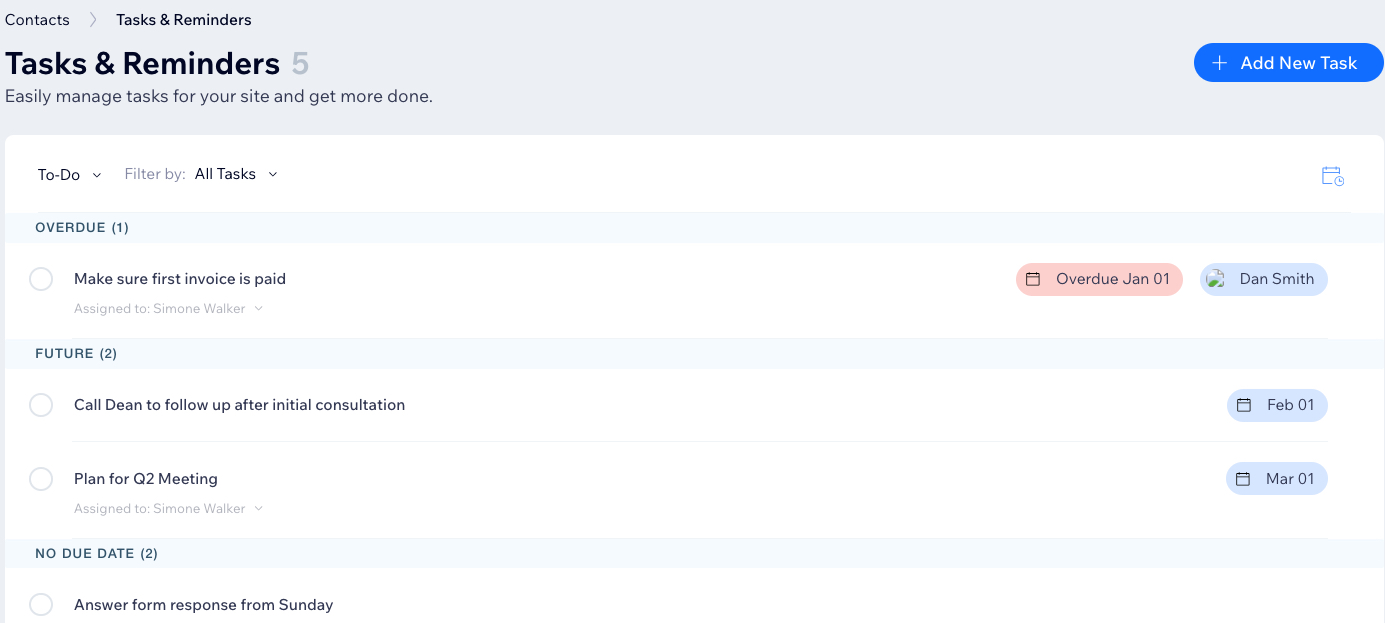
Совет: задачи автоматически распределяются по таким статусам, как «Без дедлайна», «Завтра», «Предстоящие» и «Просроченные».
Совет:
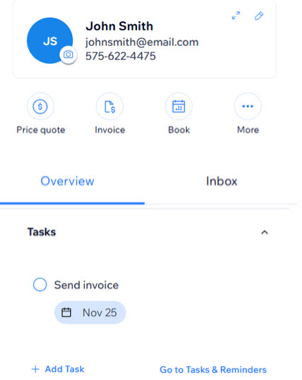
Если вы свяжете задачу с конкретным контактом, она также будет добавлена в панель контакта. Вы также можете
создавать задачи прямо из панели.
Назначение задач команде
Организуйте свои дела и делегируйте работу, назначая задачи разным пользователям.
Чтобы назначить задачи команде:
- Перейдите в раздел Контакты в панели управления сайта.
- Нажмите на иконку Другие действия в правом верхнем углу и выберите Задачи и напоминания.
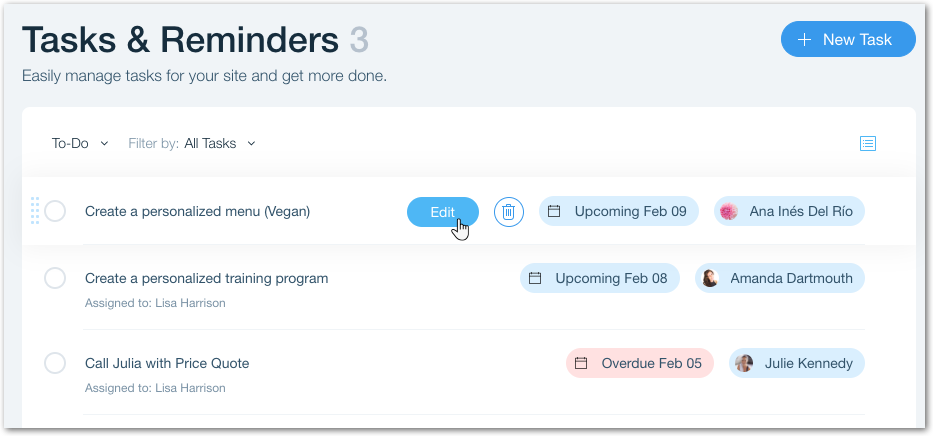
- Наведите курсор на нужную задачу и нажмите Редактировать.
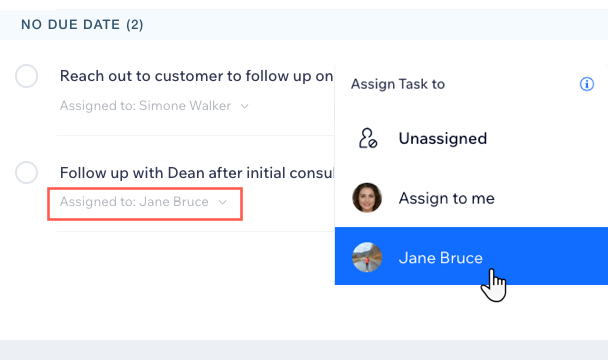
- Нажмите на выпадающий список Назначить команде и выберите себя или пользователя из команды.
Управление задачами и напоминаниями
Просматривайте все задачи в ожидании, назначенные вам или вашей команде. Редактируйте задачи, удаляйте ненужные и отмечайте выполненные в списке.
Чтобы управлять задачами и напоминаниями:
- Перейдите в раздел Контакты в панели управления сайта.
- Нажмите на иконку Другие действия в правом верхнем углу и выберите Задачи и напоминания.
- Наведите курсор на нужную задачу и выполните одно из следующих действий:
Редактирование задачи
Отметить задачу как выполненную
Удаление задачи
 , чтобы полностью удалить задачу. Это действие нельзя отменить.
Фильтрация задач по исполнителю
Мгновенное создание задачи с помощью Wix Автопроцессов
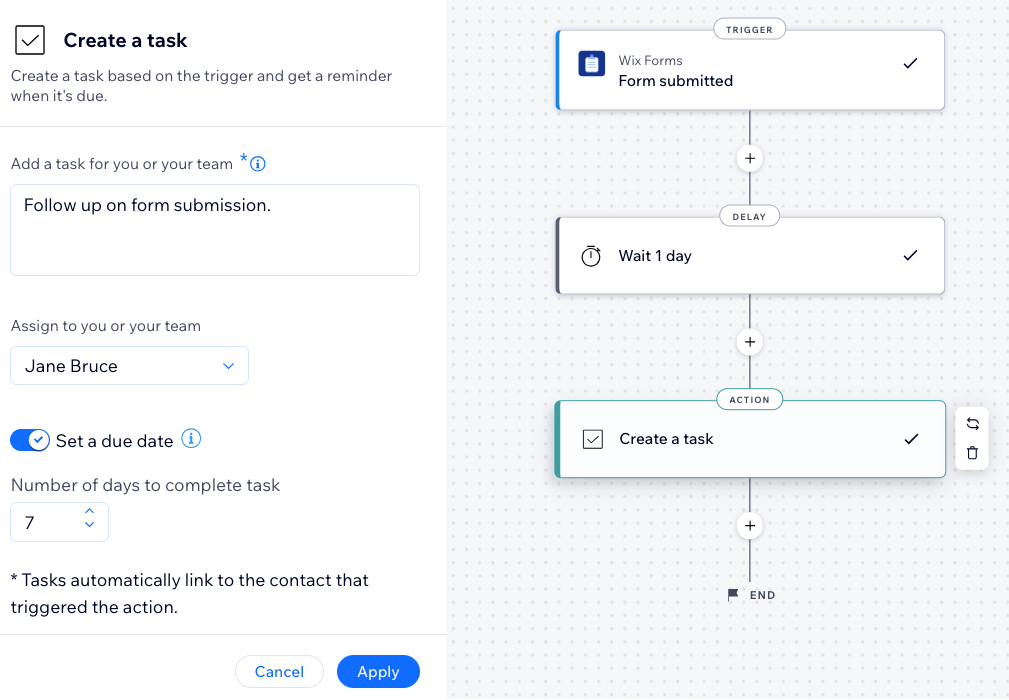
С помощью Wix Автопроцессов вы можете создавать задачи в ответ на триггер (например, отправлена форма на сайте). Автоматически назначайте задачи себе или пользователю из команды и устанавливайте дедлайн для их выполнения.
Чтобы создать задачу с помощью Wix Автопроцессов:
- Создайте автопроцесс в новом конструкторе и нажмите + Начать с нуля.
- Введите название автопроцесса.
- Выберите триггер для автопроцесса (например, форма отправлена).
- Нажмите + , чтобы добавить шаг.
- Нажмите Действие.
- Найдите «задачи» на панели Выберите действие.
- Выберите Создать задачу.
- Введите задачу в текстовое поле.
- (Необязательно) Заполните сведения о задаче, например, назначьте ее пользователю или установите дедлайн.
- Нажмите Применить.
- (Необязательно) Добавьте в автопроцесс дополнительную информацию, например, задержку или условие.
- Нажмите Активировать.