Wixel: explorar o seu workspace do projeto
- A barra de navegação superior
- A barra de ação
- A barra de navegação inferior
- As ferramentas de IA no seu projeto
- Aria, seu agente de design com IA
- Divisão com IA
- Balões de sugestão
Este artigo apresenta o workspace do projeto Wixel, seu espaço criativo para criar projetos profissionais e ousados com a ajuda das ferramentas de IA mais recentes. Se você está criando elementos visuais ou criando um kit completo de ativos para sua marca, tudo o que você precisa está ao seu alcance.
A barra de navegação superior
 para aumentar o zoom em um único design e eliminar distrações. Clique nela novamente para voltar a ver todos os seus designs no projeto. Ao lado dela, use o zoom para personalizar como você vê seus designs ao aumentar ou diminuir o zoom, escolher um tamanho predefinido ou fazer a tela se ajustar ao seu projeto ou design específico.

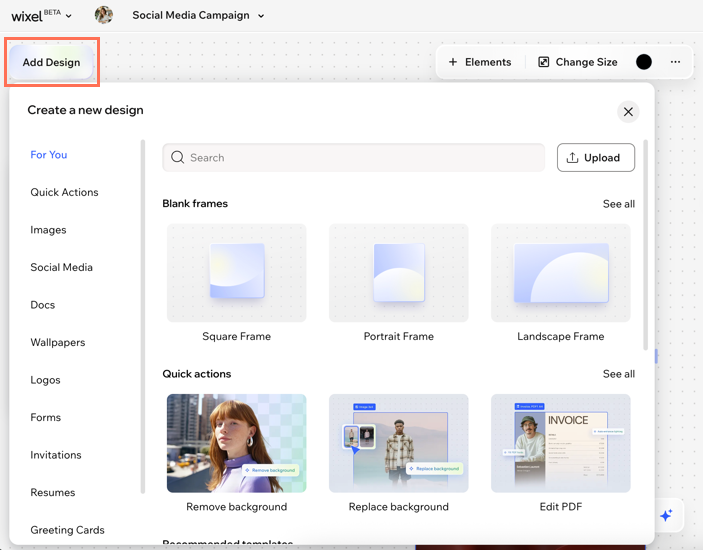
O botão Adicionar design
No canto superior esquerdo do seu projeto, clique em Adicionar design para dar o pontapé inicial em qualquer projeto criativo. Navegue pelas categorias de design no menu para escolher o tipo exato que você deseja (por exemplo: imagens, documentos, slides). Você pode começar com um template criado por profissionais, um frame em branco ou usar uma ação rápida, como remover backgrounds, editar PDFs e muito mais.
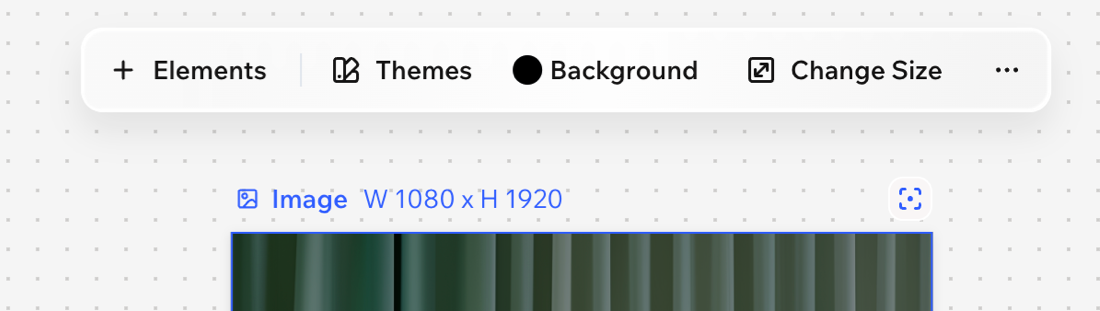
A barra de ação
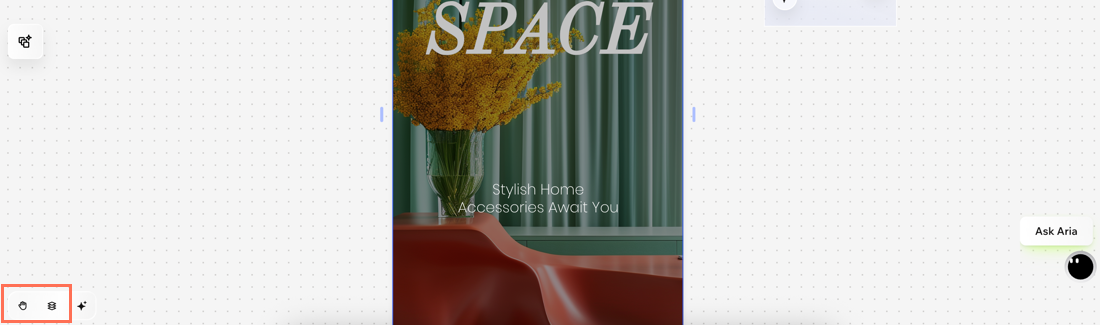
A barra de navegação inferior
 para reposicionar sua visão do projeto sem fazer alterações no conteúdo em si.
 para ter uma visão estruturada de cada elemento no seu projeto, facilitando mover, selecionar e organizar cada parte separadamente.
As ferramentas de IA no seu projeto
Aria, seu agente de design com IA
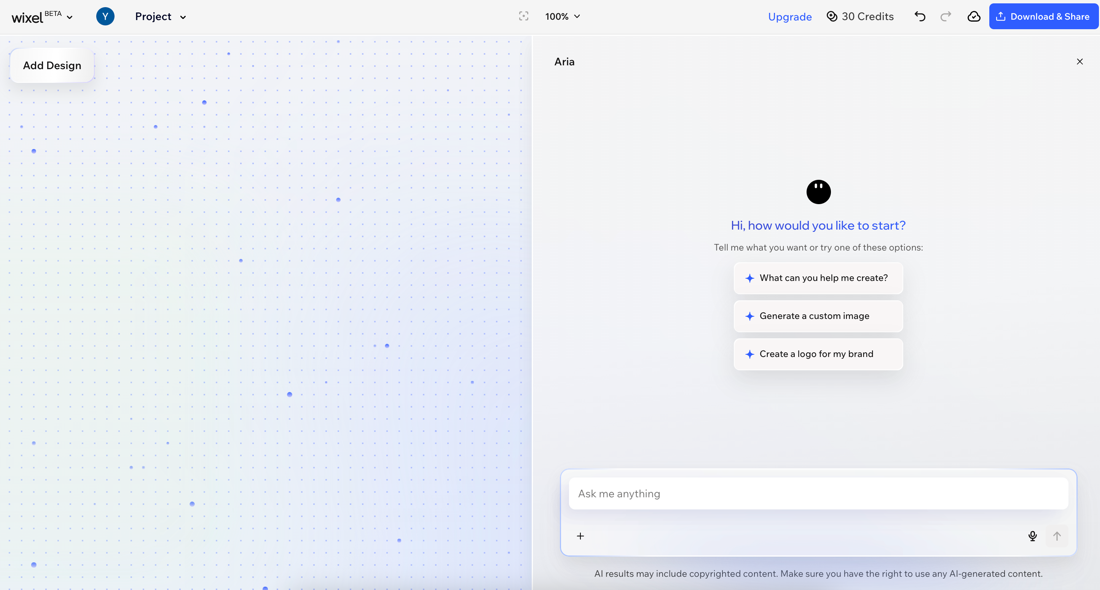
No lado direito do seu projeto, você encontra a janela de chat da Aria, a agente de design com IA do Wixel. A Aria é sua parceira criativa para criar e editar designs. Você pode fazer brainstorms, criar e fazer alterações em qualquer design no seu projeto — logos, imagens, vídeos, documentos, PDFs e muito mais — diretamente do chat.
Divisão com IA
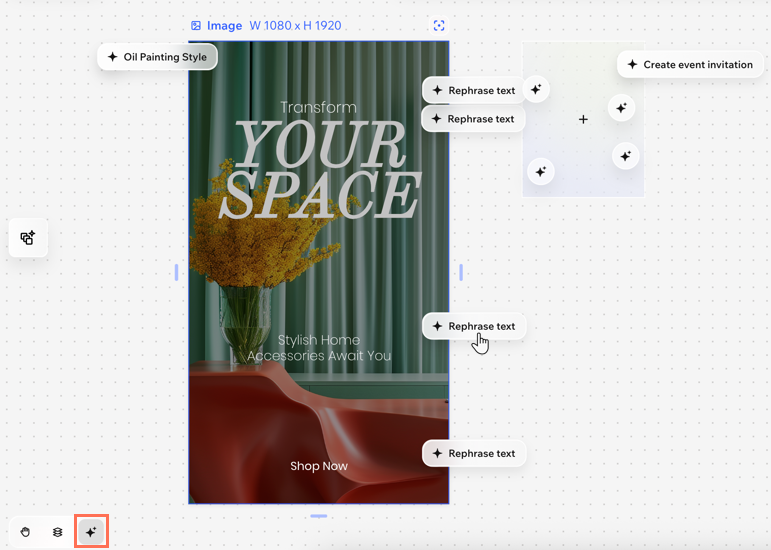
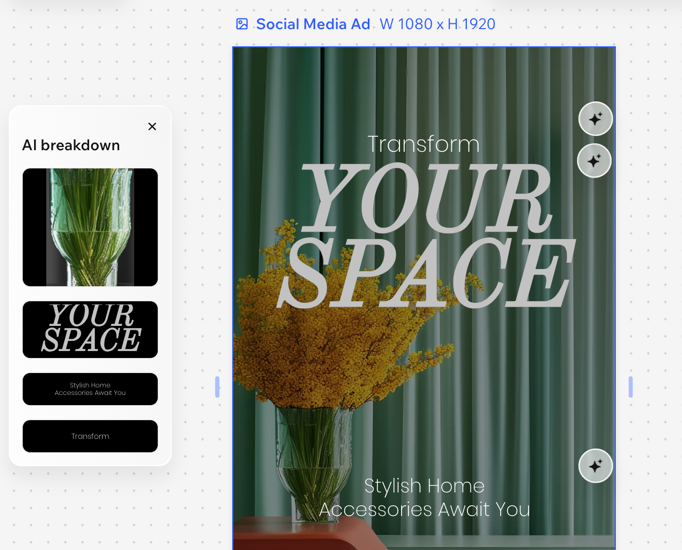
 para abrir o painel e selecione um item para trabalhar nele. Por exemplo, você pode gerar novamente ou remover um objeto em uma imagem, ou reescrever um texto e aplicar um estilo de texto diferente.
Balões de sugestão
 na parte inferior do seu projeto.