Wixel: adicionar e personalizar elementos
- Adicionar um elemento
- Selecionar cores
- Personalizar texto
- Personalizar arte vetorial
Adicione elementos usando o painel lateral à esquerda do seu projeto e personalize-os com a barra de ação. Você pode inserir imagens, textos, elementos gráficos, formas e muito mais, com total liberdade criativa para criar cada design exatamente como quiser.
Adicionar um elemento
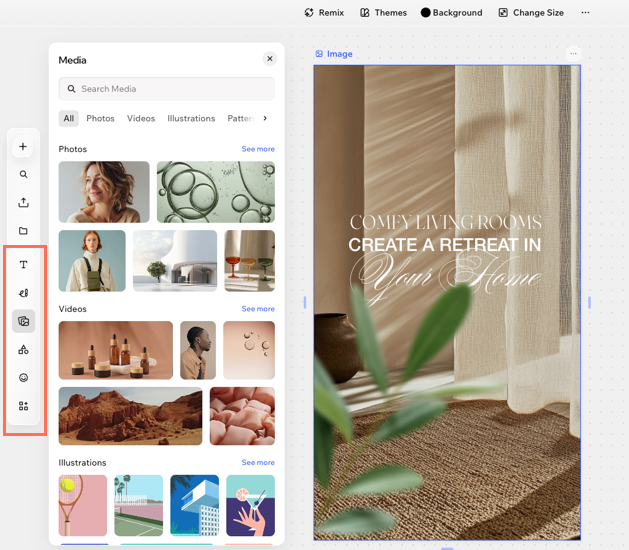
Adicione novos conteúdos ao seu projeto pelo painel lateral. Cada ícone abre um painel próprio (texto, mídia, formas e elementos gráficos) e cada um deles tem seu próprio campo de busca e abas de categoria para você encontrar exatamente o que precisa.
Alguns tipos de design oferecem elementos exclusivos. Talvez você não consiga adicionar elementos decorativos a todos os tipos de design, portanto as opções disponíveis variam de acordo com o que você está criando.
Para adicionar um elemento:
Clique no design relevante.
No painel lateral, clique no tipo de elemento que você quer adicionar:
Adicionar texto : adicione uma caixa de texto diretamente ao seu design. Escolha estilos predefinidos para ganhar tempo ou personalize o seu.
Desenhar : desenhe à mão livre no seu design com caneta ou marca-texto. Escolha uma cor e ajuste o Tamanho e a Opacidade dos traços. Para apagar algo que você desenhou, mude para a borracha.
Mídia : adicione fotos, vídeos, ilustrações, estampas e recortes.
Formas : use formas geométricas, setas e molduras para dar um toque criativo.
Elementos gráficos : adicione arte vetorial e adesivos.
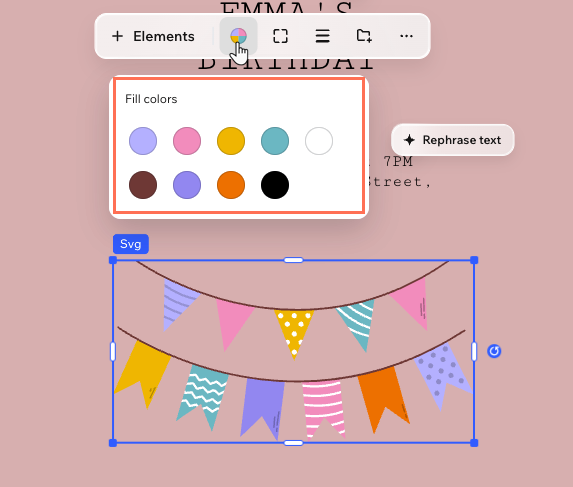
Dica: personalize as cores da arte vetorial para combinar com o visual do seu design.Elementos : adicione outros elementos, como textos predefinidos, números de página e gráficos.
Clique em um elemento para adicioná-lo ao design.
(Opcional) Use as alças de redimensionamento e as ferramentas de personalização na barra de ação para ajustar o tamanho, a cor, a posição do elemento e muito mais.
 : adicione uma caixa de texto diretamente ao seu design. Escolha estilos predefinidos para ganhar tempo ou
  : desenhe à mão livre no seu design com caneta ou marca-texto. Escolha uma cor e ajuste o Tamanho e a Opacidade dos traços. Para apagar algo que você desenhou, mude para a borracha.
 : adicione fotos, vídeos, ilustrações, estampas e recortes.
 : use formas geométricas, setas e molduras para dar um toque criativo.
 : adicione arte vetorial e adesivos.
  : adicione outros elementos, como textos predefinidos, números de página e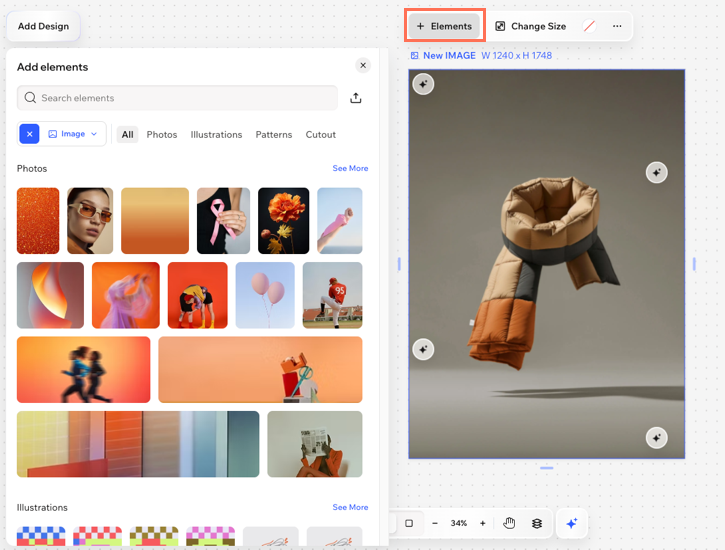
Dica: faça upload da sua própria mídia clicando no ícone Fazer upload no painel lateral. As imagens enviadas ficam em Arquivos do projeto.
 no painel lateral. As imagens enviadas ficam em Arquivos do projeto.
Selecionar cores
Para selecionar uma cor:
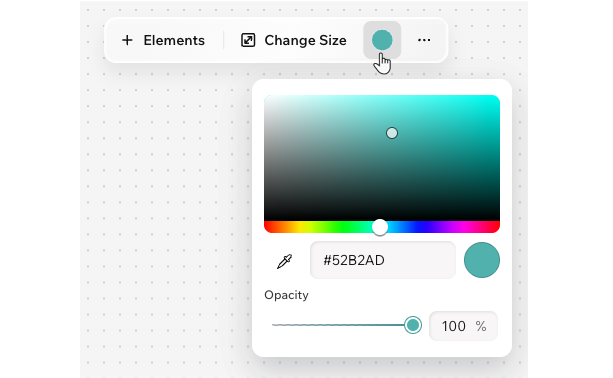
Clique no ícone Cores na barra de ação.
Mova o ponto no esquema de cores ou insira o código hex da cor (por exemplo, #000000 para preto).
(Opcional) Arraste o slider para ajustar a opacidade da cor.
Personalizar texto
Para personalizar o texto:
Selecione o elemento de texto no seu design.
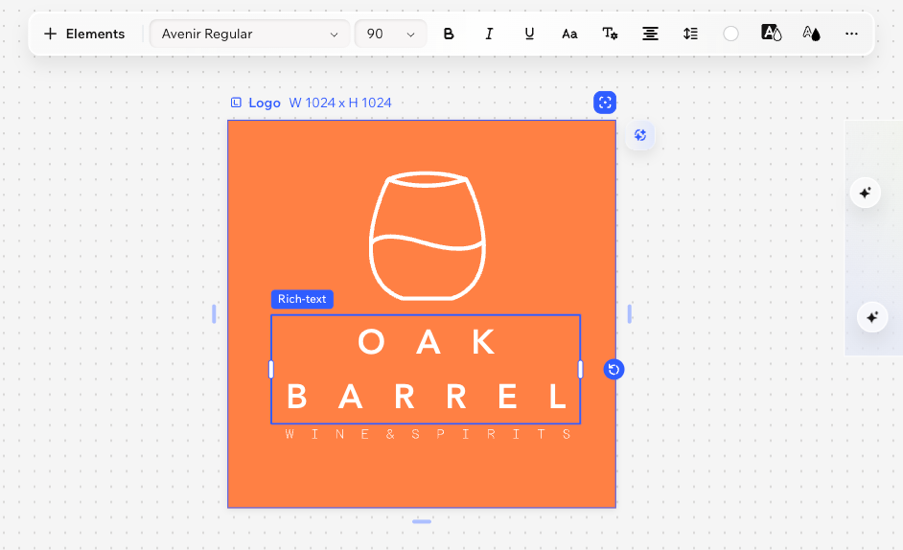
Use as opções disponíveis na barra de ação para personalizar seu texto:
Fonte: escolha o estilo da fonte.
Tamanho da fonte: escolha o tamanho da fonte.
Negrito, Itálico, Sublinhado: destaque seu texto com opções de formatação. Clique no ícone Negrito , no ícone Itálico e/ou no ícone Sublinhado .
Maiúscula: converta seu texto para letras maiúsculas.
Mais configurações: escolha um estilo de lista (por exemplo, Lista numerada ou Lista com marcadores) e aumente ou reduza o recuo.
Alinhamento: escolha como o texto fica alinhado.
Espaçamento entre linhas: ajuste o espaçamento entre linhas e letras para facilitar a leitura.
Cor de preenchimento: escolha qualquer cor para o seu texto no seletor de cores ou selecione uma cor do tema.
Cor de destaque: destaque seu texto com uma cor de fundo.
Borda: adicione uma borda para o texto se destacar.
Sombra: adicione um efeito de sombra sutil ou marcante para dar profundidade ao texto.
 , no ícone Itálico
  e/ou no ícone Sublinhado
  .
.
Personalizar arte vetorial
Você encontra as opções de arte vetorial na aba Elementos gráficos, no painel lateral.
Para personalizar a arte vetorial:
- Vá para o seu projeto no Wixel.
- Clique na arte vetorial relevante no seu design.
- Escolha como personalizar a arte vetorial:
 na barra de ação.
 para trabalhar cada canto separadamente.
 na barra de ação.