


Wixel: explorar seu workspace de projeto no app Wixel
Neste artigo
- Abrir o workspace do seu projeto
- A barra de navegação superior
- A barra de ação
- As ferramentas de IA no seu projeto
- Aria, sua agente de design com IA
- Divisão com IA
- Balões de sugestão
- Alternar entre designs e projetos
O app mobile Wixel oferece um workspace focado para você criar designs onde estiver. Você pode começar novos designs em segundos, editar conteúdo do seu telefone e usar ferramentas de IA como a Aria onde quer que você esteja. Este artigo ajuda você a se familiarizar com as principais áreas do workspace mobile para que você continue criando do seu dispositivo.
Trabalhando no Wixel pelo computador?
Abrir o workspace do seu projeto
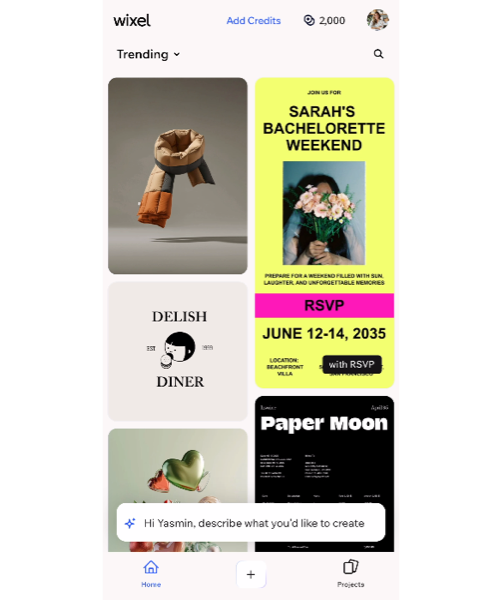
Quando você abre o app Wixel, você chega na aba
Home (Início). A partir daqui, você pode navegar pelos templates sugeridos e rolar pelos designs populares.
Para começar com um frame em branco ou um formato específico, toque no ícone
Create (Criar)
 na parte inferior e escolha o tipo de design que você quer criar. Para continuar trabalhando em algo que você já começou, toque em
Projects (Projetos) no canto inferior direito para abrir sua lista de projetos e selecione o projeto no qual você quer trabalhar.
na parte inferior e escolha o tipo de design que você quer criar. Para continuar trabalhando em algo que você já começou, toque em
Projects (Projetos) no canto inferior direito para abrir sua lista de projetos e selecione o projeto no qual você quer trabalhar.
na parte inferior e escolha o tipo de design que você quer criar. Para continuar trabalhando em algo que você já começou, toque em
Projects (Projetos) no canto inferior direito para abrir sua lista de projetos e selecione o projeto no qual você quer trabalhar.
A barra de navegação superior
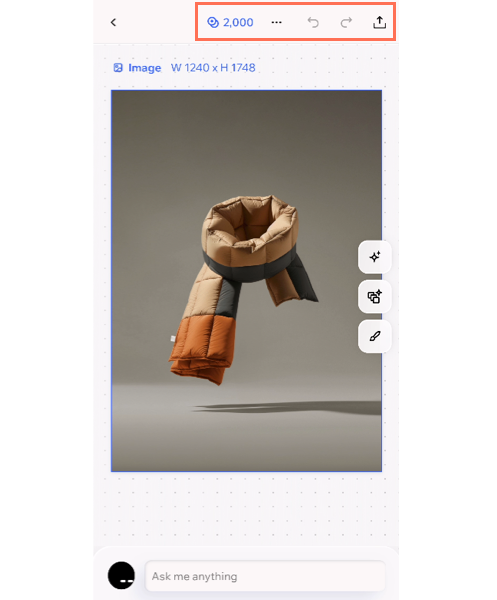
No topo do workspace, você encontra ferramentas que ajudam você a gerenciar seu design e a seguir seu uso de IA. Você pode verificar quantos
créditos de IA ainda tem para usar no seu ciclo atual, usar os botões desfazer e refazer e
fazer o download e compartilhar seu projeto.
Toque no ícone
Mais ações
 para acessar opções adicionais. Nesse painel, você pode adicionar um novo design ao projeto atual, além de renomear, duplicar e excluir o design. Você também pode abrir o
painel Camadas por aqui para ter uma visão estruturada dos elementos no seu design e acessar a
Central de Ajuda para suporte adicional.
para acessar opções adicionais. Nesse painel, você pode adicionar um novo design ao projeto atual, além de renomear, duplicar e excluir o design. Você também pode abrir o
painel Camadas por aqui para ter uma visão estruturada dos elementos no seu design e acessar a
Central de Ajuda para suporte adicional.
para acessar opções adicionais. Nesse painel, você pode adicionar um novo design ao projeto atual, além de renomear, duplicar e excluir o design. Você também pode abrir o
painel Camadas por aqui para ter uma visão estruturada dos elementos no seu design e acessar a
Central de Ajuda para suporte adicional.
A barra de ação
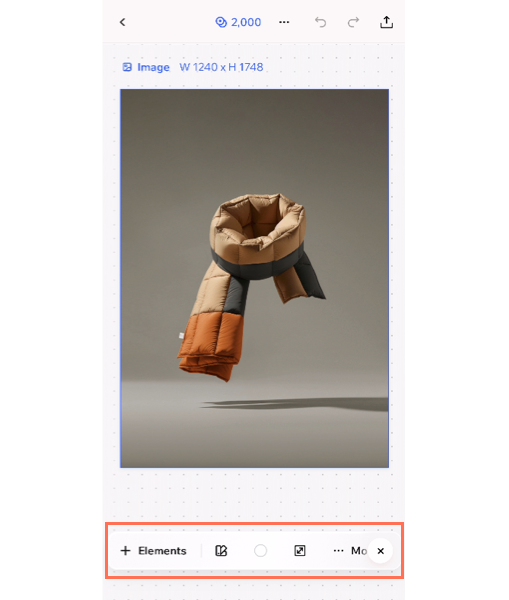
A barra de ação aparece abaixo do seu design e oferece diferentes configurações e ferramentas de edição, dependendo do que você está fazendo. Selecione qualquer elemento no seu design e você vê as opções serem atualizadas automaticamente.
Por exemplo, quando você seleciona uma imagem, a barra de ação oferece opções de edição de foto. Se você está trabalhando em um convite de evento, você recebe opções de background e layout. A barra de ação também é onde você encontra a opção de
adicionar elementos a um design.
Para abrir a barra de ação, toque no ícone
Editar
 no lado direito do design. Para minimizá-la, toque no ícone
X.
no lado direito do design. Para minimizá-la, toque no ícone
X.
no lado direito do design. Para minimizá-la, toque no ícone
X.
As ferramentas de IA no seu projeto
Os recursos de IA integrada do Wixel estão sempre disponíveis para ajudar você a ter ideias, editar e reformular seus designs.
Observação:
Qualquer ação que envolva gerar e editar designs com IA usa
créditos de IA.
Aria, sua agente de design com IA
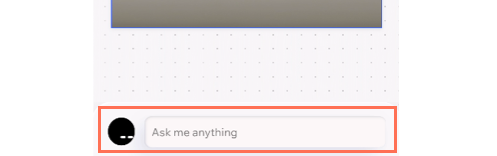
Na parte inferior do workspace, você encontra a Aria, sua agente de design com IA. A Aria é sua parceira criativa para criar e editar designs. Você pode fazer brainstorms, criar e fazer alterações em qualquer design do seu projeto — logos, imagens, vídeos, documentos, PDFs, formulários e muito mais — diretamente do chat.
Toque no chat para abrir a janela e interagir com a Aria. Para minimizar o chat, toque no ícone
Minimizar.
Saiba mais sobre como trabalhar com a Aria.
Divisão com IA
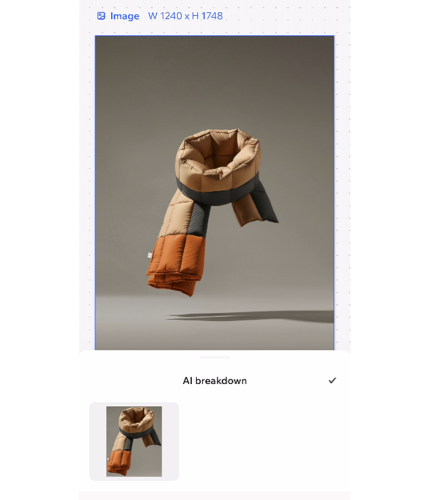
O painel Divisão com IA (AI breakdown), localizado no lado direito do seu workspace, analisa automaticamente um design em tempo real e exibe seus principais componentes. Isso permite que você isole e edite os principais elementos do seu design (por exemplo: uma imagem, título ou ícone) sem precisar navegar pelas camadas.
Toque no ícone
AI breakdown (Divisão com IA)
 para abrir o painel e selecione um item para trabalhar nele. Por exemplo, você pode gerar novamente ou remover um objeto em uma imagem ou reescrever um texto e aplicar um estilo de texto diferente.
para abrir o painel e selecione um item para trabalhar nele. Por exemplo, você pode gerar novamente ou remover um objeto em uma imagem ou reescrever um texto e aplicar um estilo de texto diferente.
Balões de sugestão
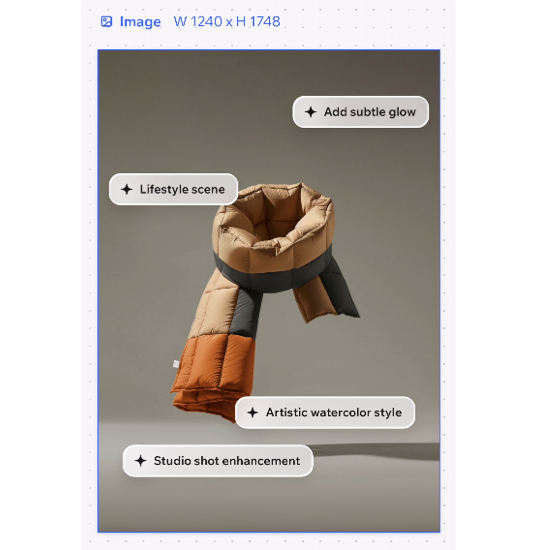
Sugestões aparecem sobre o seu design para oferecer ideias do que você pode fazer em seguida. Elas se adaptam ao conteúdo e ao contexto do seu design, guiando você para formas de melhorar ou experimentar com seu projeto.
Para ver sugestões, toque no ícone
AI Suggestions (Sugestões com IA)
 no lado direito do seu workspace. Para ocultar as sugestões, toque no ícone
X.
no lado direito do seu workspace. Para ocultar as sugestões, toque no ícone
X.
no lado direito do seu workspace. Para ocultar as sugestões, toque no ícone
X.
Alternar entre designs e projetos
Diferente do navegador desktop, no app Wixel você foca em um design por vez. Quando estiver pronto para passar para um design diferente, toque no ícone
Voltar
 no canto superior esquerdo. Isso leva você a uma visão geral dos designs do projeto. Cada design tem um ícone no canto superior direito da sua miniatura que mostra que tipo de design ele é (por exemplo: vídeo, formulário, imagem).
no canto superior esquerdo. Isso leva você a uma visão geral dos designs do projeto. Cada design tem um ícone no canto superior direito da sua miniatura que mostra que tipo de design ele é (por exemplo: vídeo, formulário, imagem).
Para alterar para um projeto diferente, toque no ícone
Voltar
novamente. Isso leva você de volta à página inicial, onde você pode escolher outro projeto ou começar um novo.
novamente. Isso leva você de volta à página inicial, onde você pode escolher outro projeto ou começar um novo.
Dica:
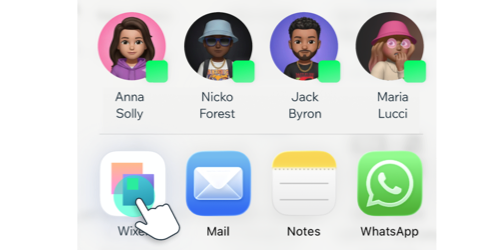
Você também pode abrir imagens e PDFs diretamente do seu dispositivo no Wixel. Isso é útil quando você quer ajustar uma foto da sua galeria ou atualizar um documento enquanto está longe do computador.
Contrate um profissionalEncontre um Parceiro Wix que pode ajudar você a alcançar os objetivos do seu site.
