


Wixel: trabalhar com o painel de camadas
Neste artigo
- Trabalhar com camadas
- Agrupar elementos
- Desagrupar elementos
- FAQs
Este artigo se refere ao novo Wixel, lançado em dezembro de 2025. Se você não tem certeza se está usando o Wixel novo ou o anterior,
veja mais informações aqui.
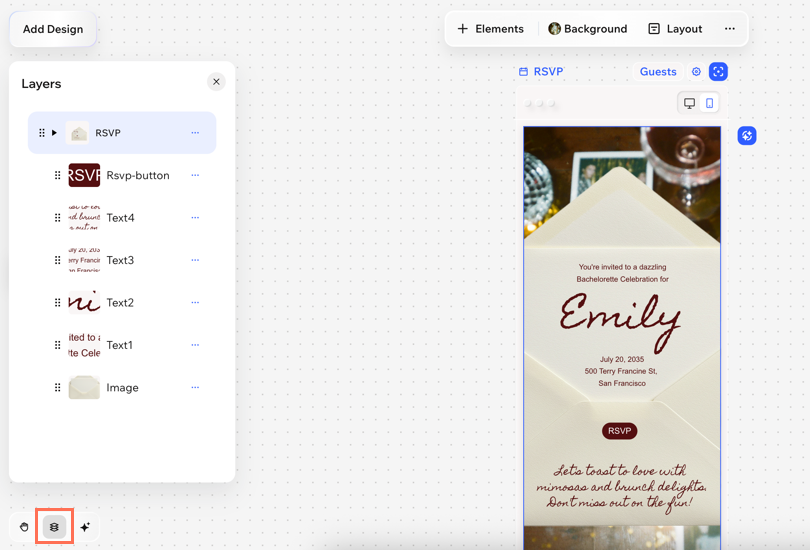
O painel Camadas oferece uma visão estruturada de todos os elementos dentro de um projeto ou design específico. Cada elemento (por exemplo, texto, imagem, forma) é representado como uma camada, para que você possa ver, selecionar, reordenar, agrupar e gerenciar elementos dentro de um design.
Trabalhar com camadas
Saiba como trabalhar com camadas de forma eficiente para ajudar seu projeto a se manter organizado.
Para trabalhar com camadas:
Navegador desktop
App Wixel
- Vá para o seu projeto no Wixel.
- Clique no ícone Camadas
 na parte inferior.
 - Escolha o que você deseja fazer:
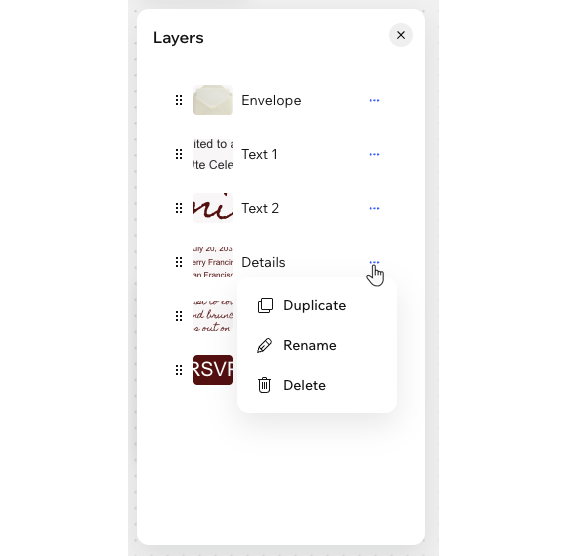
Gerenciar tipos de design
 ao lado de um tipo de design.
Gerenciar elementos
Agrupar elementos
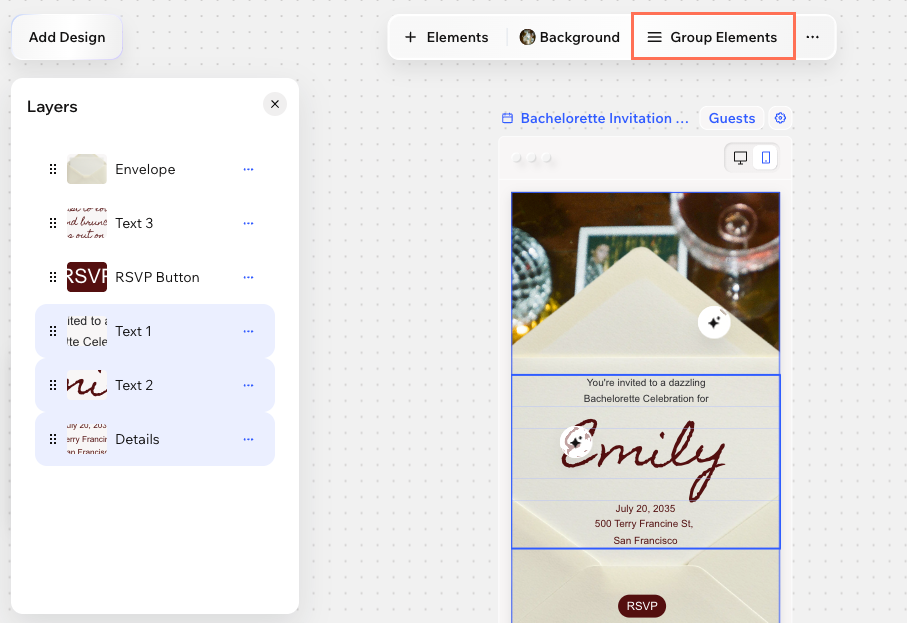
Agrupar elementos facilita a organização do seu design e permite mover, redimensionar ou editar vários elementos de uma só vez. Você pode agrupar qualquer combinação de elementos, como texto, imagens ou formas. Os elementos selecionados se tornam um grupo único, que aparece como um grupo no painel
Camadas.
Observação:
Este recurso está disponível apenas no seu desktop.
Para agrupar elementos:
- Vá para o seu projeto no Wixel.
- Segure a tecla Shift e selecione os elementos relevantes em um design.
- Clique em Agrupar elementos na barra de ação.
Dica: você também pode pressionar Ctrl + G / Cmd + G no seu teclado para agrupar os elementos.
Desagrupar elementos
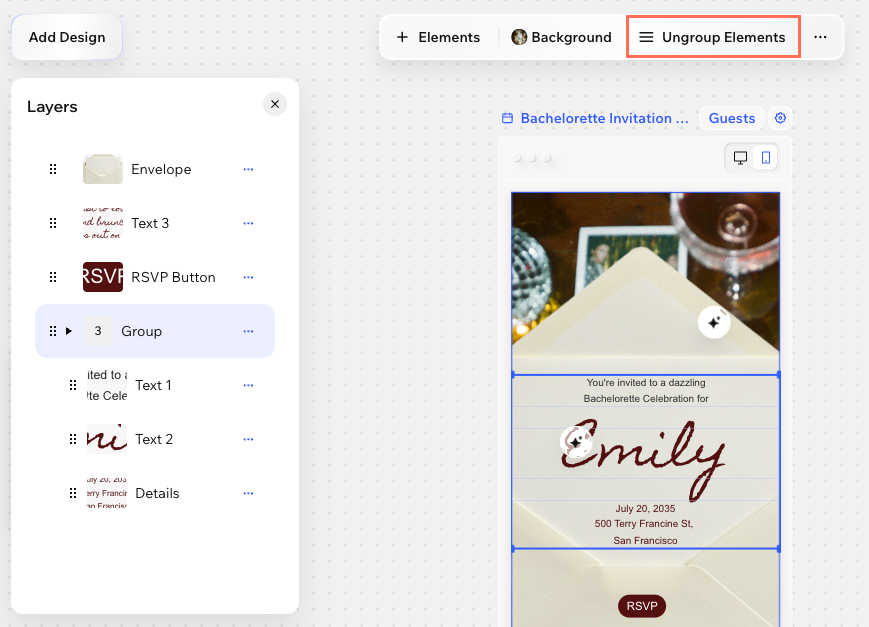
Desagrupe elementos a qualquer momento para voltar a gerenciar elementos individualmente. Isso não remove os elementos do seu projeto, apenas separa o grupo em que eles estavam.
Para desagrupar elementos:
- Vá para o seu projeto no Wixel.
- Selecione o grupo relevante e clique em Desagrupar elementos na barra de ação.
Dica: você também pode pressionar Ctrl + Shift + G (PC) / Cmd + Shift + G (Mac) no seu teclado para desagrupar rapidamente.
Dica:
No app Wixel, selecione o grupo relevante e toque em
Ungroup Elements na barra de ação.
FAQs
Clique em uma pergunta para saber mais sobre camadas no Wixel.
Não consigo encontrar um elemento no meu design. Para onde ele foi?
Como eu seleciono elementos sobrepostos na minha página?
Contrate um profissionalEncontre um Parceiro Wix que pode ajudar você a alcançar os objetivos do seu site.
