header-logo
Confira como usar o Wix para construir seu site e negócio.
Personalize e gerencie seu site com os recursos do Wix.
Gerencie assinaturas, planos e faturas.
Administre seu negócio e conecte-se com os membros.
Compre, conecte ou transfira um domínio para o seu site.
Expanda seu negócio e presença online.
Aumente sua visibilidade com recursos de SEO e marketing.
Acesse recursos avançados e otimize sua produtividade.
Encontre soluções, problemas conhecidos ou contate-nos.
placeholder-preview-image
Domine novas habilidades com nossos cursos e tutoriais.
Confira nossas dicas de web design, marketing e mais.
Aumente o tráfego orgânico vindo dos motores de busca.
Desenvolva um site único com a nossa plataforma full-stack.
Alcance seus objetivos com a ajuda de um especialista.
placeholder-preview-image

Wixel: explorar o seu workspace do projeto

6 min
Neste artigo
  • A barra de navegação superior
  • A barra de ação
  • A barra de navegação inferior
  • As ferramentas de IA no seu projeto
  • Aria, seu agente de design com IA
  • Divisão com IA
  • Balões de sugestão
Este artigo se refere ao novo Wixel, lançado em dezembro de 2025. Se você não tem certeza se está usando o Wixel novo ou o anterior, veja mais informações aqui.
Este artigo apresenta o workspace do projeto Wixel, seu espaço criativo para criar projetos profissionais e ousados com a ajuda das ferramentas de IA mais recentes. Se você está criando elementos visuais, iniciando um formulário ou página de evento, ou criando um kit completo de ativos para sua marca, tudo o que você precisa está ao seu alcance.
Familiarize-se com todos os painéis, recursos e ferramentas que permitem que você trabalhe com rapidez e crie do seu jeito.

A barra de navegação superior

Na parte superior do seu projeto, você encontra os recursos que ajudam a gerenciar sua conta Wixel e seus projetos. Clique no logo do Wixel no canto superior esquerdo para alterar para um projeto diferente, acessar suas configurações da conta, assinaturas e cobrança.
Clique no dropdown ao lado do nome do seu projeto para adicionar um novo design ao projeto, acessar sua mídia, renomear seu projeto ou excluí-lo. Você também pode renomear seu projeto clicando no nome do projeto e digitando o novo nome.
Use a Visualização focalizada para aumentar o zoom em um único design e eliminar distrações. Clique nela novamente para voltar a ver todos os seus designs no projeto. Ao lado dela, use o zoom para personalizar como você vê seus designs ao aumentar ou diminuir o zoom, escolher um tamanho predefinido ou fazer a tela se ajustar ao seu projeto ou design específico.

No canto superior direito do seu projeto, você pode fazer upgrade da sua conta, verificar quantos créditos de IA restam para usar no seu ciclo atual, usar os botões de desfazer e refazer, e as opções para visualizar, fazer download e compartilhar seu projeto.
Uma captura de tela da barra de navegação superior no Wixel.

O botão Adicionar design

No canto superior esquerdo do seu projeto, clique em Adicionar design para dar o pontapé inicial em qualquer projeto criativo. Navegue pelas categorias de design no menu para escolher o tipo exato que você deseja (por exemplo: imagens, documentos, formulários). Você pode começar com um template criado por profissionais, um frame em branco ou usar uma ação rápida, como remover backgrounds, editar PDFs e muito mais.
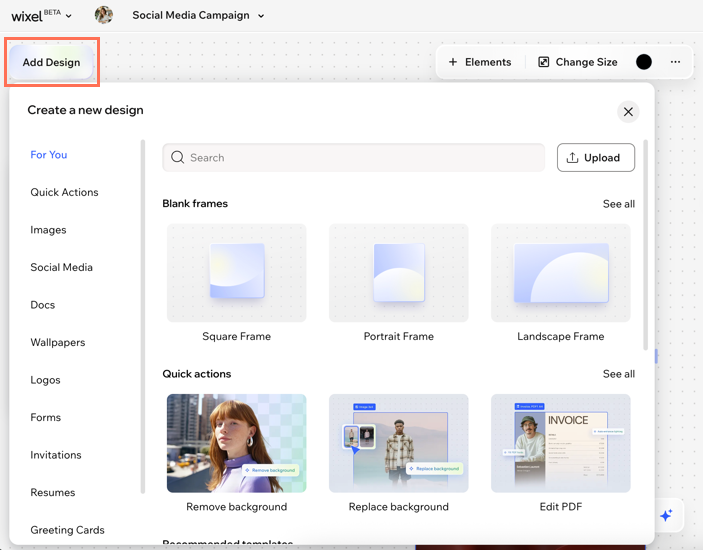
Uma captura de tela do painel Adicionar Design no Wixel.

A barra de ação

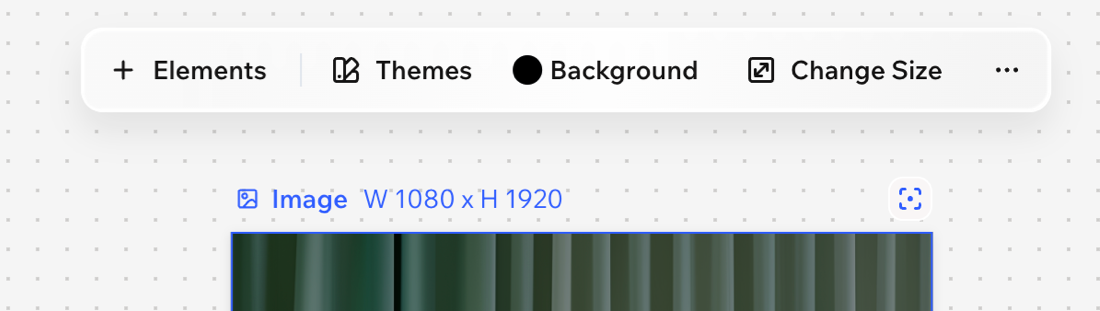
A barra de ação aparece acima do seu design e oferece diferentes configurações e ferramentas de edição, dependendo do que você está fazendo. Selecione qualquer design ou elemento e você vê as opções serem atualizadas automaticamente.
Por exemplo, quando você seleciona uma imagem, a barra de ação oferece opções de edição de foto. Quando você seleciona um convite de evento, você tem opções de background e layout. A barra de ação também é onde você encontra a opção de adicionar elementos a um design.
Uma captura de tela da barra de ação no Wixel.

A barra de navegação inferior

No canto inferior esquerdo do projeto, você encontra recursos de navegação para mover entre seus designs e gerenciar elementos. Clique na Ferramenta de mão undefined para reposicionar sua visão do projeto sem fazer alterações no conteúdo em si.
Você também pode abrir o painel Camadas para ter uma visão estruturada de cada elemento no seu projeto, facilitando mover, selecionar e organizar cada parte separadamente.
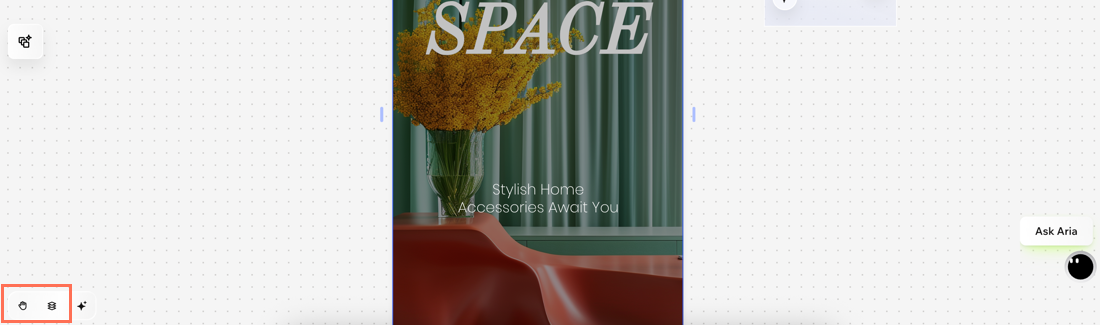
Uma captura de tela do painel de navegação inferior em destaque no Wixel.

As ferramentas de IA no seu projeto

Os recursos de IA integrada do Wixel estão sempre disponíveis para ajudar você a ter ideias, editar e reformular seus designs.
Observação:
Qualquer ação que envolva gerar e editar designs com IA usa créditos de IA.

Aria, seu agente de design com IA

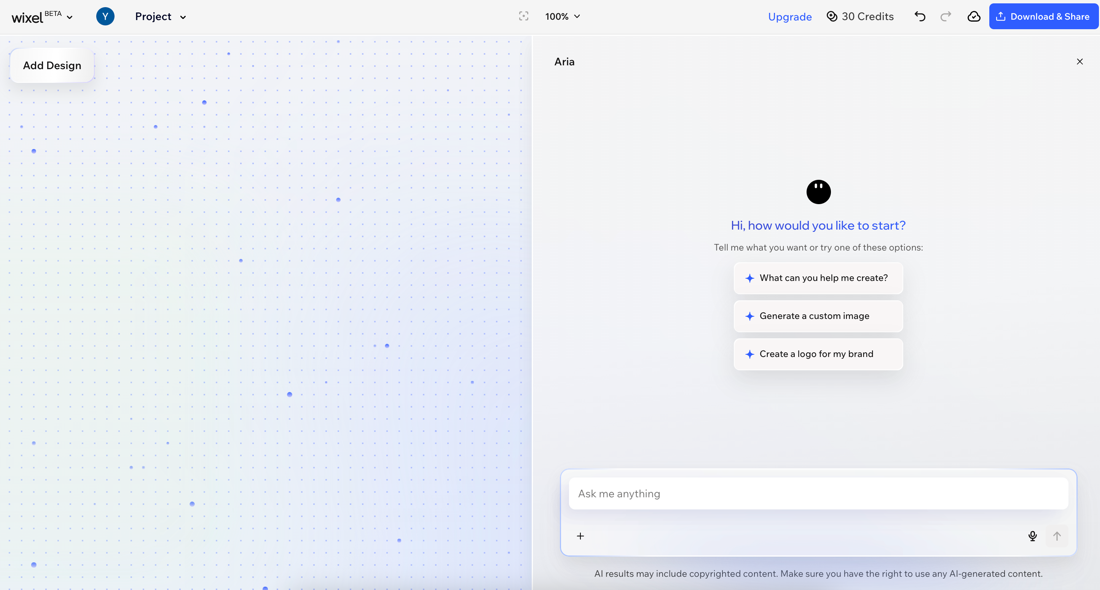
No lado direito do seu projeto, você encontra a janela de chat da Aria, a agente de design com IA do Wixel. A Aria é sua parceira criativa para criar e editar designs. Você pode fazer brainstorms, criar e fazer alterações em qualquer design no seu projeto — logos, imagens, vídeos, documentos, PDFs, formulários e muito mais — diretamente do chat.
Para abrir o chat, clique em Perguntar à Aria no canto inferior direito do seu projeto. Você pode minimizar o chat a qualquer momento clicando no X na janela. Saiba mais sobre como trabalhar com a Aria.
Uma captura de tela da Aria no Wixel.

Divisão com IA

O painel Divisão com IA, localizado no lado esquerdo do seu projeto, analisa automaticamente um design em tempo real e exibe seus principais componentes. Isso permite que você isole e edite os principais elementos do seu design (por exemplo: uma imagem, título ou ícone) sem precisar navegar pelas camadas.
Clique no ícone Divisão com IA para abrir o painel e selecione um item para trabalhar nele. Por exemplo, você pode gerar novamente ou remover um objeto em uma imagem, ou reescrever um texto e aplicar um estilo de texto diferente.
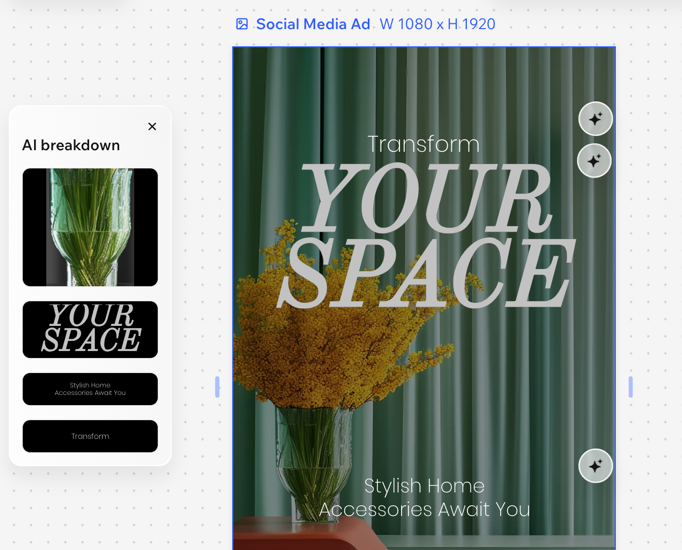
Uma captura de tela do detalhamento de IA no Wixel.

Balões de sugestão

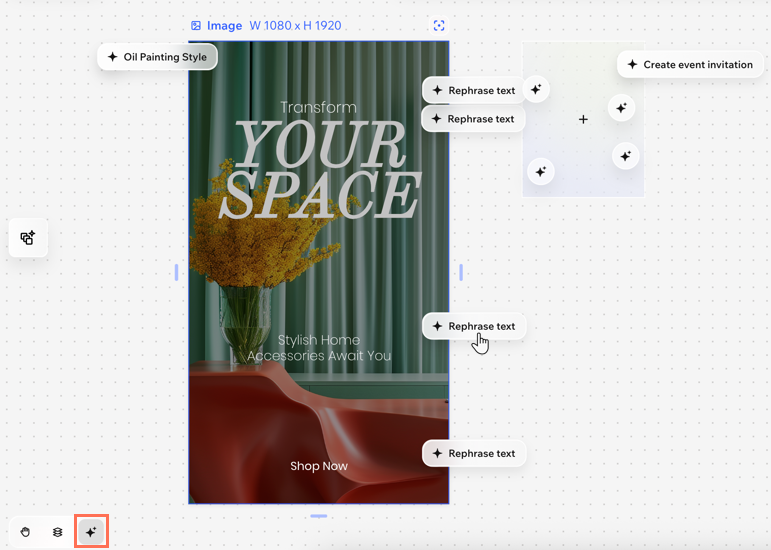
Enquanto você trabalha, sugestões úteis aparecem sobre o seu design, oferecendo ideias para as próximas etapas. As sugestões se adaptam ao conteúdo e ao contexto do seu design, orientando você sobre como melhorar ou experimentar no seu projeto.
Para manter seu workspace organizado, você pode mostrar ou ocultar essas sugestões a qualquer momento clicando no ícone Sugestões com IA na parte inferior do seu projeto.
Uma captura de tela dos balões de sugestão em um post de redes sociais no Wixel.