O Gerenciador de Mídia do Wixel mantém seus arquivos organizados e acessíveis. Assim, você economiza tempo ao usar as mesmas imagens e arquivos em vários projetos. Faça upload, gerencie e edite arquivos em um só lugar para tornar seu fluxo de ação de design mais fluido e eficiente.
Sobre o Gerenciador de Mídia do Wixel
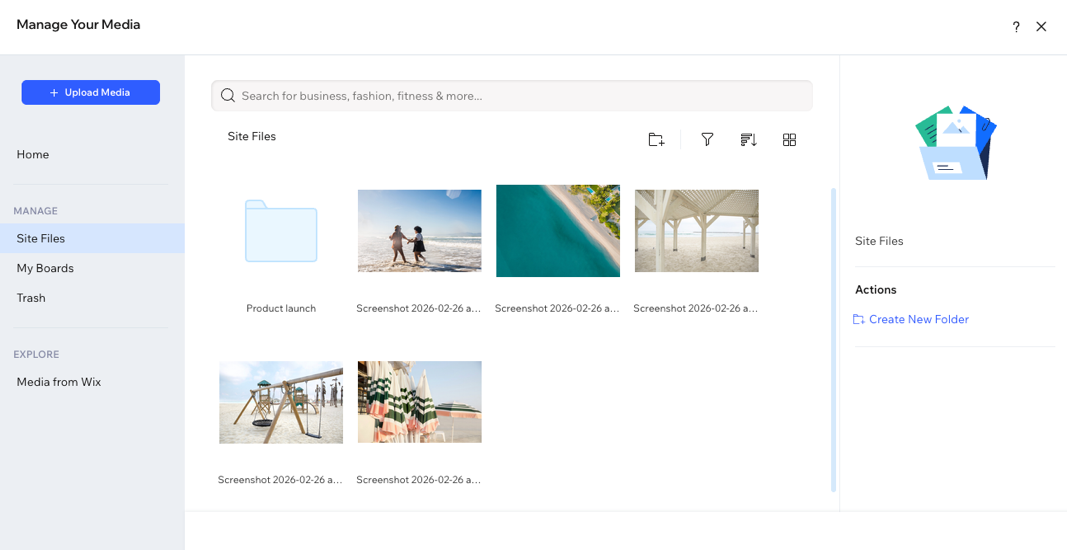
O Gerenciador de Mídia do Wixel é dividido em seções para ajudar você a encontrar e organizar seus arquivos rapidamente. Use as abas à esquerda para navegar:
Arquivos do site: mídia que você carregou no projeto atual.
Minhas pastas: pastas de mídia no nível da conta, acessíveis em qualquer projeto do Wixel.
Lixeira: arquivos excluídos que você não precisa mais.
Mídia do Wix: acesse centenas de imagens gratuitas do Wix, vídeos, formas e ícones.
Fazer upload de arquivos para sua mídia
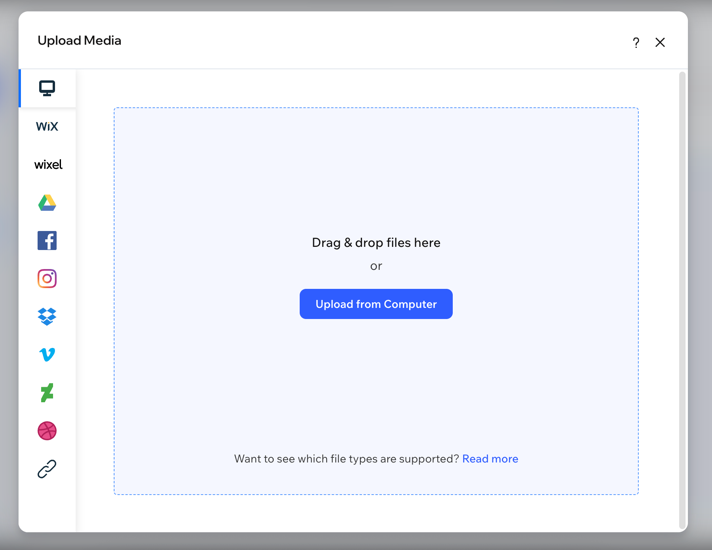
Você pode fazer upload da sua mídia para o Wixel usando várias fontes, como os arquivos do seu computador ou as redes sociais.
Para fazer upload de mídia:
Acesse seu projeto no Wixel.
Clique no dropdown ao lado do nome do projeto, na parte superior, e selecione Gerenciador de Mídia.
Clique em + Upload de mídia.
Selecione de onde você quer fazer upload ou importar a mídia:
Arraste e solte os arquivos ou clique em Faça upload.
Selecione os arquivos que você quer carregar.
Clique em Abrir.
Se você tem sites Wix, cada site tem uma pasta própria com o nome do site.
- Clique em Minha conta Wix.
- Selecione a pasta do site relevante.
- Selecione os arquivos que você quer carregar.
- Clique em Fazer upload da seleção.
Importe arquivos salvos no Gerenciador de Mídia de outros projetos do Wixel que você criou.
- Clique em Meus projetos do Wixel.
- Selecione a pasta do projeto relevante.
- Selecione os arquivos que você quer fazer upload
- Clique em Fazer upload da seleção.
Importe arquivos de diferentes redes sociais ou apps. Você pode importar arquivos do Facebook, Instagram, Google Drive, Dropbox, DeviantArt e Dribbble.
Selecione a rede social relevante.
Clique em Conectar.
Selecione os arquivos que você quer fazer upload.
Clique em Fazer upload da seleção.
Dica: essa opção importa os arquivos que você seleciona por conta própria. Para que o Agente so Wixel busque conteúdo de um app como parte de uma tarefa, conecte o app ao Agente do Wixel.
- Clique no ícone Link
 à esquerda.
 - Cole o link do URL e clique em Importar.
Usar painéis
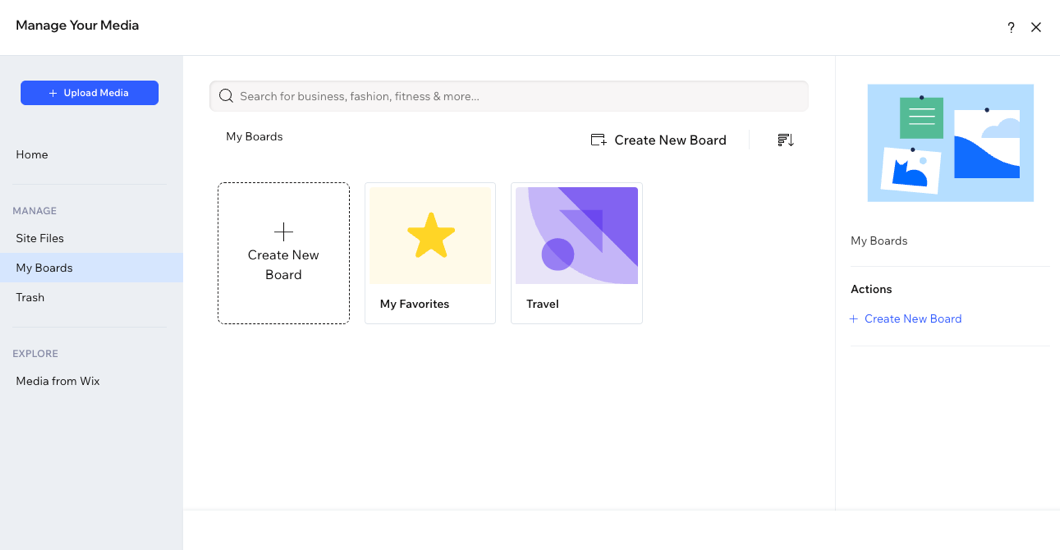
Os painéis ficam no nível da conta. Você pode criá-los para acessar facilmente seus arquivos de mídia em todos os seus projetos. Você pode adicionar suas próprias mídias ou mídias do Wix aos painéis. Com eles, você pode editar e gerenciar os arquivos que usa com frequência, independentemente do projeto em que está trabalhando.
Para usar pastas:
Acesse seu projeto no Wixel.
Clique no dropdown ao lado do nome do projeto, na parte superior, e selecione Gerenciador de Mídia.
Clique em Minhas pastas à esquerda.
Escolha o que você quer fazer:
Clique em Criar novo painel.
Insira o Nome do Painel.
Insira a Descrição do painel.
Clique na alavanca Disponível para todos os meus sites:
Clique em Criar.
Adicionar arquivos de mídia a um painel
Adicione todas as mídias que quiser ao painel, incluindo as mídias que você fez upload ou as mídias gratuitas do Wix.
Localize seu arquivo de mídia.
Clique no ícone Adicionar aos meus painéis  .
.
Selecione o painel à qual você quer adicionar o arquivo:
Exclua um painel a qualquer momento. Os arquivos dentro dele continuam disponíveis no local original em Minha mídia.
Clique no ícone Mais ações  no painel relevante.
Clique em Excluir painel.
Clique em Excluir.
Organizar sua mídia
Organize seus arquivos para economizar tempo e encontrar mídias específicas com mais eficiência.
Para organizar seus arquivos:
Acesse seu projeto no Wixel.
Clique no dropdown ao lado do nome do projeto, na parte superior, e selecione Gerenciador de Mídia.
Clique na aba Arquivos do site.
Escolha o que fazer:
Encontrar os arquivos de que você precisa
Use os recursos na parte superior para encontrar e organizar seus arquivos:
Buscar: use a caixa de busca para encontrar um arquivo específico.
Reordenar  : organize os arquivos em ordem alfabética ou por data.
Alterar layout  : exiba seus arquivos em uma galeria ou lista.
Filtrar por tipo de arquivo de mídia: clique em Tipos de mídia para exibir arquivos de um tipo específico.
Organize seus arquivos em pastas para encontrar facilmente o que você procura.
Clique em Criar nova pasta.
Digite o nome da nova pasta.
Aperte a tecla Enter no teclado.
(Opcional) Clique duas vezes no painel e clique em Criar nova pasta para criar uma subpasta.
Dicas:
Clique em Upload de mídia ou arraste os arquivos para a nova pasta para adicionar mídia.
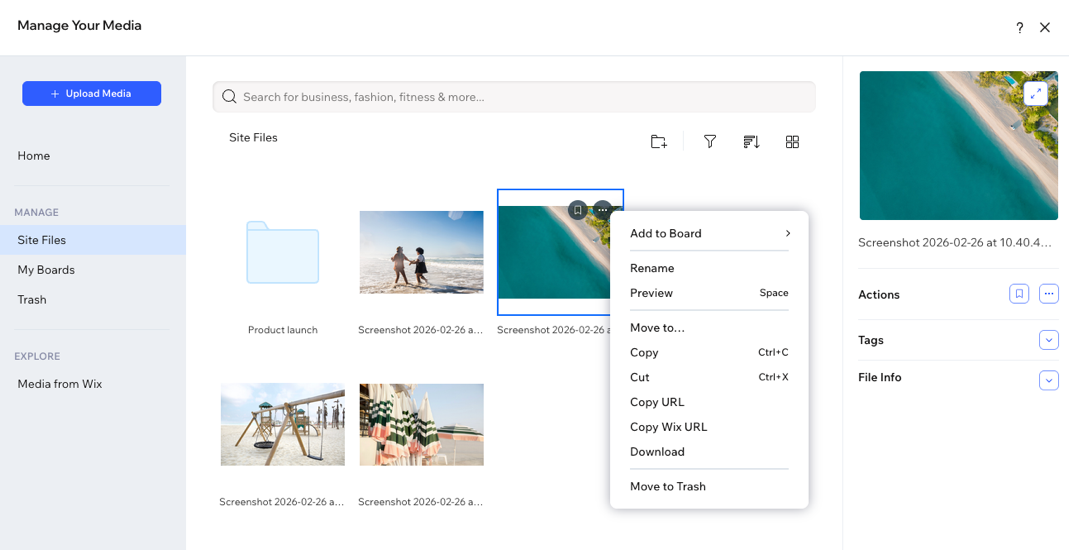
Passe o mouse sobre a pasta e clique no ícone Mais ações  para adicionar a pasta aos Favoritos, renomear, copiar e muito mais.
Renomear um arquivo ou uma pasta
- Passe o mouse sobre o arquivo ou a pasta relevante e clique no ícone Mais ações .
- Clique em Renomear.
- Digite o novo nome do arquivo ou da pasta.
- Aperte a tecla Enter no teclado.
As tags ajudam você a encontrar arquivos rapidamente usando palavras-chave pesquisáveis. Use essas palavras na barra de busca para encontrar o que procura. Você pode adicionar tags a qualquer tipo de arquivo e editá-las quando quiser. As imagens recebem tags automaticamente quando você faz upload.
Selecione o arquivo relevante.
Clique em Tags à direita.
Clique em Editar tags.
Clique no campo Tag e comece a digitar sua tag.
Pressione a tecla Enter no teclado para adicionar a tag.
Clique em OK.
Excluir ou restaurar arquivos de mídia
Exclua arquivos permanentemente da sua mídia ou mova-os para a Lixeira.
Para mover arquivos de mídia para a Lixeira:
Selecione os arquivos relevantes.
Clique no ícone Mais ações  e clique em Mover para Lixeira.
Para restaurar arquivos de mídia da Lixeira:
Clique na aba Lixeira.
Selecione o arquivo que você quer restaurar clicando na caixa de seleção à esquerda.
Clique em Restaurar.
Para excluir arquivos de mídia permanentemente:
Clique na aba Lixeira.
Selecione o arquivo que você quer excluir clicando na caixa de seleção à esquerda.
Clique em Excluir permanentemente.
Clique na caixa de seleção ao lado de Sim, quero excluir o arquivo.
Clique em Excluir arquivos.
Importante: você não pode restaurar arquivos excluídos permanentemente. Isso não remove os arquivos que você já adicionou ao seu design, mas você não pode adicioná-los novamente pelo Gerenciador de Mídia do Wixel.
FAQs
Clique em uma pergunta abaixo para saber mais.
Quais tipos de arquivo são compatíveis?
Como eu adiciono mídia ao meu projeto?
Depois de adicionar uma imagem ao seu projeto no Wixel, você pode editá-la usando as opções da barra de ação. Você também pode selecionar a imagem e conversar com o Agente do Wixel para solicitar as alterações que quiser.
Saiba mais sobre edição de imagens.
Posso salvar a mídia do projeto em Minha mídia?
Sim. Selecione a imagem no seu design e clique no ícone Salvar  na barra de ação.
Você também pode salvar partes da sua imagem usando a Divisão com IA. Selecione a parte relevante da imagem e clique em Salvar em Minha mídia.
O que eu preciso saber sobre o uso da Mídia Wix?
Os arquivos gratuitos da Mídia Wix disponíveis na sua mídia do Wixel e no seu template são imagens isentas de royalties que fornecemos para sua conveniência. Você pode usar qualquer uma dessas imagens no seu projeto do Wixel para fins comerciais.
Os arquivos gratuitos da Mídia Wix estão disponíveis SOMENTE para uso digital dentro do Wix. Para mais informações, consulte os Termos de Uso do Wix. Além disso, tenha cuidado com mídias encontradas em URLs externos, que não pertencem ao Wix. Quando o arquivo de mídia não pertence ao Wix, você precisa entrar em contato com quem criou o conteúdo para pedir permissão para usá-lo no seu site.



 no painel lateral e selecione uma imagem.