


Wixel: criar e editar imagens
- Criar uma imagem
- Adicionar uma imagem ao seu design
- Editar uma imagem
- Perguntas frequentes
Desbloqueie seu potencial criativo com os recursos de imagem intuitivos do Wixel. Se você estiver criando imagens para o seu site, redes sociais ou campanhas digitais, o Wixel oferece todas as opções de que você precisa para criar recursos visuais marcantes.
Ações que envolvem gerar e editar uma imagem com IA usam créditos de IA.
Criar uma imagem
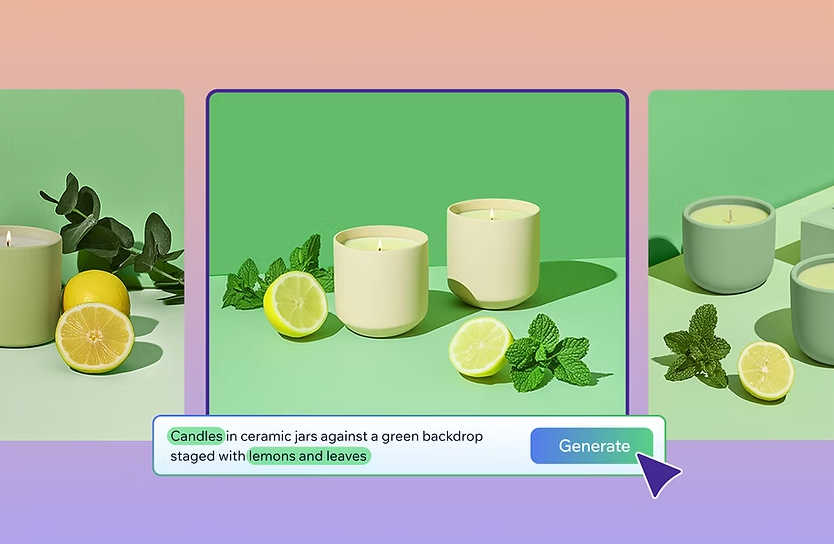
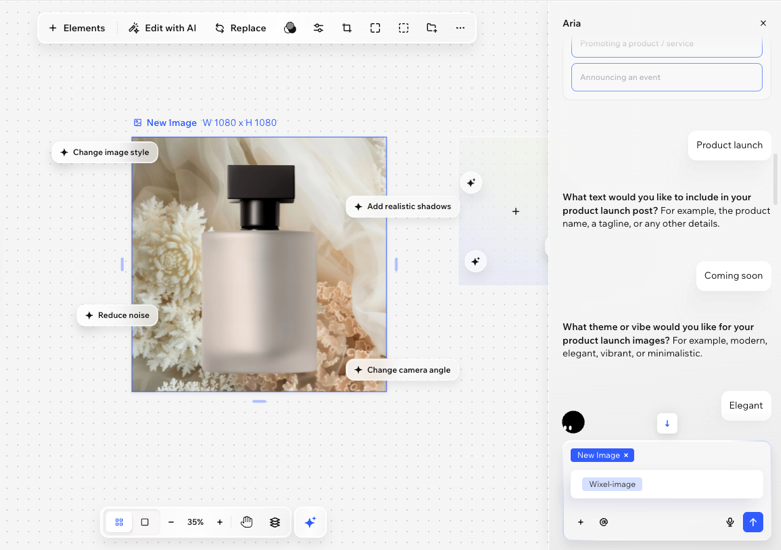
Crie imagens exclusivas e de alta qualidade geradas por IA. Descreva sua ideia, defina seu estilo e deixe a Aria dar vida à sua visão.
Para criar uma imagem:
Escolha como gerar a imagem que você deseja na caixa de texto:
Descrever o que você deseja criar: insira uma descrição como 'Crie a imagem de um cachorro'. Você também pode especificar o estilo ou o tom da imagem.
Adicionar uma imagem de referência: clique no ícone Adicionar
 na caixa de texto para fazer upload de uma imagem e descreva o que deseja criar com ela.
Promover seu negócio nas redes sociais: crie posts para o lançamento de um produto, serviço ou evento. Nomeie o tipo de post que você deseja (por exemplo: 'Crie um story do Instagram') e você obterá automaticamente o tamanho certo para essa plataforma.
Dica: adicione um link para o seu site ou página do seu negócio para obter um post que combine com seu logo, fontes e cores.
Clique no ícone Gerar
 .
.Depois que a imagem for gerada, escolha o que você quer fazer:
Visualizar a imagem: clique no ícone Visualizar
 para abrir cada imagem e visualizá-la maior.
Fazer download de uma imagem: passe o mouse sobre a imagem relevante e clique no ícone Download
 para salvá-la no seu dispositivo.
Editar uma imagem: passe o mouse sobre a imagem relevante e clique em Selecionar. Isso adicionará a imagem ao projeto para que você possa continuar modificando-a.
Você pode rolar de volta no seu histórico com a Aria para fazer download ou adicionar as outras imagens ao seu projeto.
Adicionar uma imagem ao seu design
Para adicionar uma imagem:
Clique no design relevante.
Escolha como adicionar uma imagem:
Fazer upload da sua própria imagem: clique no ícone Fazer upload
 na barra de ferramentas para fazer upload de uma imagem do seu computador.
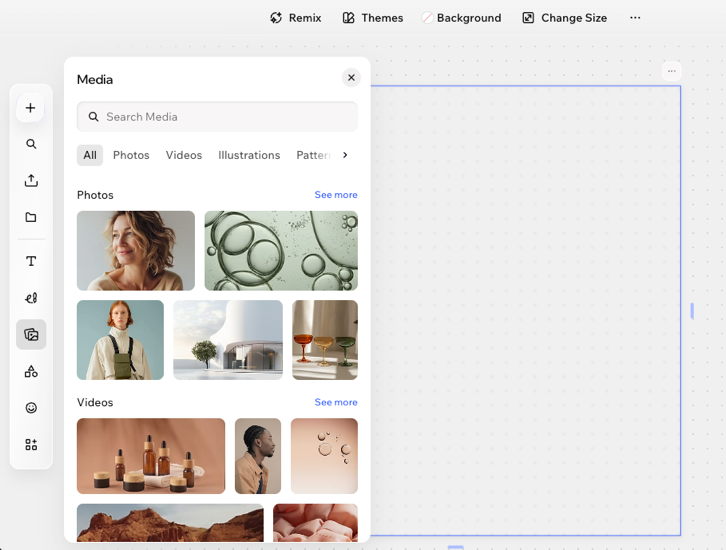
Navegue pelas mídias públicas do Wixel: clique no ícone Mídia
 na barra de ferramentas para selecionar uma imagem.
Editar uma imagem
Para editar uma imagem:
Clique na imagem relevante no seu projeto.
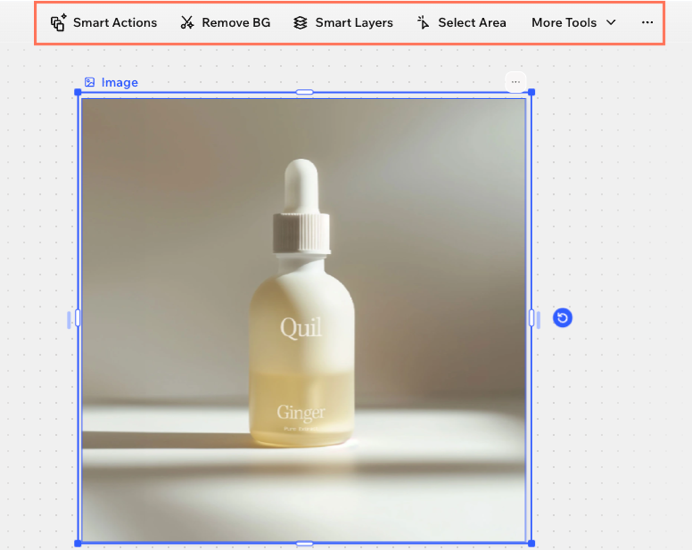
Escolha entre as opções de edição disponíveis na barra de ação:
 : clique em um objeto na imagem para selecioná-lo automaticamente.
 : clique e arraste para desenhar um retângulo sobre a área que deseja editar.
 : passe o mouse manualmente sobre a área que deseja editar.
 ou Selecione menos
  para refinar sua seleção.
 para adicionar uma imagem do seu dispositivo ou do Gerenciador de Mídia do Wixel.
 no canto superior da imagem para comparar o 'antes' e o 'depois'.
 para personalizar o design de cada canto separadamente.
 na barra de ação e clique em Salvar para adicionar a imagem editada à sua mídia.
Perguntas frequentes
 .
. na barra de ação.
 na parte superior do projeto para reverter as alterações recentes. Como alternativa, pressione Ctrl + Z (Windows) ou Cmd + Z (Mac) no teclado.
 na sua barra de ação. Quando você quiser usá-la para outras partes do seu projeto ou para acessá-la no futuro, clique em + Elementos na barra de ação e encontre-a em Minha mídia.
 (no app mobile do Wixel) na parte superior do seu projeto. Escolha o tipo, qualidade e tamanho de arquivo desejados e, em seguida, clique ou toque em Download.