Wixel: trabalhar com o Agente do Wixel
- Acessar o Agente do Wixel
- Como o Agente do Wixel pode me ajudar?
- Criar habilidades personalizadas
- FAQs
Dar vida às suas ideias criativas no Wixel é simples e intuitivo com o Agente do Wixel, seu assistente de design com IA integrada. O Agente do Wixel trabalha ao seu lado em todos os projetos e ajuda você a criar designs, gerar conteúdo e explorar novas possibilidades. Com o Agente do Wixel, você passa da ideia inicial ao projeto concluído com mais rapidez e aproveita um processo criativo mais flexível e inspirador.
O Agente do Wixel usa IA e, por isso, pode gerar resultados inesperados ou imprecisos. Sempre revise as sugestões ou alterações do Agente do Wixel antes de finalizar seu design.
Acessar o Agente do Wixel
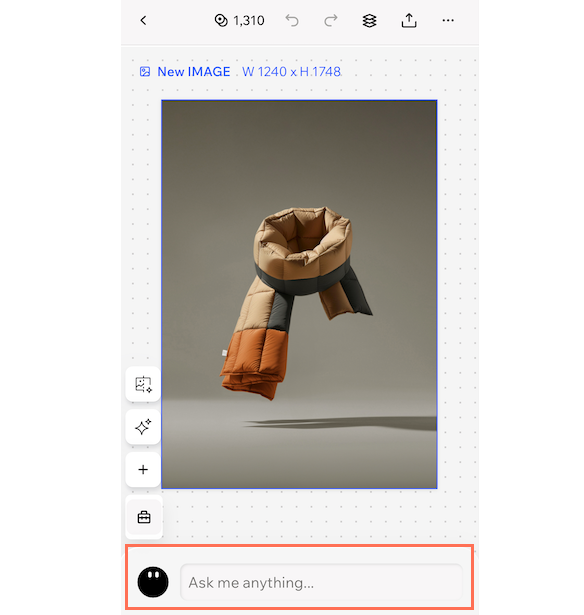
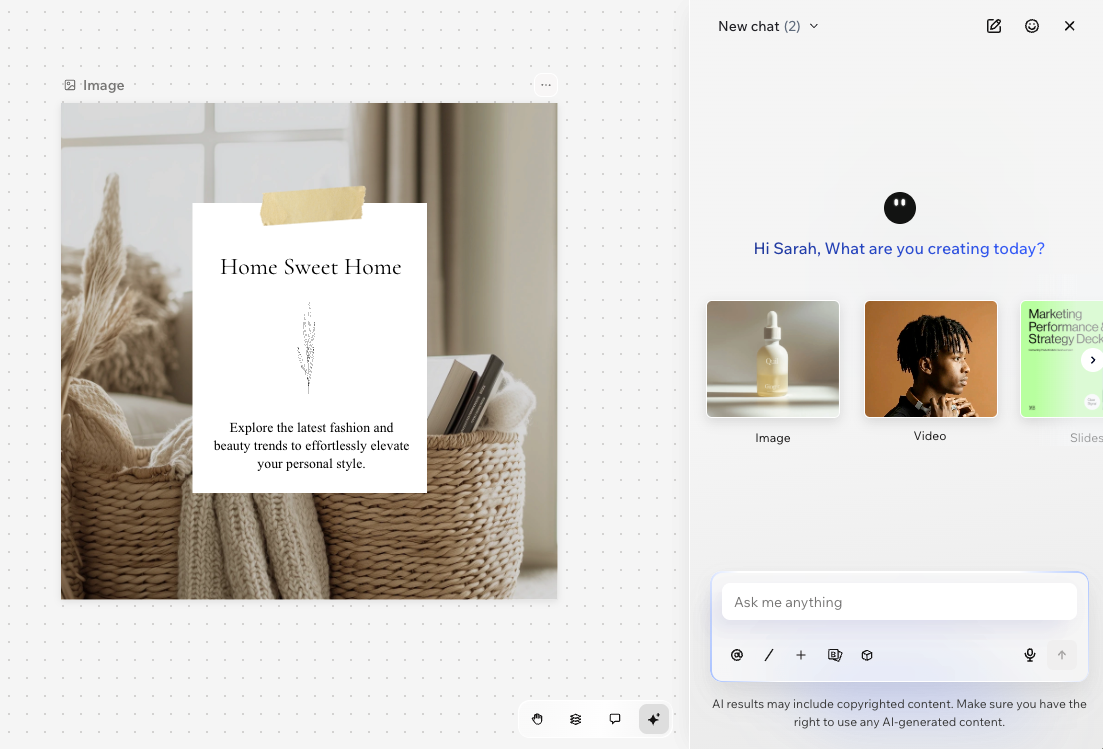
Você pode acessar o Agente do Wixel em qualquer projeto. Basta clicar no agente no canto inferior direito do projeto. Sempre que quiser experimentar algo novo, melhorar seu design ou tirar uma dúvida, abra o chat e inicie uma conversa.
Ao usar o Agente do Wixel, você pode:
Iniciar um novo chat: clique no ícone Novo chat
 na parte superior para iniciar uma nova conversa.
Ver o histórico de chats: clique no dropdown de chats na parte superior para revisar chats anteriores.
Dica: para excluir um chat, passe o mouse sobre o chat relevante e clique no ícone Excluir .
.Enviar uma mensagem: digite sua mensagem na caixa de texto ou clique no ícone Ditar
 para usar a conversão de voz em texto.
Mencionar um design ou elemento: clique em um design ou elemento para adicionar uma tag a ele no chat. Depois, descreva o que você quer que o Agente do Wixel edite sem precisar explicar o contexto.
Dica: clique no ícone Mencionar no chat para selecionar um elemento específico do ativo.
Compartilhar arquivos e conectar apps: clique no ícone Adicionar + na parte inferior para fazer upload de imagens e arquivos do seu computador ou conectar apps com os quais o Agente do Wixel pode trabalhar.
Escolher um modelo de IA: clique no ícone Modelos
 para escolher qual modelo de IA processa suas tarefas.
Dica: a alavanca Auto fica ativada por padrão para selecionar automaticamente o melhor modelo para cada tarefa. Para desativar a alavanca, selecione um modelo na lista.
Como o Agente do Wixel pode me ajudar?
Os recursos do Agente do Wixel atendem a uma ampla gama de necessidades criativas. Assim, você pode se concentrar nas suas ideias, experimentar e obter resultados profissionais ainda mais rápido. Por exemplo, o Agente do Wixel pode ajudar você a:
Criar e editar ativos: descreva sua ideia ao Agente do Wixel e deixe que ele adicione, edite e refine elementos de qualquer tipo de ativo, como logos, imagens, vídeos, documentos ou PDFs.
Oferecer inspiração e sugerir os próximos passos: receba ideias criativas sobre paletas de cores, "vibe" ou os próximos passos do seu design.
Obter respostas rapidamente: faça qualquer pergunta sobre seu design. O Agente do Wixel pode explicar recursos e oferecer orientações considerando o contexto do seu projeto atual.
Trabalhar com seus outros apps: conecte apps como Google Drive, Figma, Instagram ou Pinterest. O Agente do Wixel pode trazer conteúdo para seu projeto e enviar o trabalho concluído para esses apps.
Gerenciar sua conta: converse com o Agente do Wixel sobre fazer upgrade do seu plano Wixel e adicionar mais créditos de IA para continuar criando sem interrupções.
Você sempre tem controle total do seu design. Você também pode fazer manualmente tudo o que o Agente do Wixel faz.
Criar habilidades personalizadas
Salve um conjunto de instruções uma vez e reutilize-o como uma habilidade personalizada. Uma habilidade pode ser um prompt que você usa com frequência ou uma série de etapas que o Agente do Wixel segue sempre. Por exemplo, podem ser suas diretrizes de edição de fotos ou um conjunto de dimensões que você sempre quer aplicar.
Para criar uma habilidade, descreva no chat o que você quer que ela faça ou clique no ícone Adicionar + e selecione Criar habilidade personalizada. Explique as etapas que ele deve seguir, o estilo que deve aplicar ou as regras que deve respeitar. O Agente do Wixel cria e nomeia a habilidade e a salva na sua biblioteca de habilidades personalizadas.
Para usar uma habilidade, clique no ícone Habilidades  na parte inferior do chat ou insira "/" e selecione uma habilidade na sua biblioteca de habilidades personalizadas.
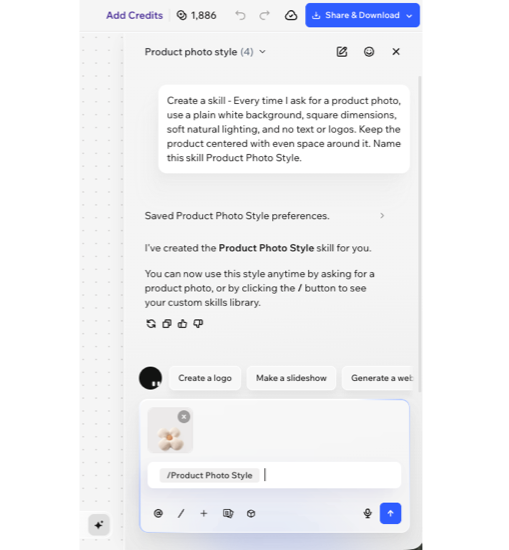
Suas habilidades ficam salvas na sua conta. Assim, você pode usá-las em qualquer chat e projeto.
FAQs
Clique em uma pergunta abaixo para saber mais sobre o Agente do Wixel no Wixel.